
Cách chèn video vào Canva: Hướng dẫn chi tiết 2026
Ngày nay, video đang trở thành một phần quan trọng trong thiết kế nội dung số như bài thuyết trình, quảng cáo, bài đăng mạng xã hội hoặc video marketing. Nhờ các công cụ thiết kế trực tuyến, người dùng có thể tạo nội dung video nhanh chóng mà không cần kỹ năng chỉnh sửa chuyên nghiệp. Một trong những nền tảng được sử dụng phổ biến nhất hiện nay là Canva.
Với Canva, bạn có thể dễ dàng thêm hình ảnh, âm thanh và đặc biệt là chèn video trực tiếp vào thiết kế để tăng tính sinh động cho nội dung. Trong bài viết này, chúng ta sẽ tìm hiểu cách chèn video vào Canva từng bước, cách nhúng video YouTube, chỉnh sửa video và các mẹo giúp tối ưu video hiệu quả.
Cách chèn video vào Canva chi tiết từng bước
Việc chèn video vào Canva khá đơn giản và có thể thực hiện chỉ trong vài phút. Dưới đây là các bước cơ bản để bạn thực hiện.
Bước 1: Đăng nhập vào Canva
Truy cập trang chủ của Canva và đăng nhập vào tài khoản của bạn. Nếu chưa có tài khoản, bạn có thể đăng ký miễn phí bằng email hoặc tài khoản Google.
Sau khi đăng nhập thành công, bạn sẽ được đưa đến trang quản lý thiết kế.
Bước 2: Tạo thiết kế mới
Nhấn vào nút Create a design (Tạo thiết kế) và chọn kích thước phù hợp với nhu cầu của bạn, ví dụ:
- Video cho mạng xã hội
- Bài thuyết trình
- Video quảng cáo
- Thiết kế tùy chỉnh
Canva sẽ mở trình chỉnh sửa thiết kế.
Bước 3: Tải video lên Canva
Để chèn video của riêng bạn, hãy làm theo các bước sau:
- Nhấn vào mục Uploads (Tải lên) ở thanh công cụ bên trái
- Chọn Upload files
- Tải video từ máy tính lên hệ thống
Canva hỗ trợ nhiều định dạng video phổ biến như: MP4, MOV, MPEG, WEBM
Sau khi tải lên, video sẽ xuất hiện trong thư viện media của bạn.
Bước 4: Chèn video vào thiết kế
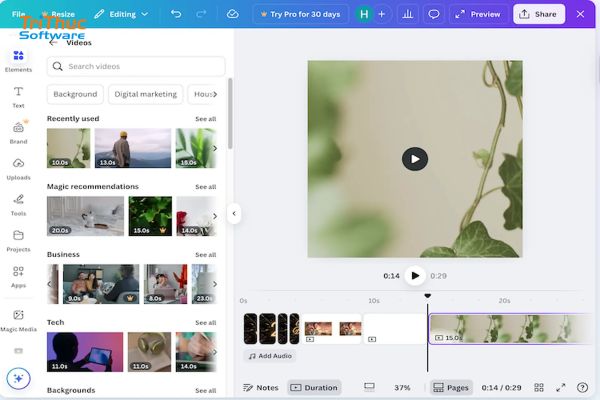
Khi video đã được tải lên, bạn chỉ cần: kéo video từ thư viện vào khung thiết kế hoặc nhấp trực tiếp vào video. Video sẽ được hiển thị trên trang thiết kế và bạn có thể điều chỉnh vị trí theo ý muốn.
Bước 5: Điều chỉnh kích thước và vị trí video
Sau khi chèn video, bạn có thể:
- kéo góc video để thay đổi kích thước
- di chuyển video đến vị trí mong muốn
- đặt video làm nền cho toàn bộ thiết kế
Điều này giúp thiết kế trở nên linh hoạt hơn và phù hợp với bố cục nội dung.
Bước 6: Xuất file thiết kế
Sau khi hoàn tất chỉnh sửa, nhấn Share → Download và chọn định dạng xuất file như: MP4 video, GIF, file trình chiếu
Canva sẽ xử lý và xuất video hoàn chỉnh.
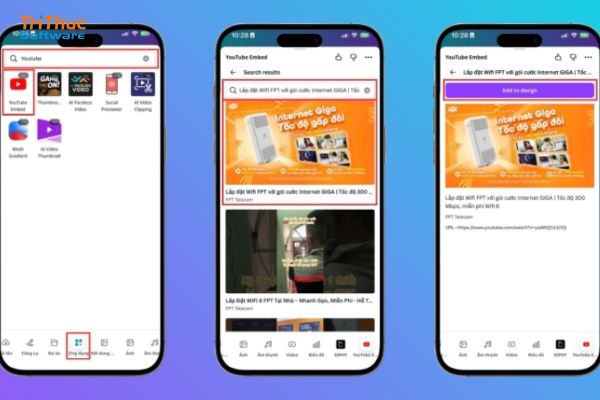
Cách chèn video YouTube vào Canva
Ngoài việc tải video từ máy tính, Canva còn cho phép bạn nhúng video từ YouTube trực tiếp vào thiết kế.
1. Thêm video từ link YouTube
Để chèn video YouTube vào Canva, hãy thực hiện:
Bước 1: Sao chép link video từ YouTube
Bước 2: Trong Canva, mở mục Apps hoặc Embed
Bước 3: Dán link video vào khung nhúng
Bước 4: Nhấn Add to design
Video YouTube sẽ được hiển thị ngay trong thiết kế của bạn.
2. Chỉnh kích thước video YouTube
Sau khi nhúng video, bạn có thể: thay đổi kích thước video, di chuyển vị trí video, đặt video vào khung trình chiếu
Điều này rất hữu ích khi làm slide thuyết trình hoặc bài giảng trực tuyến.
Lưu ý khi nhúng video YouTube
Khi chèn video từ YouTube vào thiết kế trên Canva, bạn nên lưu ý các điểm sau để video hoạt động đúng cách:
- Video phải ở chế độ công khai hoặc không liệt kê: Nếu video đặt ở chế độ riêng tư (Private), Canva sẽ không thể hiển thị nội dung video.
- Cần có kết nối internet khi phát video: Video YouTube được phát trực tiếp từ nền tảng YouTube, vì vậy người xem cần có internet để video hoạt động.
- Không thể chỉnh sửa video gốc: Khi nhúng video YouTube vào Canva, bạn chỉ có thể thay đổi kích thước và vị trí video, nhưng không thể cắt hoặc chỉnh sửa nội dung video gốc.
Cách chỉnh sửa video trong Canva
Canva cung cấp nhiều công cụ giúp chỉnh sửa video trực tiếp ngay trong trình thiết kế.
Cắt video (Trim video)
Bạn có thể cắt video để chỉ giữ lại đoạn cần thiết:
- Chọn video trong thiết kế
- Nhấn Trim
- Điều chỉnh điểm bắt đầu và kết thúc
Tính năng này giúp video ngắn gọn và phù hợp với nội dung.
Thêm hiệu ứng chuyển cảnh
Canva hỗ trợ nhiều hiệu ứng chuyển cảnh như:
- Fade
- Slide
- Dissolve
Những hiệu ứng này giúp video trở nên chuyên nghiệp hơn.
Thêm chữ và âm thanh
Bạn có thể thêm:
- tiêu đề
- phụ đề
- nhạc nền
- hiệu ứng âm thanh
Những yếu tố này giúp video trở nên hấp dẫn và dễ truyền tải thông điệp.
Điều chỉnh tốc độ video
Canva cũng cho phép thay đổi tốc độ phát video:
- tăng tốc
- làm chậm video
Tính năng này rất hữu ích khi tạo video hướng dẫn hoặc video quảng cáo.
Xem thêm:
Mua Tài Khoản Canva Pro Chính Chủ, Giá Rẻ
Mua adobe photoshop bản quyền chính hãng, giá rẻ
Adobe Firefly là gì? Cách sử dụng Adobe Firefly
Những lỗi thường gặp khi chèn video vào Canva
Trong quá trình thực hiện cách chèn video vào Canva, người dùng đôi khi có thể gặp một số vấn đề kỹ thuật khiến video không hiển thị hoặc xử lý chậm. Dưới đây là những lỗi phổ biến và cách khắc phục để bạn làm việc với Canva hiệu quả hơn.
Video không tải lên được
Một trong những lỗi thường gặp nhất là video không thể upload lên Canva. Điều này có thể xảy ra do một số nguyên nhân sau:
- Dung lượng video quá lớn khiến hệ thống mất nhiều thời gian tải hoặc bị gián đoạn.
- Định dạng video không được Canva hỗ trợ.
- Kết nối internet không ổn định, dẫn đến quá trình tải lên bị lỗi.
Cách khắc phục:
Bạn nên nén video trước khi tải lên và ưu tiên sử dụng định dạng MP4, vì đây là định dạng phổ biến và tương thích tốt với Canva.
Video bị lỗi định dạng
Trong một số trường hợp, video vẫn tải lên thành công nhưng không thể phát hoặc hiển thị đúng cách. Nguyên nhân thường do codec video không tương thích với Canva.
Cách khắc phục:
Hãy chuyển đổi video sang định dạng phổ biến như MP4 (H.264) bằng các công cụ chuyển đổi video trước khi tải lên hệ thống.
Video xuất file (render) chậm
Khi thiết kế chứa nhiều video, hiệu ứng hoặc thành phần đồ họa phức tạp, Canva có thể mất nhiều thời gian để xử lý và xuất file hoàn chỉnh.
Giải pháp để cải thiện tốc độ render:
- Giảm độ dài của video nếu không cần thiết
- Hạn chế sử dụng quá nhiều hiệu ứng chuyển cảnh
- Tối ưu dung lượng video trước khi tải lên
Việc tối ưu video ngay từ đầu sẽ giúp quá trình thiết kế và xuất file trên Canva diễn ra nhanh chóng và ổn định hơn.
Mẹo tối ưu video khi thiết kế trên Canva
Để quá trình thiết kế video trên Canva diễn ra mượt mà và đạt chất lượng tốt nhất, bạn nên áp dụng một số mẹo tối ưu dưới đây. Những cách này không chỉ giúp tiết kiệm thời gian chỉnh sửa mà còn giúp video xuất ra nhanh và ổn định hơn.
Chọn định dạng video phù hợp
Việc lựa chọn định dạng video đúng ngay từ đầu sẽ giúp Canva xử lý file nhanh hơn. Trong số các định dạng hiện nay, MP4 là định dạng phổ biến và tương thích tốt nhất với Canva.
Video ở định dạng MP4 thường có dung lượng nhẹ, dễ chỉnh sửa và ít gặp lỗi khi tải lên hoặc xuất file.
Tối ưu dung lượng video trước khi tải lên
Video có dung lượng quá lớn có thể khiến quá trình upload và render trên Canva trở nên chậm hơn. Vì vậy, bạn nên tối ưu video trước khi đưa vào thiết kế.
Một số cách tối ưu phổ biến gồm:
- Nén video để giảm dung lượng file
- Giảm độ phân giải nếu video không cần chất lượng quá cao
- Cắt bỏ những đoạn video không cần thiết
Những bước này sẽ giúp video tải lên nhanh hơn và quá trình xuất file diễn ra mượt mà.
Tận dụng thư viện video có sẵn của Canva
Ngoài việc tải video từ bên ngoài, Canva còn cung cấp thư viện video phong phú với nhiều nội dung miễn phí và trả phí. Người dùng có thể tìm kiếm và sử dụng trực tiếp các video có sẵn để tạo thiết kế nhanh chóng.
Thư viện này rất hữu ích khi bạn cần:
- video minh họa cho bài thuyết trình
- video nền cho thiết kế
- nội dung video cho mạng xã hội hoặc quảng cáo
Việc tận dụng tài nguyên sẵn có trong Canva sẽ giúp bạn tiết kiệm thời gian sản xuất video và tạo ra các thiết kế chuyên nghiệp hơn.
Câu hỏi thường gặp về cách chèn video vào Canva
Canva có hỗ trợ video MP4 không?
Có. Canva hỗ trợ nhiều định dạng video phổ biến, trong đó MP4 là định dạng được khuyến nghị vì tương thích tốt và dễ chỉnh sửa.
Có thể chèn nhiều video vào một thiết kế Canva không?
Có thể. Bạn có thể thêm nhiều video vào các trang khác nhau hoặc đặt nhiều video trong cùng một thiết kế.
Canva có thể chỉnh sửa video chuyên nghiệp không?
Canva phù hợp với chỉnh sửa video cơ bản như cắt video, thêm chữ, hiệu ứng và âm thanh. Đối với các dự án video chuyên nghiệp hơn, người dùng có thể cần các phần mềm chỉnh sửa video chuyên sâu.
Bài viết trên của Tri Thức Software đã hướng dẫn cách chèn video vào Canva chi tiết. Nếu bạn đang tìm kiếm giải pháp Canva bản quyền cho cá nhân hoặc doanh nghiệp, hãy liên hệ Tri Thức Software để được tư vấn và nhận báo giá nhanh chóng. Chúng tôi cung cấp phần mềm bản quyền chính hãng, hỗ trợ kích hoạt và hướng dẫn sử dụng chi tiết cho khách hàng.
CÔNG TY TNHH TM PHẦN MỀM TRI THỨC



