
Artboard Là Gì? Cách Tạo Artboard Trong Illustrator 2025
Artboard là một tính năng nổi bật và hữu ích trong Adobe Illustrator. Nếu bạn chưa biết về Artboard là gì hoặc chưa biết cách thêm và sử dụng tính năng này. Hãy cùng Tri Thức Software khám phá chi tiết trong bài viết dưới đây nhé!
Artboard Là Gì?
Artboard (bảng vẽ) trong Illustrator là khu vực làm việc chính để bạn thỏa sức sáng tạo và thiết kế các tác phẩm đồ họa của mình. Bạn có thể tạo nhiều bảng vẽ trong cùng một không gian làm việc, với các kích thước và hướng khác nhau, và sắp xếp chúng theo thứ tự phù hợp với quy trình thiết kế của bạn.
Với công cụ Artboard, bạn có thể xây dựng tài liệu với nhiều trang, và mỗi tệp Illustrator có thể chứa lên đến 1.000 bảng vẽ. Điều này giúp bạn lưu trữ và quản lý toàn bộ công việc thiết kế của mình một cách hiệu quả và tiện lợi.
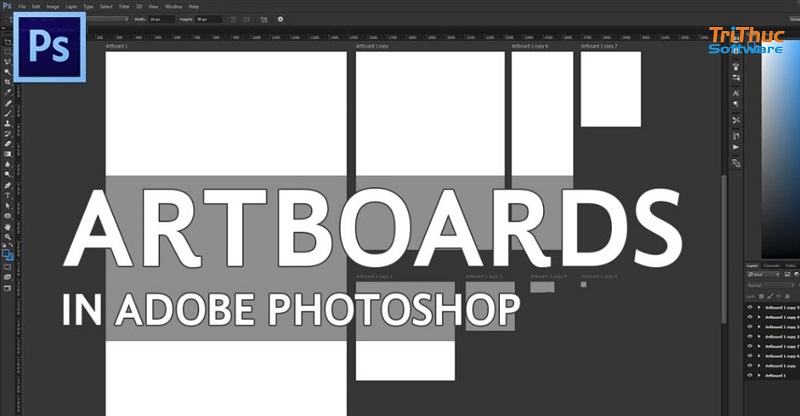
Hướng Dẫn Cách Tạo Artboard Trong Adobe Illustrator
Hướng dẫn nhanh
- Chọn File > New.
- Tùy chỉnh chiều rộng (Width) và chiều cao (Height) của bảng vẽ.
- Nhập số lượng bảng vẽ bạn muốn tạo tại mục Artboard.
Hướng dẫn chi tiết
Bước 1: Mở Adobe Illustrator và chọn File > New (hoặc nhấn phím tắt Ctrl + N).

Bước 2: Tùy chỉnh kích thước bảng vẽ bằng cách nhập chiều rộng (Width) và chiều cao (Height). Sau đó, tại mục Artboard, nhập số lượng bảng vẽ bạn muốn tạo. Ví dụ, nếu bạn muốn tạo 4 bảng vẽ, hãy nhập số 4 và nhấn Create.

Bước 3: Để sắp xếp các bảng vẽ, chọn công cụ Artboard Tool (Shift + O), sau đó nhấn và kéo để di chuyển vị trí của các Artboard theo nhu cầu thiết kế của bạn.

Kết thúc lệnh, bạn sẽ có 4 bảng vẽ với cùng kích thước, sẵn sàng cho quá trình thiết kế.

Hướng Dẫn Thêm Artboard Trong Adobe Illustrator
Hướng dẫn nhanh
Cách 1: Chọn công cụ Artboard Tool (phím tắt Shift + O) > Trong bảng điều khiển Artboards, nhấn New Artboard.
Cách 2: Chọn công cụ Artboard Tool (phím tắt Shift + O) > Click vào bảng vẽ có sẵn, giữ phím Alt, sau đó kéo để tạo bảng vẽ mới.
Hướng dẫn chi tiết
Bước 1: Nếu đã có một bảng vẽ có sẵn, chọn công cụ Artboard Tool (phím tắt Shift + O).

Bước 2: Trong bảng điều khiển Artboards ở bảng Properties, nhấn New Artboard. Bạn sẽ tạo một bảng vẽ mới với kích thước giống bảng vẽ hiện có.

Lúc này, bạn sẽ có được 2 bảng vẽ giống nhau.

Hoặc: Sau khi chọn công cụ Artboard Tool (phím tắt Shift + O), click vào bảng vẽ hiện tại, giữ phím Alt, và kéo để nhân bản một bảng vẽ mới.

Hướng Dẫn Cách Xóa Artboard
Hướng dẫn nhanh
Cách 1: Chọn Window > Artboard > Chọn bảng vẽ muốn xóa > Nhấn vào biểu tượng thùng rác hoặc nhấn phím Delete trên bàn phím.
Cách 2: Chọn công cụ Artboard Tool (phím tắt Shift + O) > Nhấp vào bảng vẽ muốn xóa > Nhấn vào biểu tượng thùng rác Delete Artboard hoặc nhấn phím Delete trên bàn phím.
Hướng dẫn chi tiết
Cách 1
Bước 1: Chọn Window và sau đó chọn Artboard để mở menu Artboard.

Bước 2: Trong menu Artboard, chọn bảng vẽ bạn muốn xóa và nhấn vào biểu tượng thùng rác hoặc nhấn phím Delete trên bàn phím.

Cách 2
Bước 1: Chọn công cụ Artboard Tool (phím tắt Shift + O) và nhấp vào bảng vẽ bạn muốn xóa.

Bước 2: Trong bảng Properties, ở phần điều khiển Artboards, nhấn vào biểu tượng thùng rác Delete Artboard hoặc nhấn phím Delete trên bàn phím.

Hướng Dẫn Thay Đổi Kích Thước Của Artboard
Hướng dẫn nhanh
Cách 1: Chọn công cụ Artboard Tool > Nhấp vào bảng vẽ > Nhập kích thước chiều rộng (Width) và chiều cao (Height) trong thanh công cụ phía trên.
Cách 2: Chọn công cụ Artboard Tool > Nhấp vào bảng vẽ > Chọn mục Custom > Chọn kích thước có sẵn từ danh sách.
Cách 3: Chọn Window > Artboard > Nhấn đúp vào biểu tượng Artboard > Nhập kích thước chiều rộng (Width) và chiều cao (Height) > Nhấn OK để lưu.
Hướng dẫn thay đổi kích thước bằng thông số trực tiếp
Bước 1: Chọn công cụ Artboard Tool (phím tắt Shift + O) và nhấp vào bảng vẽ muốn thay đổi kích thước.

Bước 2: Nhập kích thước chiều rộng (Width) và chiều cao (Height) trong thanh công cụ phía trên. Ví dụ, nhập chiều rộng 600 và chiều cao 300 để thay đổi kích thước bảng vẽ.

Hướng dẫn chọn kích thước có sẵn (Preset)
Bước 1: Chọn công cụ Artboard Tool (phím tắt Shift + O) và nhấp vào bảng vẽ muốn thay đổi kích thước.

Bước 2: Nhấn vào mục Custom trong thanh công cụ phía trên và chọn kích thước có sẵn từ danh sách. Illustrator cung cấp nhiều kích thước chuẩn quốc tế như A4, A3, B5, B4, và kích thước màn hình điện thoại, iPad, máy tính, v.v.

Hướng dẫn chỉnh kích thước trong Artboard Options
Bước 1: Chọn Window > Artboard để mở menu Artboard.

Bước 2: Nhấn đúp vào biểu tượng Artboard bên phải tên của Artboard bạn muốn thay đổi kích thước.

Bước 3: Trong bảng Artboard Options, nhập kích thước chiều rộng (Width) và chiều cao (Height) mong muốn. Nhấn OK để áp dụng thay đổi.

Hướng Dẫn Cách Thay Đổi Trình Tự Artboard Trong Illustrator
Hướng dẫn nhanh
Cách 1: Chọn Window > Artboard > Kéo và di chuyển Artboard đến vị trí mong muốn.
Cách 2: Chọn Window > Artboard > Chọn Rearrange All Artboards > Tùy chỉnh cách sắp xếp > Nhấn OK.
Hướng dẫn thay đổi thứ tự từng Artboard
Bước 1: Mở menu Artboard bằng cách chọn Window > Artboard.

Bước 2: Kéo và di chuyển Artboard đến vị trí mới. Ví dụ, nếu bạn muốn chuyển Artboard ngôi sao từ vị trí số 4 lên vị trí số 2, hãy kéo Artboard đó lên vị trí thứ 2. Khi in ra dưới dạng file PDF, Artboard ngôi sao sẽ nằm ở vị trí thứ 2.

Ngoài ra, bạn cũng có thể nhấn vào Artboard và sử dụng các mũi tên di chuyển lên hoặc xuống ở phía dưới menu Artboard để thay đổi vị trí.

Hướng dẫn sắp xếp Artboard
Bước 1: Mở menu Artboard bằng cách chọn Window > Artboard.

Bước 2: Nhấn vào Rearrange All Artboards dưới menu Artboard.

Bước 3: Trong hộp thoại Rearrange All Artboards, tùy chỉnh sắp xếp bằng các lựa chọn sau:
- Layout: Chọn cách sắp xếp Artboards.
- Layout Order: Chọn thứ tự sắp xếp.
- Column: Xác định số cột cho Artboards.
- Spacing: Điều chỉnh khoảng cách giữa các cột.
Nhấn OK để áp dụng các thay đổi. Bạn sẽ thấy kết quả sắp xếp Artboards theo các thông số đã chỉnh sửa.

Các bạn sẽ nhận được kết quả giống như vậy.

Bài viết này đã cung cấp thông tin về Artboard là gì và các cách sử dụng và thao tác Artboard trong Adobe Illustrator (AI). Hy vọng rằng những hướng dẫn này sẽ giúp ích cho bạn trong quá trình làm việc với phần mềm. Nếu bạn gặp bất kỳ khó khăn nào khi sử dụng Illustrator, đừng ngần ngại hãy liên hệ với chúng tôi qua hotline 028 22443013. Chúc bạn thành công!
Xem thêm:
Phần mềm Copilot là gì? Cách kích hoạt tính năng của Copilot
Phần mềm office 365 là gì? Những lợi ích của Microsoft Office
CÔNG TY TNHH TM PHẦN MỀM TRI THỨC



