
Wacom là gì? Các bộ phận của bảng vẽ Wacom 2025
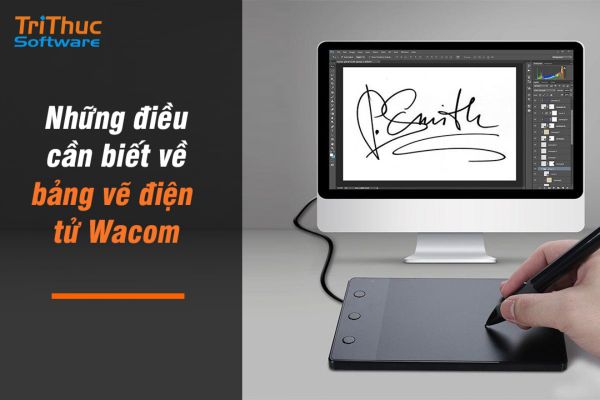
Nếu bạn là người yêu thích hội họa, thiết kế đồ họa hay sáng tạo nội dung số, chắc hẳn đã từng nghe đến cái tên Wacom. Vậy Wacom là gì? Bảng vẽ Wacom dùng để làm gì và sử dụng ra sao? Trong bài viết này, chúng ta sẽ cùng tìm hiểu từ A đến Z về thiết bị cực kỳ phổ biến trong giới sáng tạo kỹ thuật số này.
Bảng vẽ Wacom là gì? Dùng để làm gì?
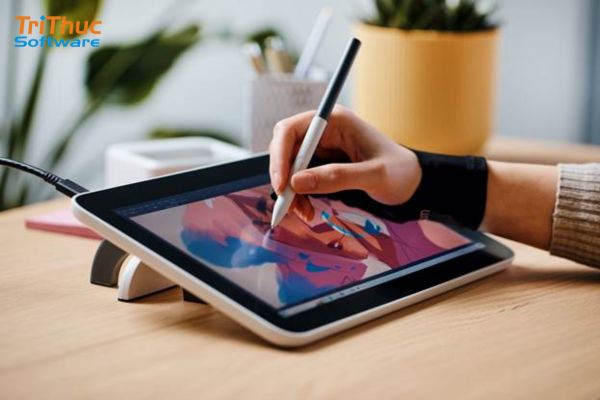
Wacom là thương hiệu công nghệ nổi tiếng đến từ Nhật Bản, chuyên sản xuất các thiết bị bảng vẽ điện tử (pen tablet) và màn hình vẽ cảm ứng (pen display) chất lượng cao. Các sản phẩm của Wacom cho phép người dùng sử dụng bút cảm ứng để vẽ, viết, điều khiển và thao tác trực tiếp trên máy tính với độ chính xác gần như tuyệt đối. Nhờ công nghệ tiên tiến, trải nghiệm sử dụng bảng vẽ Wacom rất tự nhiên, mang lại cảm giác tương tự như vẽ hoặc viết trên giấy thật.
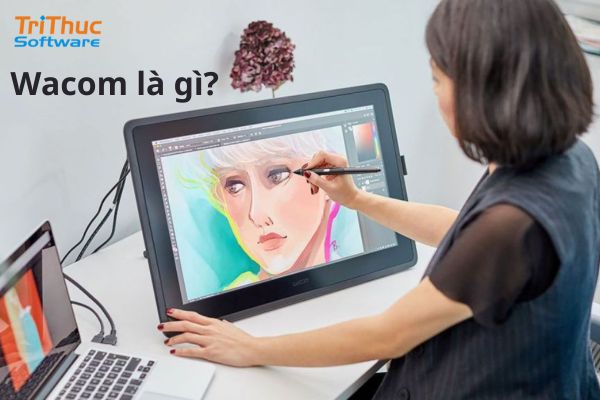
Bảng vẽ Wacom dùng để làm gì?
Bảng vẽ điện tử Wacom được sử dụng rộng rãi trong nhiều lĩnh vực sáng tạo và giáo dục. Dưới đây là một số ứng dụng phổ biến:
- Vẽ tranh kỹ thuật số (digital painting): Họa sĩ minh họa, concept artist và nghệ sĩ số sử dụng Wacom để sáng tác các tác phẩm kỹ thuật số với độ chính xác cao.
- Thiết kế đồ họa 2D và 3D: Các nhà thiết kế chuyên nghiệp dùng bảng vẽ để phác thảo, dựng hình, tạo nhân vật và thiết kế giao diện người dùng.
- Chỉnh sửa ảnh chuyên sâu: Nhiếp ảnh gia và chuyên gia chỉnh sửa ảnh sử dụng bút cảm ứng để retouch chi tiết, cắt ghép và xử lý hình ảnh mượt mà hơn.
- Viết tay và ghi chú: Wacom hỗ trợ viết chữ tay, ký tài liệu hoặc ghi chú nhanh chóng khi học tập và làm việc.
- Giảng dạy và học trực tuyến: Giáo viên và học sinh có thể viết bảng trực tiếp, minh họa bài giảng sinh động hơn khi giảng dạy online.
Dù bạn là người mới học vẽ, sinh viên thiết kế hay một chuyên gia sáng tạo, bảng vẽ Wacom luôn là công cụ hỗ trợ đắc lực giúp nâng cao hiệu suất công việc và khả năng thể hiện ý tưởng.
Các bộ phận của bảng vẽ Wacom là gì?
Một chiếc bảng vẽ Wacom được thiết kế thông minh với nhiều bộ phận hỗ trợ người dùng thao tác nhanh chóng và chính xác trong quá trình sáng tạo. Dưới đây là các thành phần cơ bản thường có trên một thiết bị bảng vẽ Wacom:
- Bề mặt vẽ (Drawing Area): Đây là khu vực cảm ứng chính, nơi người dùng đặt bút để vẽ hoặc thao tác. Diện tích bề mặt vẽ có thể khác nhau tùy theo từng dòng sản phẩm, nhưng luôn được tối ưu để phản hồi nhanh và chính xác theo từng chuyển động của bút.
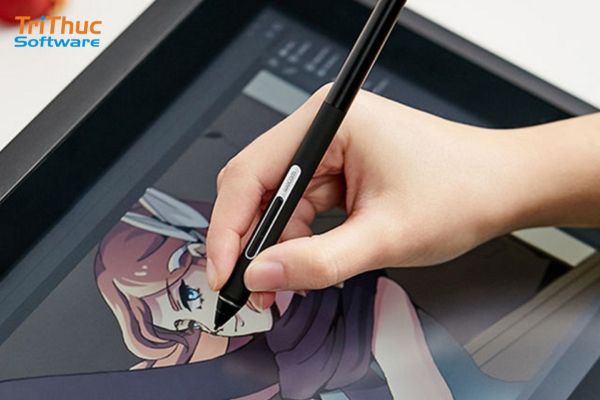
- Bút cảm ứng (Stylus Pen): Là công cụ chính đi kèm với bảng vẽ, có khả năng nhận diện lực nhấn, độ nghiêng, tốc độ và hướng di chuyển. Một số mẫu bút còn tích hợp nút chức năng để thay thế chuột phải, xóa, hoặc chuyển công cụ nhanh chóng.
- Phím tắt (Express Keys): Là các nút tùy chỉnh nằm ngay trên thân bảng, cho phép người dùng cài đặt các chức năng thao tác nhanh như hoàn tác (undo), phóng to – thu nhỏ, chuyển đổi công cụ… giúp tối ưu hóa quy trình làm việc.
- Cổng kết nối hoặc Bluetooth: Tùy vào từng model, bảng vẽ có thể kết nối với máy tính thông qua cổng USB truyền thống hoặc qua Bluetooth không dây, mang lại sự linh hoạt khi sử dụng.
- Đèn tín hiệu (LED Indicator): Đèn báo hiệu giúp người dùng theo dõi trạng thái hoạt động của thiết bị như đang kết nối, sạc pin hay nhận diện bút.
Mỗi bộ phận trên bảng vẽ Wacom đều được thiết kế để phục vụ tối đa nhu cầu sáng tạo của người dùng, từ người mới bắt đầu cho đến các chuyên gia trong ngành thiết kế và nghệ thuật số.
Hướng dẫn cách đặt bảng vẽ Wacom
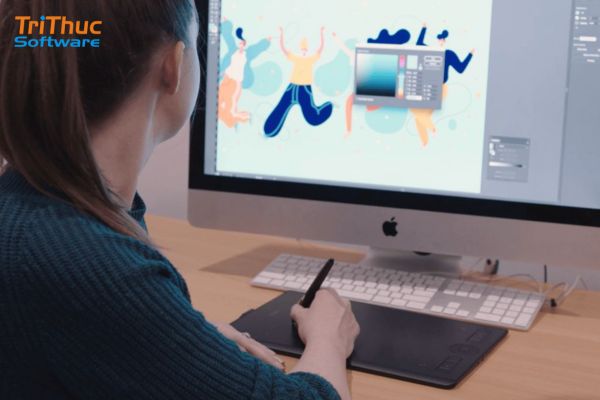
Việc đặt bảng vẽ đúng vị trí không chỉ giúp bạn thao tác chính xác hơn mà còn giảm thiểu cảm giác mỏi cổ tay, vai gáy khi làm việc trong thời gian dài. Dưới đây là hướng dẫn cách đặt bảng vẽ Wacom sao cho hiệu quả và thoải mái nhất:
Đặt bảng vẽ thẳng phía trước mặt, song song với cạnh bàn và máy tính, đảm bảo vị trí bảng nằm trong tầm tay thuận tiện nhất để thao tác.
Tay thuận cầm bút cảm ứng, tay còn lại nên để gần bàn phím hoặc khu vực phím tắt của bảng để hỗ trợ thao tác nhanh chóng mà không cần di chuyển nhiều.
Giữ tư thế ngồi chuẩn, lưng thẳng, vai thả lỏng và khuỷu tay vuông góc. Nên sử dụng ghế có tựa lưng và điều chỉnh độ cao phù hợp để tránh mỏi sau nhiều giờ sử dụng.
Việc duy trì thói quen đặt bảng đúng cách không chỉ giúp bạn làm việc hiệu quả hơn mà còn bảo vệ sức khỏe về lâu dài, đặc biệt nếu bạn thường xuyên vẽ hoặc thiết kế trong thời gian dài.

Cách kết nối bảng vẽ với máy tính
Tùy theo dòng sản phẩm và model bảng vẽ Wacom bạn đang sử dụng, thiết bị có thể được kết nối với máy tính bằng cáp USB hoặc kết nối không dây qua Bluetooth. Dưới đây là hướng dẫn chi tiết cho cả hai phương thức:
Kết nối bằng cáp USB
Đây là phương thức phổ biến nhất và thường áp dụng cho hầu hết các dòng Wacom, đặc biệt là các model cơ bản.
Cắm dây cáp USB từ bảng vẽ vào cổng USB trên máy tính.
Hệ điều hành sẽ tự động nhận diện thiết bị. Nếu không, bạn có thể truy cập trang chủ Wacom để tải và cài đặt driver tương thích.
Sau khi cài đặt xong, bạn có thể mở phần mềm Wacom để tùy chỉnh bút, vùng vẽ và các phím tắt theo nhu cầu.
Kết nối qua Bluetooth (áp dụng cho các dòng hỗ trợ không dây)
Một số model cao cấp của Wacom hỗ trợ kết nối Bluetooth, mang lại sự linh hoạt và gọn gàng hơn khi sử dụng.
Bật Bluetooth trên máy tính và bật chế độ không dây trên bảng vẽ.
Truy cập phần cài đặt Bluetooth trên máy tính, tìm tên thiết bị Wacom trong danh sách và nhấn kết nối.
Cài đặt driver Wacom nếu máy chưa nhận diện đầy đủ thiết bị.
Sau khi kết nối thành công, bảng vẽ sẽ hoạt động như một thiết bị nhập liệu chính xác, cho phép bạn thao tác với bút cảm ứng trong các phần mềm thiết kế, chỉnh sửa hoặc giảng dạy.

Hướng dẫn cách cầm bút vẽ cảm ứng
Việc cầm bút cảm ứng đúng kỹ thuật không chỉ giúp bạn thao tác chính xác hơn khi vẽ mà còn hạn chế tình trạng mỏi cổ tay, đau cơ khi sử dụng trong thời gian dài. Dưới đây là một số hướng dẫn đơn giản để cầm bút hiệu quả:
- Cầm bút như khi viết bình thường, giữ ngón tay cách đầu ngòi khoảng 1,5 đến 2 cm để dễ quan sát và điều khiển nét vẽ.
- Giữ tay thoải mái, thả lỏng cổ tay, không nên bóp chặt bút vì sẽ gây căng cơ và giảm sự linh hoạt khi thao tác.
- Tránh tì mạnh lên bảng vẽ, chỉ cần lực nhấn vừa phải là bảng đã có thể nhận diện chính xác đường nét.
- Thói quen cầm bút đúng từ đầu sẽ giúp bạn kiểm soát tốt hơn khi vẽ, đồng thời duy trì cảm giác thoải mái trong quá trình học tập hoặc làm việc sáng tạo.
Cách điều hướng bút và chọn
Bút cảm ứng đi kèm bảng vẽ Wacom không chỉ là công cụ vẽ mà còn có thể thay thế hoàn toàn chuột máy tính trong quá trình làm việc. Việc điều hướng và thao tác bằng bút rất trực quan và dễ làm quen, đặc biệt phù hợp cho các công việc sáng tạo yêu cầu độ chính xác cao. Dưới đây là cách sử dụng bút để điều hướng và chọn:
- Di chuyển bút lơ lửng trên bề mặt bảng vẽ (không chạm): Con trỏ chuột trên màn hình sẽ di chuyển theo vị trí của bút, giúp bạn định hướng chính xác.
- Chạm nhẹ đầu bút xuống bảng vẽ: Tương đương với một cú nhấp chuột trái, dùng để chọn, mở file hoặc thao tác như thông thường.
- Sử dụng nút chức năng trên thân bút: Các nút này có thể được tùy chỉnh để thực hiện các lệnh như nhấp chuột phải, cuộn trang, chuyển công cụ, hoàn tác hoặc bất kỳ chức năng nào phù hợp với nhu cầu làm việc của bạn.
Việc làm chủ các thao tác điều hướng bằng bút sẽ giúp bạn thao tác nhanh hơn, mượt mà hơn và giảm phụ thuộc vào chuột, từ đó tăng hiệu suất làm việc trên các phần mềm đồ họa hoặc chỉnh sửa ảnh chuyên nghiệp.
Xem thêm:
Top 5+ phần mềm vẽ biểu đồ chuyên nghiệp hiện nay
Marvelous Designer là gì? Tính năng của Marvelous Designer
Lực nhấn bút bao nhiêu là đủ?
Một trong những ưu điểm nổi bật của bút cảm ứng Wacom là khả năng nhận diện lực nhấn cực kỳ nhạy, với dải mức từ 2.048 đến 8.192 cấp độ, tùy theo từng dòng sản phẩm. Tuy nhiên, bạn không cần nhấn quá mạnh để bảng vẽ có thể nhận diện chính xác nét vẽ. Dưới đây là một số lưu ý quan trọng khi sử dụng lực nhấn:
- Nhấn nhẹ tay là đủ để tạo ra các nét mảnh, mượt và tinh tế. Việc sử dụng lực nhẹ giúp kiểm soát tốt hơn và hạn chế mỏi cổ tay khi vẽ trong thời gian dài.
- Tăng dần lực nhấn khi cần tạo nét đậm hoặc shading, rất hữu ích khi vẽ tranh minh họa, tạo khối, độ chuyển sáng – tối trong bản vẽ kỹ thuật số.
- Có thể tùy chỉnh độ nhạy lực nhấn thông qua phần mềm điều khiển Wacom hoặc trực tiếp trong các phần mềm thiết kế như Photoshop, Illustrator, Clip Studio Paint… Việc này giúp bạn cá nhân hóa cảm giác vẽ theo phong cách riêng của mình.
- Việc hiểu và kiểm soát lực nhấn sẽ giúp bạn tận dụng tối đa khả năng của bảng vẽ Wacom, đồng thời nâng cao chất lượng bản vẽ một cách rõ rệt.
Một số lưu ý khi sử dụng bảng vẽ cho người mới bắt đầu
Nếu bạn là người mới làm quen với bảng vẽ Wacom, việc nắm rõ một vài lưu ý cơ bản sẽ giúp quá trình học và sử dụng thiết bị trở nên dễ dàng, hiệu quả và thoải mái hơn. Dưới đây là những lời khuyên hữu ích dành cho người mới bắt đầu:
- Luyện tập thường xuyên: Dành thời gian mỗi ngày để làm quen với thao tác điều hướng bằng bút cảm ứng. Càng luyện tập nhiều, bạn càng kiểm soát bút chính xác và linh hoạt hơn.
- Tùy chỉnh phím tắt và độ nhạy bút: Mỗi phần mềm đồ họa có cách hoạt động khác nhau, vì vậy hãy tinh chỉnh các phím tắt và độ nhạy lực nhấn sao cho phù hợp với quy trình làm việc và phong cách vẽ của bạn.
- Bảo quản thiết bị đúng cách: Giữ cho bề mặt bảng vẽ luôn sạch sẽ, tránh bụi bẩn hoặc vết trầy xước. Không làm rơi bút cảm ứng hoặc bảng vẽ để tránh ảnh hưởng đến độ chính xác khi sử dụng.
- Sử dụng bao tay vẽ (glove): Đeo găng tay chuyên dụng giúp bàn tay trượt mượt hơn trên bề mặt bảng vẽ, đồng thời giảm ma sát và hạn chế mồ hôi làm ảnh hưởng đến nét vẽ.
- Tham khảo tài liệu học và video hướng dẫn: Có rất nhiều khóa học, video hướng dẫn miễn phí và có phí giúp bạn học nhanh hơn cách sử dụng bảng vẽ, rèn luyện kỹ năng vẽ và nắm bắt các công cụ trong phần mềm thiết kế.
Kết luận
Hy vọng qua bài viết này của Tri Thức Software đã hiểu rõ Wacom là gì, cấu tạo và cách sử dụng bảng vẽ điện tử một cách hiệu quả. Dù bạn là người mới bắt đầu hay đã làm việc chuyên nghiệp, việc thành thạo thiết bị này sẽ giúp nâng cao hiệu suất sáng tạo và mang lại trải nghiệm làm việc tối ưu hơn bao giờ hết. Nếu bạn đang tìm kiếm bảng vẽ Wacom phù hợp hoặc cần tư vấn chọn sản phẩm, đừng ngần ngại liên hệ cho chúng tôi qua hotline 028 22443013 để được hỗ trợ.
CÔNG TY TNHH TM PHẦN MỀM TRI THỨC



