
Trackpad là gì? Hướng dẫn cách dùng Trackpad trên Macbook 2025
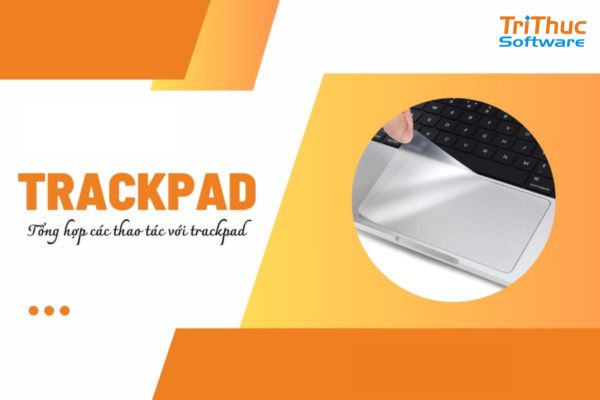
Bạn đang sử dụng laptop và băn khoăn không biết trackpad là gì? Đây là một trong những bộ phận quan trọng nhưng thường bị người dùng “bỏ quên” vì không hiểu hết khả năng của nó. Đặc biệt với người dùng MacBook, trackpad không chỉ thay thế chuột truyền thống mà còn tích hợp hàng loạt cử chỉ thông minh giúp thao tác nhanh chóng, mượt mà và đầy tiện lợi. Trong bài viết này sẽ giúp bạn hiểu rõ khái niệm trackpad là gì, hướng dẫn sử dụng hiệu quả và cách xử lý khi trackpad gặp lỗi.
Trackpad là gì?
Trackpad, hay còn gọi là touchpad, là một thiết bị điều khiển cảm ứng được tích hợp sẵn trên hầu hết các dòng laptop hiện nay. Đây là bộ phận thay thế cho chuột truyền thống, cho phép người dùng điều khiển con trỏ chuột, thực hiện thao tác cuộn trang, phóng to, thu nhỏ, chuyển đổi cửa sổ và nhiều cử chỉ đa điểm khác chỉ bằng việc di chuyển ngón tay trực tiếp trên bề mặt cảm ứng.
Những ưu điểm nổi bật của trackpad:
Tích hợp sẵn trên thiết bị: Trackpad là bộ phận mặc định trên laptop, giúp bạn không cần mang theo chuột ngoài, tiết kiệm không gian và tăng tính di động.
Hỗ trợ cảm ứng đa điểm: Trackpad có khả năng nhận diện nhiều ngón tay cùng lúc, từ đó thực hiện các thao tác thông minh như vuốt, chạm, xoay, hay chuyển đổi nhanh giữa các ứng dụng.
Thao tác mượt mà, trực quan: Đặc biệt trên các dòng MacBook của Apple, trackpad được đánh giá rất cao nhờ kích thước lớn, độ nhạy cao, phản hồi chính xác và hỗ trợ công nghệ tiên tiến như Force Touch – cho phép cảm nhận lực nhấn để thực hiện nhiều tính năng hơn chỉ với một cú chạm.
Trên MacBook, trackpad không đơn thuần chỉ là một công cụ điều hướng. Nó được Apple tối ưu thành một trung tâm điều khiển thông minh, giúp người dùng tương tác với hệ điều hành macOS một cách tự nhiên, nhanh chóng và đầy tiện lợi. Với các cử chỉ tinh tế như vuốt ba ngón để chuyển cửa sổ, chụm hai ngón để phóng to, hay thao tác chạm lực để tra cứu nhanh, trackpad trên MacBook mang đến trải nghiệm gần như không cần đến chuột rời.
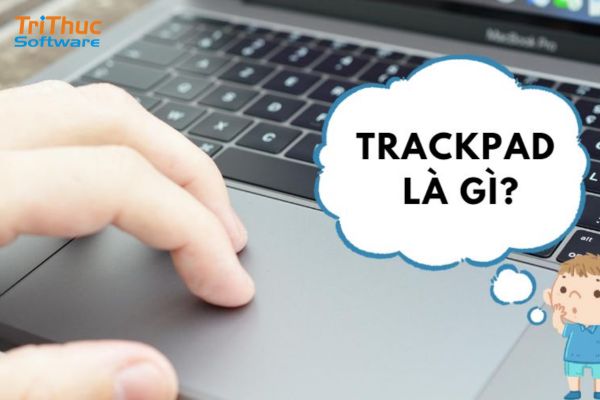
Những thao tác trên Trackpad của MacBook
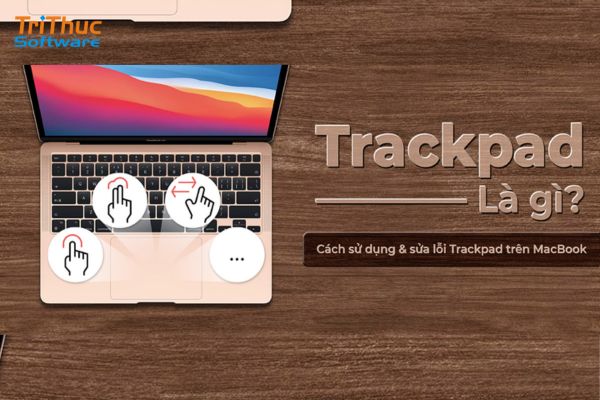
Trackpad trên MacBook không chỉ là một công cụ điều hướng cơ bản, mà còn được thiết kế để mang lại trải nghiệm tương tác tối ưu với hệ điều hành macOS. Các thao tác phổ biến trên trackpad mà bất kỳ người dùng MacBook nào cũng nên nắm vững.
Tra cứu và bộ dò dữ liệu (Look Up & Data Detectors)
Thao tác: Chạm mạnh (Force Click) vào một từ, cụm từ, ngày tháng, địa chỉ email hoặc số điện thoại. Với máy không hỗ trợ Force Touch, bạn có thể nhấn bằng ba ngón tay.
Phân tích: Đây là một tính năng mạnh mẽ giúp tra cứu nhanh chóng thông tin mà không cần mở trình duyệt hay ứng dụng riêng. Ví dụ, bạn có thể kiểm tra nghĩa một từ trong từ điển, tra ngày sự kiện trong lịch, mở liên kết địa chỉ email, hoặc hiển thị bản đồ với địa chỉ được chọn. Tính năng này cực kỳ tiện lợi trong quá trình học tập, làm việc với văn bản hoặc duyệt nội dung online.
Bấm chuột phụ (Secondary Click)
Thao tác: Nhấn bằng hai ngón tay hoặc nhấn vào góc phải của trackpad.
Phân tích: Tương đương với thao tác chuột phải trên chuột truyền thống. Đây là thao tác không thể thiếu để mở menu ngữ cảnh, cho phép bạn thực hiện các chức năng như sao chép, dán, đổi tên, mở tùy chọn, chia sẻ hoặc xóa tệp. Việc nhấn hai ngón giúp bạn thao tác nhanh hơn thay vì phải dùng thêm chuột ngoài.
Chạm để bấm (Tap to Click)
Thao tác: Chạm nhẹ một ngón tay vào bề mặt trackpad để chọn hoặc mở một mục.
Phân tích: Giúp thao tác nhanh hơn mà không cần nhấn xuống bề mặt trackpad. Tuy nhiên, tính năng này không được kích hoạt mặc định, bạn cần bật trong phần cài đặt. Một khi đã quen, đây là thao tác tiết kiệm thời gian và giúp trackpad hoạt động êm ái hơn.
Cuộn màn hình (Scroll)
Thao tác: Vuốt lên hoặc xuống bằng hai ngón tay.
Phân tích: Một thao tác cơ bản nhưng cực kỳ quan trọng. Cuộn hai ngón giúp bạn điều hướng tài liệu, trang web, bảng tính dài một cách mượt mà và chính xác. macOS còn cho phép tùy chỉnh hướng cuộn (tự nhiên hay truyền thống) để phù hợp với thói quen cá nhân.
Phóng to và thu nhỏ (Zoom In/Out)
Thao tác: Kéo hai ngón tay ra để phóng to, chụm lại để thu nhỏ.
Phân tích: Tương tự thao tác trên iPhone hoặc iPad, bạn có thể zoom ảnh, trang web, văn bản trong nhiều ứng dụng như Safari, Preview, hoặc Photos. Giúp bạn quan sát nội dung chi tiết mà không cần thay đổi cài đặt hệ thống.
Thu phóng thông minh (Smart Zoom)
Thao tác: Nhấn nhanh hai lần bằng hai ngón tay vào khu vực cần zoom.
Phân tích: Smart Zoom là cách nhanh nhất để phóng to một đoạn nội dung văn bản hoặc ảnh sao cho vừa vặn với màn hình mà không cần thao tác kéo chụm. Thao tác lặp lại sẽ thu nhỏ về trạng thái ban đầu. Rất tiện khi bạn muốn đọc nhanh một đoạn văn hoặc xem ảnh rõ hơn mà không cần dùng tổ hợp phím hoặc thay đổi kích cỡ toàn bộ trang.
Xoay (Rotate)
Thao tác: Đặt hai ngón tay lên trackpad và xoay theo hình vòng tròn.
Phân tích: Hữu ích trong các ứng dụng xử lý ảnh như Preview, Photos hoặc phần mềm thiết kế đồ họa. Cho phép bạn xoay ảnh hoặc tài liệu một cách trực tiếp mà không cần sử dụng thanh công cụ. Đây là thao tác trực quan và tiết kiệm thời gian chỉnh sửa.
Vuốt giữa các trang (Swipe Between Pages)
Thao tác: Vuốt sang trái hoặc phải bằng hai ngón tay.
Phân tích: Cho phép bạn điều hướng giữa các trang web hoặc tài liệu đã mở. Trong Safari, thao tác này sẽ quay lại trang trước hoặc chuyển sang trang tiếp theo, tương đương với nút Back/Forward. Tính năng này cũng hoạt động trong Finder hoặc các ứng dụng có giao diện nhiều trang.
Vuốt giữa các ứng dụng toàn màn hình
Thao tác: Vuốt ba hoặc bốn ngón tay sang trái hoặc phải.
Phân tích: Nếu bạn sử dụng chế độ Full Screen để mở nhiều ứng dụng, thao tác này giúp chuyển đổi giữa các ứng dụng một cách liền mạch. Đây là công cụ hỗ trợ đa nhiệm cực kỳ hiệu quả, đặc biệt khi bạn đang làm việc với nhiều không gian Desktop ảo.
Mở Trung tâm thông báo (Notification Center)
Thao tác: Vuốt hai ngón tay từ mép ngoài bên phải của trackpad vào trong.
Phân tích: Nhanh chóng truy cập bảng thông báo, lịch, thời tiết và các tiện ích (widget) mà không cần rời khỏi ứng dụng đang mở. Giúp bạn kiểm tra thông tin quan trọng như email, nhắc nhở, sự kiện một cách thuận tiện.
Mở Mission Control
Thao tác: Vuốt lên bằng ba hoặc bốn ngón tay.
Phân tích: Mission Control là nơi hiển thị toàn bộ cửa sổ ứng dụng đang mở dưới dạng thu nhỏ, cho phép bạn quan sát tổng thể và chuyển đổi ứng dụng dễ dàng. Đây là công cụ quản lý đa nhiệm không thể thiếu khi làm việc với nhiều chương trình cùng lúc.
Mở App Exposé
Thao tác: Vuốt xuống bằng ba ngón tay.
Phân tích: Hiển thị riêng tất cả các cửa sổ đang mở của một ứng dụng cụ thể. Rất hữu ích khi bạn làm việc với nhiều tài liệu hoặc cửa sổ trong cùng một phần mềm (ví dụ: nhiều file Word, nhiều tab Finder…).
Mở Launchpad
Thao tác: Thu nhỏ ba ngón tay và ngón cái lại với nhau.
Phân tích: Launchpad là giao diện hiển thị toàn bộ ứng dụng đã cài đặt trên Mac, tương tự như màn hình chính trên iPhone hoặc iPad. Bạn có thể nhanh chóng tìm và mở ứng dụng mà không cần truy cập thư mục Applications.
Hiển thị Màn hình nền (Show Desktop)
Thao tác: Tách ba ngón tay và ngón cái ra ngoài từ trung tâm.
Phân tích: Khi bạn đang mở nhiều cửa sổ, thao tác này sẽ ẩn tạm thời tất cả để hiển thị màn hình nền. Rất tiện lợi nếu bạn muốn nhanh chóng truy cập file hoặc thư mục lưu trên desktop mà không cần thu nhỏ từng cửa sổ một.
Xem thêm:
Top 6+ Phần Mềm Bảo Mật Cho Iphone An Toàn
Envato Placeit là gì? Tính năng và ưu điểm của Placeit
Cách khắc phục lỗi trên Trackpad của MacBook
Nếu trackpad MacBook bị lỗi, bạn có thể áp dụng một số cách dưới đây để xử lý nhanh chóng:
Kiểm tra và cập nhật phiên bản macOS mới nhất
Cách thực hiện:
Mở System Settings > chọn General > vào mục Software Update.
Nếu có bản cập nhật mới, hãy tiến hành cài đặt.
Phân tích:
Apple thường xuyên tung ra các bản cập nhật hệ điều hành để sửa lỗi và cải thiện tính năng. Nhiều trường hợp trackpad hoạt động không ổn định là do phần mềm hoặc driver chưa tương thích. Việc cập nhật macOS giúp đảm bảo trackpad hoạt động tối ưu và tương thích với các cử chỉ đa điểm mới nhất.
Kiểm tra lại cài đặt Trackpad trong hệ thống
Cách thực hiện:
Truy cập System Settings > chọn Trackpad.
Kiểm tra các mục như:
Point & Click: Tùy chọn "Secondary click" có đang bật không?
Scroll & Zoom: Các cử chỉ như cuộn, zoom có bị vô hiệu hóa không?
More Gestures: Các thao tác ba hoặc bốn ngón tay có đang được bật?
Phân tích:
Trong một số trường hợp, người dùng có thể vô tình thay đổi thiết lập, dẫn đến việc một số thao tác không còn phản hồi như trước. Việc kiểm tra lại phần cài đặt sẽ giúp xác định xem lỗi đến từ phần mềm hay do thao tác người dùng.
Khắc phục lỗi double-click không hoạt động
Hiện tượng:
Khi bạn nhấn đúp để mở file hoặc thư mục nhưng máy không phản hồi, dù thao tác đúng.
Nguyên nhân phổ biến:
Tốc độ nhấn đúp (double-click speed) được thiết lập quá nhanh hoặc quá chậm so với thao tác tay của bạn.
Cách xử lý:
Mở System Settings > chọn Accessibility.
Vào mục Pointer Control > điều chỉnh thanh trượt Double-click speed sao cho phù hợp với tốc độ phản xạ của bạn.
Thử nhấn đúp lại để kiểm tra độ nhạy.
Lưu ý:
Nếu tốc độ double-click được đặt quá nhanh, bạn sẽ phải nhấn đúp trong thời gian cực ngắn, dễ dẫn đến thất bại thao tác. Ngược lại, nếu quá chậm, thao tác sẽ không được nhận dạng là nhấn đúp.
Kết luận
Qua bài viết này, bạn đã hiểu rõ trackpad là gì, biết cách sử dụng thành thạo các cử chỉ thông minh trên MacBook, đồng thời nắm được những giải pháp xử lý khi trackpad gặp lỗi. Với việc tận dụng tốt trackpad, bạn sẽ làm việc nhanh hơn, tiện lợi hơn và tận hưởng đầy đủ sức mạnh mà MacBook mang lại.
Hy vọng qua bài viết này của Tri Thức Software sẽ giúp bạn hiểu thêm về trackpad là gì, cách khắc phục lỗi trên trackpad chi tiết. Để được tư vấn kỹ thuật và báo giá bản quyền phần mềm, liên hệ chúng tôi qua hotline 028 22443013 hỗ trợ nhanh chóng.
CÔNG TY TNHH TM PHẦN MỀM TRI THỨC



