
Svchost là gì? Nguyên nhân và cách xử lý svchost.exe 2025

Trong quá trình sử dụng máy tính Windows, nhiều người dùng thường phát hiện trong Task Manager có hàng loạt tiến trình mang tên svchost.exe đang hoạt động cùng lúc. Điều này khiến không ít người đặt ra câu hỏi: "Svchost là gì? Có phải là virus không? Tại sao lại có nhiều svchost chạy như vậy?". Bài viết dưới đây sẽ giúp bạn hiểu một cách rõ ràng và chi tiết về tiến trình svchost.exe, vai trò của nó trong hệ điều hành Windows, cách kiểm tra và xử lý nếu svchost.exe chiếm nhiều tài nguyên hoặc nghi ngờ là phần mềm độc hại.
Svchost.exe là gì?
Svchost.exe là viết tắt của Service Host – một tiến trình hệ thống của Windows có chức năng chính là làm trung gian để chạy các dịch vụ Windows (Windows Services) được lập trình dưới dạng thư viện liên kết động (DLL – Dynamic Link Library). Trên Windows, nhiều dịch vụ hệ thống không chạy độc lập dưới dạng tệp .exe, mà được xây dựng dưới dạng tệp .dll. Vì các tệp DLL không thể chạy riêng lẻ, Windows sử dụng tiến trình svchost.exe để "chứa" và khởi chạy những dịch vụ này.
Một tiến trình svchost.exe có thể chứa một hoặc nhiều dịch vụ. Chính vì vậy, trong Task Manager thường xuất hiện nhiều tiến trình svchost.exe chạy song song. Đây là cơ chế quản lý hợp lý để đảm bảo tính ổn định cho hệ điều hành. Nếu một dịch vụ gặp sự cố, chỉ tiến trình svchost đang chạy dịch vụ đó bị ảnh hưởng, thay vì toàn bộ hệ thống.
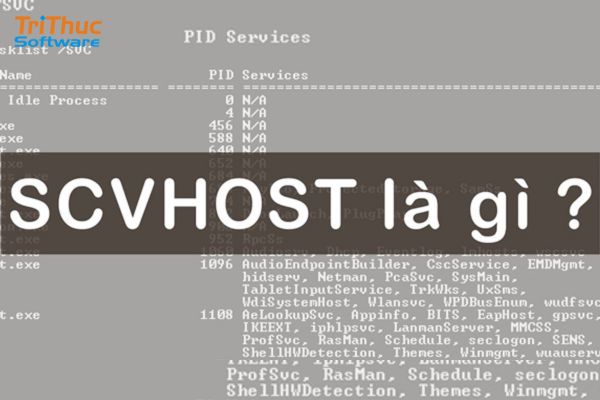
Một số dịch vụ thường được svchost.exe chạy
Một số dịch vụ hệ thống quan trọng thường được quản lý và khởi chạy thông qua svchost.exe có thể kể đến như:
Windows Update (wuauserv): đảm bảo hệ thống luôn được cập nhật các bản vá bảo mật và tính năng mới nhất.
DHCP Client (dhcp): hỗ trợ máy tính tự động nhận địa chỉ IP khi kết nối mạng.
DNS Client (dnscache): giúp tăng tốc quá trình phân giải tên miền khi truy cập website.
Remote Procedure Call (rpcss): đóng vai trò quan trọng trong việc giao tiếp giữa các tiến trình hệ thống.
Themes (themes): quản lý giao diện và hiệu ứng hình ảnh của Windows.
Từ phiên bản Windows 10 trở đi, Microsoft đã cải thiện khả năng quản lý tiến trình svchost.exe bằng cách tách riêng từng dịch vụ chạy trong một svchost.exe độc lập, nhất là trên các máy có từ 3.5 GB RAM trở lên. Điều này giúp người dùng dễ theo dõi và kiểm soát hơn trong Task Manager.
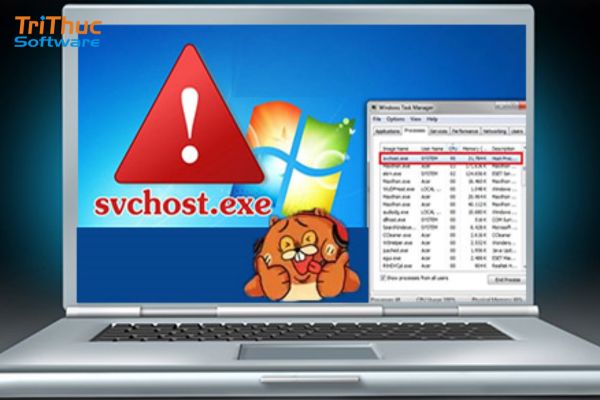
Phần mềm sử dụng dịch vụ svchost.exe
Hầu hết các dịch vụ hệ thống quan trọng của Windows đều sử dụng svchost.exe làm nền tảng để chạy. Ngoài ra, một số phần mềm của bên thứ ba, đặc biệt là các phần mềm bảo mật, phần mềm hỗ trợ mạng hoặc VPN, cũng có thể tạo thêm dịch vụ chạy dưới svchost.
Các nhóm phần mềm/dịch vụ phổ biến sử dụng svchost bao gồm:
Dịch vụ mạng: như DHCP, DNS, Windows Time.
Dịch vụ bảo mật: Windows Defender Antivirus, Windows Firewall.
Dịch vụ cập nhật: Windows Update, Background Intelligent Transfer Service (BITS).
Dịch vụ giao diện: Themes, Audio, Notifications.
Phần mềm bên thứ ba: Một số chương trình diệt virus, ứng dụng VPN hoặc tường lửa có thể cài đặt dịch vụ riêng và sử dụng svchost để chạy nền.
Do đó, việc thấy nhiều svchost.exe hoạt động là điều bình thường và thể hiện rằng các thành phần hệ thống đang vận hành đúng chức năng.
Cách xử lý tiến trình svchost.exe
Trong một số trường hợp, bạn có thể phát hiện svchost.exe tiêu tốn nhiều CPU, RAM hoặc mạng, dẫn đến máy tính chạy chậm. Để xác định nguyên nhân và xử lý phù hợp, bạn có thể áp dụng hai phương pháp phổ biến sau:
Kiểm tra svchost.exe bằng Command Prompt
Sử dụng Command Prompt sẽ giúp bạn liệt kê các dịch vụ cụ thể đang chạy bên trong từng tiến trình svchost.exe. Cách làm như sau:
Bước 1: Mở Command Prompt với quyền quản trị:
Nhấn Windows + R, gõ cmd, sau đó nhấn Ctrl + Shift + Enter.
Bước 2: Nhập lệnh sau vào cửa sổ CMD: tasklist /svc /fi "imagename eq svchost.exe"
Bước 3: Hệ thống sẽ hiển thị danh sách các tiến trình svchost.exe đang hoạt động cùng với các dịch vụ tương ứng đang chạy bên trong từng tiến trình.
Từ đây, bạn có thể ghi chú lại PID (Process ID) và dịch vụ nào đang chiếm nhiều tài nguyên, để từ đó xử lý tiếp theo.
Xử lý svchost.exe bằng Task Manager
Sử dụng Task Manager là cách đơn giản và trực quan để theo dõi svchost.exe.
Bước 1: Nhấn Ctrl + Shift + Esc để mở Task Manager.
Bước 2: Trong tab "Processes", cuộn xuống và tìm các tiến trình mang tên "Service Host:" (trên Windows 10 và 11 sẽ hiển thị rõ tên dịch vụ).
Bước 3: Nhấn chuột phải vào tiến trình → chọn "Go to details" (Windows 10) hoặc "Go to Service(s)" để xem svchost.exe tương ứng với dịch vụ nào.
Bước 4: Để vô hiệu hóa hoặc tạm dừng dịch vụ nếu cần, mở "Services" bằng cách:
Nhấn Windows + R, gõ services.msc, nhấn Enter.
Tìm đến dịch vụ tương ứng → nhấn chuột phải → chọn "Stop" hoặc "Properties" để thay đổi chế độ khởi động (Manual, Disabled).
Lưu ý quan trọng: Không nên vô hiệu hóa các dịch vụ Windows quan trọng nếu bạn không biết rõ chức năng của chúng, vì có thể gây lỗi hệ thống, mất kết nối mạng hoặc các vấn đề bảo mật.
Xem thêm:
File CSV là gì? Sự khác nhau giữa file CSV và Excel
Xem 6+ phần mềm đọc file DWG sử dụng nhiều nhất
Cách kiểm tra tệp tin svchost.exe có phải là file chứa virus?
Mặc dù svchost.exe là tiến trình hệ thống hợp pháp của Windows, kẻ xấu có thể tạo ra các phần mềm độc hại giả mạo tên svchost.exe nhằm che giấu và lừa người dùng.
Để kiểm tra svchost.exe có phải là file hợp lệ hay không, bạn cần kiểm tra vị trí tệp và quét virus như sau:
Kiểm tra vị trí tệp svchost.exe
Bước 1: Mở Task Manager → chuyển sang tab "Details" hoặc "Processes".
Bước 2: Nhấn chuột phải vào một tiến trình svchost.exe bất kỳ → chọn "Open file location".
Bước 3: Kiểm tra đường dẫn của tệp. Tệp svchost.exe hợp lệ của Windows phải nằm trong thư mục: C:\Windows\System32\
Nếu tệp nằm ở vị trí khác (ví dụ như: C:\Users\Username\AppData\, C:\Temp\, hoặc ổ đĩa lạ), rất có thể đó là phần mềm độc hại giả mạo.
Quét svchost.exe bằng phần mềm diệt virus
Sau khi kiểm tra vị trí, bạn nên quét toàn bộ hệ thống để đảm bảo không có mối đe dọa nào tiềm ẩn:
Sử dụng Windows Defender (đã tích hợp sẵn trên Windows 10 và 11).
Hoặc sử dụng các phần mềm bảo mật uy tín như: Kaspersky, Bitdefender, Malwarebytes, ESET...
Ngoài ra, bạn có thể sử dụng VirusTotal (https://www.virustotal.com/) để tải tệp svchost.exe lên và quét trực tuyến bằng nhiều công cụ diệt virus khác nhau.

Kết luận
Svchost.exe là một thành phần thiết yếu trong hệ điều hành Windows, có nhiệm vụ chạy các dịch vụ hệ thống được xây dựng dưới dạng thư viện DLL. Việc xuất hiện nhiều tiến trình svchost là hoàn toàn bình thường và cần thiết cho sự vận hành ổn định của Windows.
Bài viết trên của Tri Thức Software về "svchost là gì" sẽ giúp bạn kiểm soát tốt hơn hiệu suất hoạt động của hệ thống, bảo vệ máy tính khỏi các nguy cơ tiềm ẩn và tối ưu hóa trải nghiệm sử dụng hàng ngày. Để mua bản quyền các phần mềm trên thế giới, liên hệ chúng tôi qua hotline 028 22443013 để được tư vấn và hỗ trợ nhanh chóng.
CÔNG TY TNHH TM PHẦN MỀM TRI THỨC



