
Substance là gì? Tính năng, các phần mềm và bảng giá Substance 3D 2026
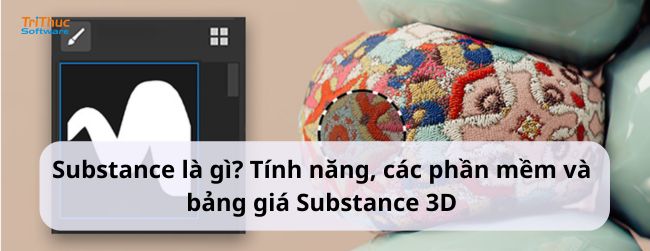
Một mô hình 3D có thể trông hoàn toàn khác nhau chỉ nhờ cách tạo vật liệu, texture và ánh sáng. Với các nghệ sĩ 3D, game developer hay nhà thiết kế, việc biến một mô hình thô thành sản phẩm chân thực đòi hỏi cả một hệ thống công cụ chuyên sâu. Substance 3D được phát triển để hỗ trợ chính quá trình này. Substance 3D là hệ sinh thái công cụ của Adobe dành cho thiết kế vật liệu và texture 3D, với các ứng dụng nổi bật như Substance 3D Painter, Designer, Sampler và Stager. Bộ công cụ hỗ trợ tạo, chỉnh sửa, mô phỏng vật liệu và dựng cảnh 3D phục vụ game, phim ảnh, quảng cáo và thiết kế sản phẩm. Vậy Substance là gì, có những phần mềm nào, tính năng ra sao và bảng giá Substance 3D 2026 như thế nào? Cùng tìm hiểu chi tiết trong bài viết dưới đây.
Substance là gì?
Substance là gì, Substance là hệ sinh thái các công cụ và giải pháp phục vụ tạo, chỉnh sửa và quản lý vật liệu kỹ thuật số (digital materials) trong lĩnh vực đồ họa 3D. Substance được sử dụng phổ biến trong thiết kế game, phim ảnh, kiến trúc, quảng cáo, VFX và sản xuất nội dung 3D để tạo ra những bề mặt chân thực như gỗ, kim loại, đá, vải, da, bê tông hoặc các vật liệu có độ chi tiết cao.
Hệ sinh thái Substance hiện thuộc Adobe và nổi bật với các công cụ như Substance 3D Painter, Substance 3D Designer, Substance 3D Sampler và Substance 3D Stager. Mỗi công cụ đảm nhiệm một công đoạn khác nhau trong quy trình xây dựng vật liệu và cảnh 3D. Điểm mạnh của Substance nằm ở khả năng tạo PBR materials (Physically Based Rendering) với nhiều thông số chi tiết như màu sắc, độ nhám, độ kim loại, độ cao và các đặc tính bề mặt khác. Nhờ đó, người dùng có thể tạo vật liệu có tính chân thực cao và dễ dàng áp dụng cho các mô hình 3D.
Tính năng nổi bật của Substance là gì?
1. Tạo vật liệu PBR chân thực
Một trong những thế mạnh lớn nhất của Substance là khả năng tạo PBR Material (Physically Based Rendering). Người dùng có thể xây dựng các vật liệu mô phỏng đặc tính thực tế như kim loại, gỗ, đá, bê tông, nhựa, da hoặc vải.
Các thông số như Base Color, Roughness, Metallic, Normal và Height có thể được kiểm soát để tạo ra bề mặt có độ chân thực cao khi đưa vào quá trình render.
2. Vẽ và tạo texture trực tiếp trên mô hình 3D
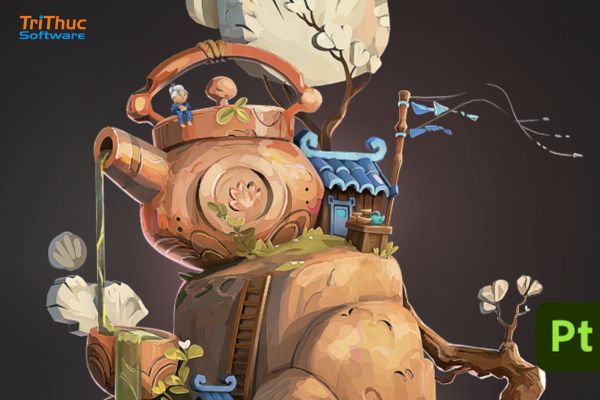
Với Substance 3D Painter, người dùng có thể vẽ texture trực tiếp lên bề mặt mô hình 3D thay vì phải xử lý từng texture riêng biệt.
Phần mềm cung cấp nhiều loại brush, material, mask và smart material, giúp tạo nhanh các hiệu ứng như:
- Trầy xước.
- Bụi bẩn.
- Gỉ sét.
- Hao mòn bề mặt.
- Vết nứt.
- Dấu vân tay.
- Các chi tiết vật liệu phức tạp.
3. Tạo vật liệu bằng quy trình Substance 3D Designer
Substance 3D Designer cho phép xây dựng vật liệu theo phương pháp node-based, trong đó người dùng kết nối các node để tạo và điều chỉnh từng thành phần của texture.
Cách làm này giúp tạo vật liệu có tính tùy biến cao và có thể thay đổi thông số mà không cần thực hiện lại toàn bộ quy trình.
4. Tạo texture từ hình ảnh thực tế
Substance 3D Sampler hỗ trợ chuyển đổi hình ảnh hoặc ảnh chụp thực tế thành vật liệu 3D. Người dùng có thể lấy ảnh của một bề mặt như gỗ, tường, đá hoặc kim loại rồi xử lý để tạo thành material có thể sử dụng trong môi trường 3D.
Tính năng này giúp rút ngắn đáng kể thời gian xây dựng vật liệu từ đầu.
5. Thư viện tài nguyên 3D phong phú
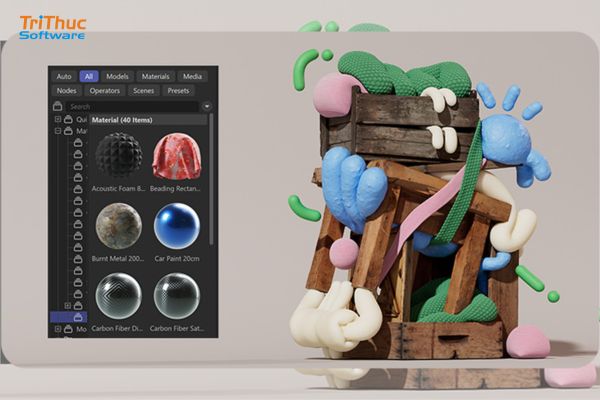
Substance 3D cung cấp quyền truy cập vào thư viện tài nguyên với nhiều material, model, brush, alpha và các nội dung 3D có thể sử dụng trong dự án.
Người dùng có thể tận dụng các tài nguyên có sẵn thay vì phải tự xây dựng mọi vật liệu từ đầu, từ đó tiết kiệm thời gian thiết kế.
6. Hỗ trợ tạo vật liệu có độ chi tiết cao
Substance là gì, Substance cho phép kiểm soát nhiều lớp và thông số vật liệu, giúp người dùng tạo ra những bề mặt có độ chi tiết cao. Đây là yếu tố quan trọng đối với các dự án yêu cầu chất lượng hình ảnh cao như game AAA, phim điện ảnh, quảng cáo và VFX.
7. Hỗ trợ quy trình làm việc không phá hủy
Các công cụ Substance hỗ trợ non-destructive workflow, cho phép người dùng thay đổi thông số, layer hoặc node mà không phải xây dựng lại toàn bộ texture.
Điều này đặc biệt hữu ích khi khách hàng yêu cầu thay đổi màu sắc, độ nhám hoặc chất liệu của sản phẩm trong quá trình thiết kế.
8. Tương thích với nhiều phần mềm 3D
Texture và material được tạo bằng Substance có thể được sử dụng trong nhiều phần mềm và engine 3D phổ biến. Quy trình này giúp Substance dễ dàng kết hợp với các công cụ như Blender, Autodesk 3ds Max, Maya, Cinema 4D, Unreal Engine và Unity.
Nhờ khả năng tích hợp rộng, Substance có thể trở thành một mắt xích quan trọng trong quy trình sản xuất nội dung 3D chuyên nghiệp.
Xem thêm:
Substance 3D Painter là gì? Tính năng của Substance 3D Painter
Phần mềm FontExplorer là gì? Tính năng và cách sử dụng từ AZ
Phần mềm Prim’X là gì? Tính năng và giá giải pháp mã hóa Prim'X
Các phần mềm trong Adobe Substance 3D
1. Adobe Substance 3D Painter – Vẽ và tạo texture cho mô hình 3D
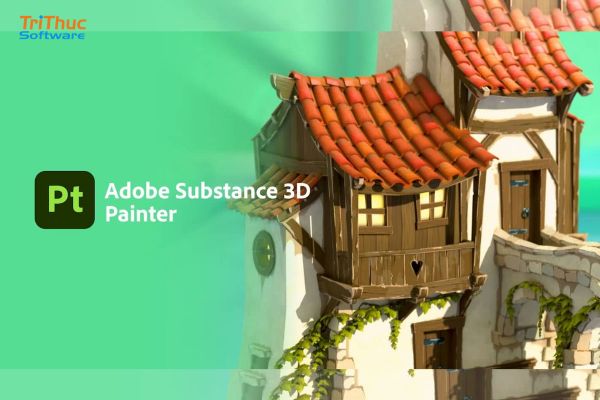
Substance 3D Painter là một trong những công cụ quan trọng nhất của hệ sinh thái Substance 3D, tập trung vào việc vẽ texture và tạo vật liệu trực tiếp trên mô hình 3D.
Thay vì phải chỉnh sửa từng texture map bằng các phần mềm 2D, Painter cho phép người dùng quan sát trực tiếp mô hình trong không gian 3D và thực hiện các thao tác tô, phủ vật liệu, tạo chi tiết hoặc chỉnh sửa bề mặt.
Những khả năng nổi bật của Substance 3D Painter
- Vẽ texture trực tiếp lên mô hình 3D.
- Hỗ trợ hệ thống Layer tương tự quy trình chỉnh sửa ảnh.
- Sử dụng Mask để kiểm soát chính xác khu vực áp dụng vật liệu.
- Cung cấp nhiều loại brush và công cụ vẽ.
- Hỗ trợ Smart Materials và Smart Masks.
- Tạo các hiệu ứng hao mòn, trầy xước, bụi bẩn, gỉ sét.
- Điều chỉnh màu sắc, độ nhám, độ kim loại và các thuộc tính bề mặt.
- Tạo nhiều texture map phục vụ quá trình rendering.
- Xem trước vật liệu trực tiếp trên mô hình.
Ví dụ, khi thiết kế một chiếc xe 3D, người dùng có thể sử dụng Painter để tạo lớp sơn bóng, kim loại, kính, cao su, bụi bẩn hoặc những vết trầy xước trên thân xe.
Painter đặc biệt phổ biến trong game development, phim ảnh, VFX, character design và 3D visualization.
2. Adobe Substance 3D Designer – Thiết kế vật liệu procedural
Substance 3D Designer tập trung vào việc tạo material và texture procedural thông qua hệ thống node.
Đây là công cụ dành cho những người cần kiểm soát sâu cách một vật liệu được tạo ra. Thay vì chỉ chỉnh sửa texture có sẵn, Designer cho phép xây dựng vật liệu từ nhiều thành phần khác nhau.
Ví dụ, để tạo một bề mặt gạch, người dùng có thể xây dựng các node tạo:
Hình dạng viên gạch → khoảng cách → độ cao → màu sắc → độ nhám → hiệu ứng bề mặt.
Sau đó, chỉ cần thay đổi các thông số, toàn bộ vật liệu có thể được cập nhật.
Substance 3D Designer phù hợp để tạo
- Gạch.
- Đá.
- Bê tông.
- Gỗ.
- Kim loại.
- Vải.
- Da.
- Nhựa.
- Đất.
- Các bề mặt kiến trúc.
- Texture môi trường trong game.
Một ưu điểm quan trọng của Designer là khả năng tạo vật liệu có tính tham số cao. Người dùng có thể thay đổi kích thước, màu sắc, độ sâu, mật độ chi tiết hoặc mức độ hao mòn mà không cần tạo lại texture từ đầu.
Designer đặc biệt phù hợp với Technical Artist, Material Artist và các studio game/VFX cần xây dựng thư viện vật liệu có khả năng tái sử dụng.
3. Adobe Substance 3D Sampler – Tạo vật liệu từ hình ảnh thực tế
Substance 3D Sampler được phát triển để giúp người dùng nhanh chóng biến hình ảnh hoặc ảnh chụp thực tế thành vật liệu 3D.
Đây là công cụ rất hữu ích khi nhà thiết kế muốn tái tạo một vật liệu ngoài đời thực nhưng không muốn xây dựng toàn bộ texture thủ công.
Ví dụ, bạn có thể chụp:
- Mặt bàn gỗ.
- Bức tường bê tông.
- Sàn đá.
- Vải.
- Da.
- Kim loại.
- Gạch.
Sau đó đưa hình ảnh vào Sampler để xử lý và tạo material.
Các công việc có thể thực hiện với Sampler
- Tạo material từ ảnh.
- Xử lý và cân bằng texture.
- Tạo các texture map cần thiết.
- Tạo vật liệu tileable.
- Chỉnh sửa màu sắc.
- Điều chỉnh độ nhám.
- Tạo hiệu ứng chiều sâu.
- Kết hợp nhiều hình ảnh để xây dựng vật liệu.
- Tạo biến thể vật liệu từ nguồn hình ảnh.
Sampler phù hợp với kiến trúc sư, nhà thiết kế nội thất, 3D Artist, game artist và product designer cần nhanh chóng số hóa vật liệu ngoài đời thực.
4. Adobe Substance 3D Stager – Dựng và trình bày cảnh 3D
Substance 3D Stager tập trung vào việc dựng scene, bố trí mô hình, thiết lập ánh sáng và camera để tạo hình ảnh 3D hoàn chỉnh.
Nếu Painter chủ yếu xử lý texture và Designer tập trung vào material, thì Stager đóng vai trò ở giai đoạn sắp xếp và trình bày sản phẩm trong không gian 3D.
Người dùng có thể đưa model, material và các tài nguyên khác vào scene, sau đó:
- Đặt và di chuyển vật thể.
- Điều chỉnh kích thước.
- Thiết lập camera.
- Bố trí ánh sáng.
- Tạo background.
- Điều chỉnh vật liệu.
- Sắp xếp bố cục.
- Render hình ảnh.
Stager đặc biệt phù hợp với thiết kế sản phẩm, quảng cáo, thương mại điện tử, marketing và visualization.
Ví dụ, một doanh nghiệp có mô hình 3D của chai nước hoa có thể sử dụng Stager để đặt sản phẩm lên bàn, thiết lập ánh sáng studio, camera và background rồi tạo hình ảnh phục vụ website hoặc quảng cáo.
5. Adobe Substance 3D Assets – Thư viện tài nguyên 3D
Substance 3D Assets là thư viện tài nguyên trực tuyến dành cho người dùng Substance 3D.
Thay vì phải tự tạo tất cả vật liệu và mô hình, người dùng có thể tìm kiếm các tài nguyên có sẵn để sử dụng hoặc tùy chỉnh cho dự án.
Thư viện có nhiều nhóm tài nguyên như:
- Materials.
- 3D Models.
- HDR Environments.
- Decals.
- Brushes.
- Alpha.
- Texture và các tài nguyên hỗ trợ khác.
Ví dụ, khi xây dựng một căn phòng 3D, người dùng có thể lấy material gỗ, bê tông, vải, kim loại hoặc các mô hình nội thất từ thư viện thay vì phải tự tạo từng tài nguyên.
Điều này giúp giảm đáng kể thời gian chuẩn bị asset, đặc biệt với những dự án cần tạo scene 3D trong thời gian ngắn.
6. Adobe Substance 3D Viewer – Xem và kiểm tra nội dung 3D
Substance 3D Viewer là công cụ phục vụ việc xem, kiểm tra và tương tác với nội dung 3D.
Người dùng có thể quan sát mô hình trong không gian 3D và kiểm tra cách vật liệu hiển thị trên đối tượng trước khi sử dụng trong quy trình sản xuất.
Viewer phù hợp với những trường hợp cần:
- Kiểm tra mô hình.
- Xem texture.
- Quan sát vật liệu.
- Kiểm tra chi tiết bề mặt.
- Trình bày nhanh sản phẩm 3D.
Đây là công cụ bổ trợ hữu ích trong quy trình làm việc khi người dùng muốn kiểm tra nhanh asset mà không cần mở một phần mềm 3D phức tạp.
Adobe Substance dành cho ai?
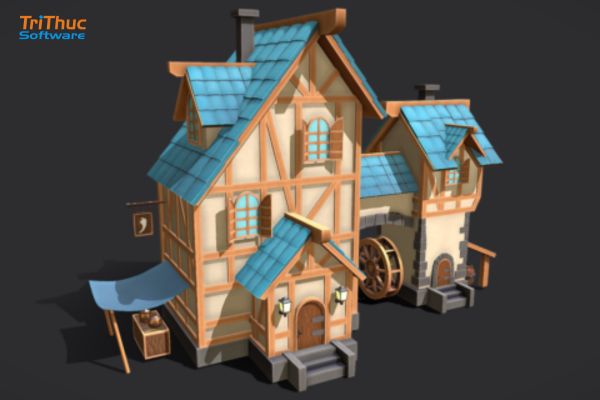
1. 3D Artist
Adobe Substance 3D đặc biệt phù hợp với 3D Artist cần tạo và hoàn thiện vật liệu cho mô hình. Substance 3D Painter giúp vẽ texture trực tiếp trên mô hình, trong khi Designer và Sampler hỗ trợ xây dựng vật liệu có độ chi tiết cao.
Người dùng có thể tạo các hiệu ứng như kim loại, gỗ, da, vải, bê tông, bụi bẩn, trầy xước, gỉ sét và dấu hiệu hao mòn để mô hình trở nên chân thực hơn.
2. Game Artist và Game Developer
Trong ngành phát triển game, Substance 3D được sử dụng để xây dựng texture và material cho nhân vật, vũ khí, phương tiện, kiến trúc và môi trường.
Painter hỗ trợ tạo texture cho từng mô hình, còn Designer có thể tạo các vật liệu procedural có khả năng tùy chỉnh và tái sử dụng. Đây là lựa chọn phù hợp với các studio game cần xây dựng số lượng lớn asset 3D.
3. Nhà phát triển phim và VFX
Các studio phim ảnh, hoạt hình và hiệu ứng hình ảnh (VFX) có thể sử dụng Substance để tạo bề mặt chân thực cho nhân vật, phương tiện, đạo cụ và môi trường 3D.
Khả năng kiểm soát texture và vật liệu giúp các mô hình có thêm nhiều chi tiết như bụi, vết xước, gỉ sét, độ cũ và đặc tính bề mặt, từ đó nâng cao chất lượng hình ảnh khi render.
4. Kiến trúc sư và nhà thiết kế nội thất
Adobe Substance cũng phù hợp với kiến trúc sư, nhà thiết kế nội thất và người làm 3D architectural visualization.
Sampler có thể hỗ trợ chuyển ảnh chụp vật liệu thực tế thành material 3D, chẳng hạn:
- Đá.
- Gỗ.
- Gạch.
- Bê tông.
- Kim loại.
- Vải.
- Da.
Nhờ đó, người dùng có thể tạo vật liệu cho tường, sàn, trần, nội thất và các chi tiết kiến trúc với độ chân thực cao.
5. Nhà thiết kế sản phẩm
Product Designer có thể sử dụng Substance 3D để mô phỏng vật liệu và hoàn thiện bề mặt sản phẩm trước khi đưa vào sản xuất.
Ví dụ, một sản phẩm có thể được thử nghiệm nhiều phiên bản như nhựa mờ, nhựa bóng, kim loại, gỗ hoặc sơn phủ ngay trên mô hình 3D.
Substance 3D Stager cũng hỗ trợ bố trí sản phẩm, camera và ánh sáng để tạo hình ảnh phục vụ giới thiệu sản phẩm hoặc marketing.
6. Nhà thiết kế quảng cáo và Marketing
Các nhóm Marketing, quảng cáo và Creative có thể sử dụng Substance 3D để tạo hình ảnh sản phẩm 3D chuyên nghiệp mà không nhất thiết phải thực hiện toàn bộ quy trình bằng nhiếp ảnh thực tế.
Sau khi có mô hình sản phẩm, người dùng có thể tạo vật liệu, bố trí scene, ánh sáng và camera để tạo hình ảnh phục vụ:
- Website.
- Catalog.
- Quảng cáo trực tuyến.
- Mạng xã hội.
- E-commerce.
- Video quảng cáo.
7. Technical Artist và Material Artist
Đây là nhóm người dùng chuyên sâu và có thể khai thác nhiều lợi ích từ Substance 3D Designer.
Technical Artist hoặc Material Artist có thể xây dựng các material procedural, thiết lập thông số và tạo thư viện vật liệu có khả năng tái sử dụng cho nhiều dự án.
Điều này đặc biệt hữu ích trong các studio có quy trình sản xuất lớn, nơi cần duy trì tính nhất quán của vật liệu giữa nhiều asset.
8. Sinh viên và người học 3D
Adobe Substance 3D cũng phù hợp với sinh viên, học viên và người mới học thiết kế 3D muốn phát triển kỹ năng về texture và material.
Người học có thể bắt đầu với Painter để làm quen với texture, sau đó tìm hiểu Designer để hiểu sâu hơn về cách xây dựng vật liệu procedural.
Đây cũng là những kỹ năng hữu ích nếu muốn theo đuổi nghề 3D Artist, Game Artist, Environment Artist hoặc Material Artist.
9. Doanh nghiệp và studio 3D
Đối với studio game, công ty thiết kế, kiến trúc, quảng cáo hoặc sản xuất nội dung số, Substance 3D có thể giúp xây dựng quy trình sản xuất vật liệu và texture chuyên nghiệp.
Việc sử dụng bộ công cụ thống nhất giúp đội ngũ dễ dàng:
- Chuẩn hóa quy trình tạo material.
- Xây dựng thư viện tài nguyên.
- Tái sử dụng vật liệu.
- Tiết kiệm thời gian sản xuất.
- Duy trì chất lượng hình ảnh.
- Hỗ trợ cộng tác giữa các thành viên.
Phần mềm Substance có những gói nào?
Gói | Nội dung chính | Phù hợp với |
Substance 3D Texturing | Painter, Designer, Sampler và tài nguyên liên quan | 3D Artist, Texture Artist, Game Artist |
Substance 3D Collection | Bộ công cụ Substance 3D toàn diện | Chuyên gia 3D, studio, nhà thiết kế |
Substance 3D cho doanh nghiệp | License và quản lý người dùng cho tổ chức | Doanh nghiệp, studio, đội nhóm |
Substance 3D Education | Chính sách dành cho giáo dục | Trường học, giảng viên, sinh viên |
Lưu ý: Tên gói, thành phần sản phẩm, giá bán và chính sách license của Adobe Substance 3D có thể được Adobe điều chỉnh theo từng thời điểm và khu vực. Vì vậy, khi mua bản quyền, nên kiểm tra thông tin mới nhất và liên hệ đơn vị cung cấp Tri Thức Software để được tư vấn chính xác theo nhu cầu sử dụng.
Substance giá bao nhiêu?
Giá Adobe Substance 3D hiện được Adobe niêm yết theo hình thức thuê bao. Theo bảng giá chính thức hiện tại, gói Substance 3D Collection dành cho cá nhân có giá 59,99 USD/tháng, bao gồm các công cụ chính như Substance 3D Painter, Designer, Sampler, Stager và thư viện tài nguyên 3D.
Bảng giá Adobe Substance 3D tham khảo
Gói | Giá tham khảo | Nội dung |
Substance 3D Collection – Cá nhân | 59,99 USD/tháng | Painter, Designer, Sampler, Stager và thư viện 3D |
Substance 3D Collection – Teams | 119,99 USD/tháng/license | Bộ công cụ Substance 3D + tính năng dành cho doanh nghiệp |
Students & Teachers | Giá ưu đãi | Bộ công cụ Substance 3D dành cho giáo dục, sử dụng cá nhân và phi thương mại |
Lưu ý: Giá trên là giá tham khảo theo bảng giá Adobe tại thời điểm kiểm tra và có thể thay đổi theo khu vực, loại license, thời hạn đăng ký hoặc chính sách của Adobe. Khi doanh nghiệp có nhu cầu mua bản quyền Substance 3D, nên liên hệ Tri Thức Software để được kiểm tra giá chính xác, tư vấn gói phù hợp và báo giá theo nhu cầu sử dụng thực tế.
Hướng dẫn sử dụng Substance cho người mới
1. Làm quen với các công cụ Substance 3D
Trước khi bắt đầu, bạn nên xác định công việc mình muốn thực hiện:
- Substance 3D Painter: Vẽ texture, áp dụng vật liệu và tạo chi tiết bề mặt cho mô hình 3D.
- Substance 3D Designer: Tạo vật liệu procedural bằng hệ thống node.
- Substance 3D Sampler: Tạo material từ ảnh chụp hoặc hình ảnh thực tế.
- Substance 3D Stager: Sắp xếp mô hình, vật liệu, camera và ánh sáng để tạo cảnh 3D.
Nếu mới học, bạn nên bắt đầu với Painter, sau đó chuyển sang Sampler hoặc Designer khi đã nắm được những kiến thức cơ bản về texture và material.
2. Chuẩn bị mô hình 3D
Substance 3D không thay thế hoàn toàn các phần mềm chuyên dụng để dựng mô hình. Vì vậy, trước khi đưa model vào Painter, bạn nên chuẩn bị một mô hình 3D hoàn chỉnh từ Blender, Maya, 3ds Max hoặc phần mềm tương tự.
Mô hình nên có:
- Mesh tương đối sạch.
- Tên đối tượng rõ ràng.
- UV được thiết lập hợp lý.
- Các phần cần texture được phân chia phù hợp.
- Normal và hình học không bị lỗi.
Đặc biệt, UV mapping rất quan trọng vì nó quyết định cách texture được trải lên bề mặt mô hình.
3. Tạo dự án đầu tiên trong Substance 3D Painter
Sau khi mở Painter, chọn New Project để tạo dự án mới. Tiếp theo, lựa chọn template phù hợp và đưa mô hình 3D vào dự án.
Adobe hướng dẫn quy trình cơ bản của Painter bắt đầu từ tạo project → thêm material → sử dụng masking → tạo chi tiết → export texture.
Sau khi import model, hãy kiểm tra xem:
- Mô hình có hiển thị đầy đủ không.
- UV có bị lỗi không.
- Các mặt của model có đúng hướng không.
- Texture có được áp dụng đúng vị trí không.
Nếu model hiển thị bất thường, nên quay lại phần mềm dựng hình để kiểm tra mesh và UV trước khi tiếp tục.
4. Làm quen với giao diện Substance 3D Painter
Giao diện Painter có nhiều khu vực, nhưng người mới chỉ cần tập trung vào một số thành phần chính:
Viewport: Khu vực hiển thị và tương tác trực tiếp với mô hình 3D.
Layers: Quản lý các lớp texture và hiệu ứng.
Properties: Điều chỉnh thông số của công cụ hoặc layer đang được chọn.
Assets: Truy cập brush, material, alpha, filter và các tài nguyên khác.
Texture Set: Quản lý những nhóm texture khác nhau của mô hình.
Bạn nên dành thời gian làm quen với cách xoay, phóng to, thu nhỏ và di chuyển camera trong viewport trước khi bắt đầu tạo texture.
5. Áp dụng vật liệu cho mô hình
Sau khi tạo project, bạn có thể bắt đầu đưa material vào mô hình.
Trong thư viện Assets, tìm material phù hợp rồi kéo vào khu vực làm việc hoặc layer của texture.
Ví dụ, với một mô hình thùng kim loại, bạn có thể bắt đầu bằng:
Metal Material → điều chỉnh màu → điều chỉnh Roughness → thêm bụi → thêm vết xước → hoàn thiện.
Painter cho phép sử dụng material, brush, mask và các công cụ tự động để tạo bề mặt chi tiết hơn.
6. Làm quen với Layer và Mask
Đây là một trong những kiến thức quan trọng nhất khi học Painter.
Bạn có thể chia texture thành nhiều layer thay vì chỉnh sửa trực tiếp lên một lớp duy nhất.
Ví dụ:
- Layer 1: Màu cơ bản.
- Layer 2: Kim loại.
- Layer 3: Vết xước.
- Layer 4: Bụi.
- Layer 5: Gỉ sét.
- Layer 6: Chi tiết cuối.
Mask giúp kiểm soát vị trí mà layer được áp dụng. Nhờ đó, bạn có thể chỉ cho hiệu ứng xuất hiện ở một khu vực nhất định.
Adobe cũng sử dụng Materials & Masking làm một trong những nội dung đầu tiên trong khóa hướng dẫn dành cho người mới.
7. Tạo hiệu ứng bụi bẩn và hao mòn
Sau khi có vật liệu cơ bản, hãy thử thêm những chi tiết giúp mô hình trông tự nhiên hơn.
Một số hiệu ứng phổ biến:
- Bụi.
- Bùn đất.
- Gỉ sét.
- Trầy xước.
- Sơn bong tróc.
- Vết dầu.
- Dấu tay.
- Hao mòn ở các cạnh.
Painter hỗ trợ nhiều công cụ vẽ thủ công cũng như các phương pháp tự động để tạo chi tiết trên bề mặt.
Ví dụ, đối với một chiếc hộp kim loại cũ, bạn có thể tạo metal base → lớp sơn → edge wear → scratches → dirt → rust để mô hình có cảm giác đã được sử dụng trong thực tế.
8. Tìm hiểu Smart Materials và Smart Masks
Khi mới bắt đầu, Smart Materials là cách nhanh để làm quen với quy trình texturing.
Thay vì tự xây dựng toàn bộ vật liệu, bạn có thể sử dụng material có sẵn rồi điều chỉnh:
- Màu sắc.
- Độ nhám.
- Độ kim loại.
- Cường độ hiệu ứng.
- Mask.
- Các lớp texture.
Smart Masks cũng có thể giúp tạo các hiệu ứng dựa trên đặc điểm của bề mặt, chẳng hạn như các khu vực cạnh bị hao mòn hoặc nơi dễ tích tụ bụi.
Sau khi quen với cách hoạt động này, bạn có thể chuyển sang tự xây dựng material và mask của riêng mình.
9. Tìm hiểu PBR cơ bản
Để sử dụng Substance hiệu quả, người mới nên hiểu một số khái niệm về PBR – Physically Based Rendering.
Một số thông số thường gặp gồm:
- Base Color: Màu cơ bản của vật liệu.
- Roughness: Độ nhám hoặc độ bóng.
- Metallic: Xác định đặc tính kim loại.
- Normal: Mô phỏng chi tiết bề mặt.
- Height: Tạo cảm giác độ cao hoặc chiều sâu.
- Ambient Occlusion: Hỗ trợ tạo bóng và chiều sâu ở các khu vực tiếp xúc.
Không nhất thiết phải hiểu toàn bộ ngay từ đầu. Bạn có thể học từng thông số thông qua một dự án nhỏ rồi dần mở rộng kiến thức.
Mua phần mềm Adobe Substance bản quyền tại Tri Thức Software
Tại Tri Thức Software, khách hàng có thể mua Adobe Substance 3D bản quyền chính hãng và được tư vấn lựa chọn gói phù hợp với nhu cầu sử dụng. Tùy mục đích, người dùng có thể lựa chọn gói Substance 3D Texturing dành cho nhu cầu tạo texture, material hoặc gói Substance 3D Collection với hệ thống công cụ 3D toàn diện hơn. Substance là gì, Adobe hiện niêm yết Substance 3D Collection cho cá nhân từ 59,99 USD/tháng, trong khi gói dành cho Teams có giá từ 119,99 USD/tháng/license theo hình thức thanh toán hàng năm.
Khi lựa chọn Adobe Substance bản quyền tại Tri Thức Software, doanh nghiệp có thể được hỗ trợ tư vấn về phiên bản, số lượng license, thời hạn sử dụng và nhu cầu triển khai thực tế. Việc sử dụng phần mềm bản quyền giúp đảm bảo quyền sử dụng hợp lệ, thuận tiện cập nhật phiên bản và khai thác đầy đủ các công cụ phục vụ quy trình thiết kế 3D chuyên nghiệp. Liên hệ Tri Thức Software để được tư vấn gói Adobe Substance 3D phù hợp và nhận báo giá chính xác theo nhu cầu sử dụng.
CÔNG TY TNHH TM PHẦN MỀM TRI THỨC



