
Reboot Là Gì? Tại Sao Chúng Ta Cần Reboot?

Khi nói về máy tính, khái niệm "reboot" (hoặc còn gọi là "restart") luôn là một phần quan trọng của quá trình sử dụng và bảo trì hệ thống. Tuy nhiên, không phải ai cũng biết cụ thể reboot là gì và tại sao chúng ta cần thực hiện nó đối với máy tính và các thiết bị điện tử khác. Trong bài viết này, chúng ta sẽ tìm hiểu về khái niệm reboot là gì, cách thực hiện nó, và tại sao nó lại quan trọng trong thế giới kỹ thuật số ngày nay.
Reboot Là Gì?
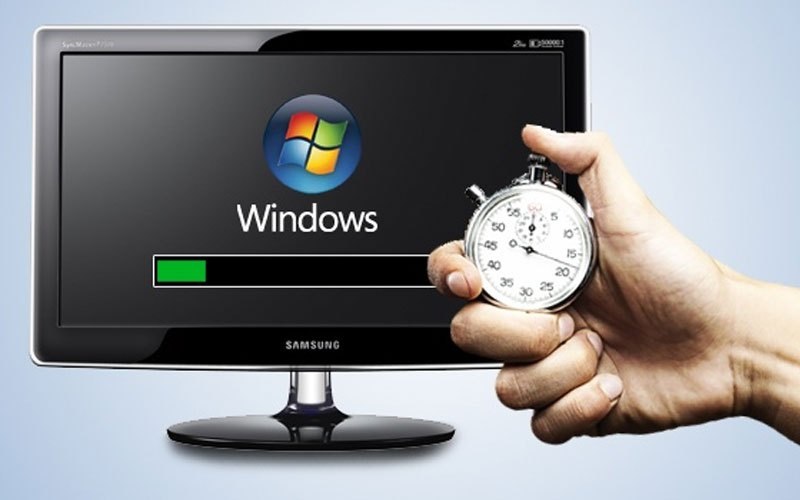
Reboot (khởi động lại) là một quá trình đơn giản nhưng quan trọng trong lĩnh vực công nghệ thông tin. Nó đề cập đến việc tắt máy tính hoặc thiết bị điện tử và sau đó khởi động lại chúng. Quá trình này có thể được thực hiện bằng cách tắt nguồn điện hoặc sử dụng phần mềm điều khiển máy tính để khởi động lại hệ thống. Mục đích chính của việc reboot là đặt lại tất cả các thành phần của hệ thống và khởi động chúng lại từ trạng thái ban đầu.

Cách Thực Hiện Reboot Như Thế Nào?
Có một số cách để thực hiện reboot trên máy tính và các thiết bị điện tử khác. Dưới đây là các phương pháp phổ biến:
Reboot Bằng Nút Nguồn (Power Button)
Đối với máy tính cá nhân và các thiết bị có nút nguồn, bạn có thể thực hiện reboot bằng cách nhấn và giữ nút nguồn trong vài giây cho đến khi máy tính tắt hoàn toàn. Sau đó, bạn nhấn lại nút nguồn để khởi động lại máy.
Reboot Bằng Hệ Thống Điều Khiển (Software Reboot)
- Trên hệ điều hành Windows, bạn có thể thực hiện reboot bằng cách nhấn tổ hợp phím Ctrl + Alt + Delete sau đó chọn "Khởi động lại" từ menu hoặc sử dụng lệnh shutdown /r /t 0 trong Command Prompt.
- Đối với hệ điều hành macOS, bạn có thể chọn "Khởi động lại" từ menu Apple (Apple Menu) hoặc sử dụng lệnh sudo reboot trong Terminal.
- Trên các hệ điều hành Linux, bạn có thể sử dụng lệnh reboot hoặc shutdown -r now.
Reboot Bằng Cấu Hình Hệ Thống (System Settings)
Trong một số trường hợp, bạn có thể cấu hình hệ thống để khởi động lại máy tính vào thời gian cụ thể. Điều này thường được sử dụng để thực hiện reboot tự động, ví dụ như khi cài đặt các bản cập nhật hệ thống.
Tại Sao Chúng Ta Cần Reboot?
Reboot là một phần quan trọng của việc duy trì và bảo trì hệ thống máy tính và các thiết bị điện tử khác. Dưới đây là một số lý do tại sao chúng ta cần thực hiện reboot:
Xóa Bộ Nhớ Tạm (Cache) và Dọn Dẹp Hệ Thống
Khi máy tính hoạt động, nó tạo ra và lưu trữ nhiều dữ liệu tạm thời trong bộ nhớ. Reboot giúp xóa bộ nhớ tạm điều này và làm sạch hệ thống, giúp máy tính hoạt động nhanh hơn và ổn định hơn.
Áp Dụng Các Cập Nhật Hệ Thống
Một số cập nhật và bản vá hệ thống yêu cầu khởi động lại máy tính để thực hiện. Việc reboot sau khi cài đặt các cập nhật đảm bảo rằng hệ thống hoạt động với phiên bản mới nhất của phần mềm và bảo mật.
Khắc Phục Sự Cố Hệ Thống
Khi gặp sự cố hoặc lỗi hệ thống, reboot có thể giúp khắc phục một số vấn đề bằng cách đặt lại các thành phần của hệ thống vào trạng thái ban đầu.
Giải Phóng Tài Nguyên
Máy tính và các thiết bị điện tử khác có thể đôi khi bị kẹt hoặc cần giải phóng tài nguyên để hoạt động tốt hơn. Reboot giúp giải phóng các tài nguyên như bộ nhớ và xử lý, đồng thời khắc phục các vấn đề liên quan đến tài nguyên.
Đối Mặt Với Sự Cố Phần Cứng
Trong một số trường hợp, sự cố phần cứng có thể xảy ra trên máy tính. Reboot có thể giúp phát hiện và khắc phục một số lỗi phần cứng như thiết bị không được nhận dạng.
Reboot có khác với reset không?
Có, "reboot" và "reset" là hai khái niệm khác nhau trong thế giới công nghệ và có ý nghĩa khác nhau:
Reboot (Khởi động lại)
- Reboot, còn được gọi là restart, đề cập đến việc tắt máy tính hoặc thiết bị điện tử và sau đó khởi động lại chúng.
- Quá trình reboot không xoá hoặc đặt lại dữ liệu hoặc cài đặt trên máy tính. Nó chỉ đơn giản là tắt toàn bộ hệ thống và sau đó bật lại, khởi động lại từ trạng thái ban đầu.
- Mục đích chính của reboot là làm sạch bộ nhớ tạm thời, khắc phục lỗi nhỏ và cải thiện hiệu suất hệ thống.
Reset (Đặt lại hoặc Khôi Phục Cài Đặt Gốc)
- Reset đề cập đến việc đặt lại máy tính hoặc thiết bị điện tử về trạng thái ban đầu, giống như khi máy tính hoặc thiết bị mới mua về từ cửa hàng.
- Quá trình reset xoá tất cả dữ liệu, cài đặt và tùy chỉnh trên máy tính hoặc thiết bị, đưa chúng về trạng thái mặc định.
- Mục đích của reset là khắc phục các vấn đề phức tạp hơn, ví dụ như lỗi phần mềm nghiêm trọng hoặc khi bạn muốn bắt đầu lại từ đầu.
Ví dụ về khi nào bạn có thể sử dụng mỗi khái niệm:
- Reboot: Khi máy tính của bạn hoạt động chậm, một số ứng dụng không đáp ứng hoặc máy tính trở nên không ổn định, bạn có thể thực hiện reboot để làm sạch bộ nhớ và khắc phục các vấn đề nhỏ.
- Reset: Khi bạn gặp phải lỗi hệ thống lớn, máy tính bị nhiễm malware nặng, hoặc bạn muốn bán hoặc chuyển nhượng máy tính cho người khác, bạn có thể thực hiện reset để xoá tất cả dữ liệu và cài đặt, trả máy tính về trạng thái ban đầu.

Hướng dẫn cách reboot trên máy tính, laptop
Rebooting máy tính hoặc laptop là một quy trình đơn giản, và bạn có thể thực hiện nó theo các bước sau, tùy thuộc vào hệ điều hành bạn đang sử dụng (Windows, macOS hoặc Linux).
1. Reboot trên Windows
- Bước 1: Lưu công việc và đóng tất cả các ứng dụng mà bạn muốn đóng lại.
- Bước 2: Chọn một trong các cách sau để khởi động lại máy tính:
- Nhấn tổ hợp phím Ctrl + Alt + Delete, sau đó chọn "Khởi động lại" từ menu hiển thị.
- Nhấn tổ hợp phím Ctrl + Shift + Esc để mở Task Manager. Trong Task Manager, chọn "File" ở góc trên cùng bên trái, và sau đó chọn "Khởi động lại."
- Nhấn tổ hợp phím Win + X, sau đó chọn "Shut down hoặc sign out" và cuối cùng chọn "Khởi động lại."
- Bước 3: Máy tính của bạn sẽ bắt đầu quá trình khởi động lại. Đợi máy tính tự động tắt và sau đó bật lại.
2. Reboot trên macOS
- Bước 1: Lưu công việc và đóng tất cả các ứng dụng mà bạn muốn đóng lại.
- Bước 2: Chọn một trong các cách sau để khởi động lại máy tính:
- Nhấn tổ hợp phím Ctrl + Option + Command + Power Button (hoặc Control + Option + Command + Eject nếu bạn có bàn phím cũ).
- Nhấn tổ hợp phím Apple Menu ở góc trái trên cùng của màn hình, sau đó chọn "Khởi động lại" từ menu.
- Bước 3: Máy tính của bạn sẽ bắt đầu quá trình khởi động lại. Đợi máy tính tự động tắt và sau đó bật lại.
3. Reboot trên Linux
Trên hệ điều hành Linux, quá trình khởi động lại cũng khá đơn giản:
- Bước 1: Lưu công việc và đóng tất cả các ứng dụng mà bạn muốn đóng lại.
- Bước 2: Mở Terminal.
- Bước 3: Sử dụng lệnh sau để khởi động lại máy tính:
Nếu bạn đang sử dụng giao diện đồ họa trên Linux, bạn cũng có thể thực hiện reboot bằng cách sử dụng menu "Khởi động lại" hoặc tương tự trong giao diện người dùng.

Lưu ý rằng khi thực hiện reboot, tất cả công việc chưa lưu trữ sẽ bị mất, vì vậy hãy đảm bảo bạn đã lưu lại mọi thứ trước khi tiến hành.
Kết Luận
Reboot là một khái niệm quen thuộc trong thế giới công nghệ và máy tính. Nó đại diện cho quá trình khởi động lại hệ thống để làm sạch bộ nhớ, cập nhật phần mềm, và khắc phục sự cố. Dù đơn giản, reboot có vai trò quan trọng trong việc duy trì và bảo trì máy tính và các thiết bị điện tử khác. Việc thực hiện reboot định kỳ và đúng cách có thể giúp máy tính của bạn hoạt động mượt mà và ổn định hơn, đồng thời đảm bảo rằng bạn luôn làm việc trên phiên bản phần mềm và bảo mật mới nhất.
Hy vọng bài viết này của Tri Thức Software mang lại những thông tin hữu ích cho các bạn. Mọi thắc mắc liên hệ hotline 028 22443013 để được tư vấn.
Xem thêm bài viết:
Phần mềm firewall là gì? Mua giải pháp phần mềm firewall ở đâu?
Hướng dẫn cài đặt và mua phần mềm Trend Micro Internet Security
CÔNG TY TNHH TM PHẦN MỀM TRI THỨC



