
Phần mềm WeVideo là gì? Tải xuống, cài đặt và mua bản quyền 2026
Một video giới thiệu sản phẩm, bài giảng hay nội dung đăng mạng xã hội không nhất thiết phải được dựng từ những phần mềm chỉnh sửa chuyên nghiệp phức tạp. Với một công cụ trực tuyến có giao diện dễ tiếp cận, người dùng có thể bắt đầu từ những đoạn video thô và nhanh chóng tạo thành sản phẩm hoàn chỉnh. Phần mềm WeVideo là nền tảng chỉnh sửa video trực tuyến, cung cấp các công cụ để cắt ghép, thêm hiệu ứng, văn bản, âm thanh và hoàn thiện video ngay trên trình duyệt. Vậy WeVideo có những tính năng gì, cách tải xuống, cài đặt và sử dụng WeVideo từ A-Z như thế nào trong năm 2026? Cùng tìm hiểu chi tiết trong bài viết dưới đây.
Phần mềm WeVideo là gì?
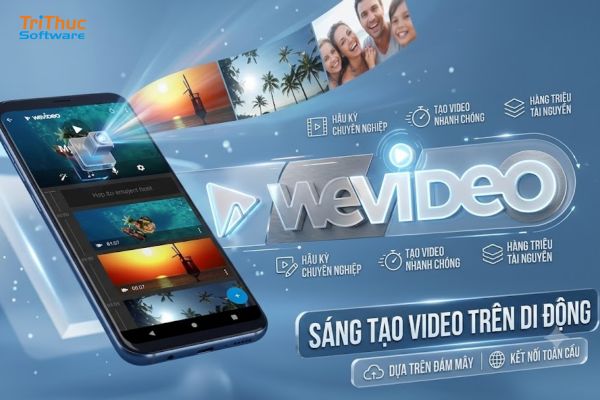
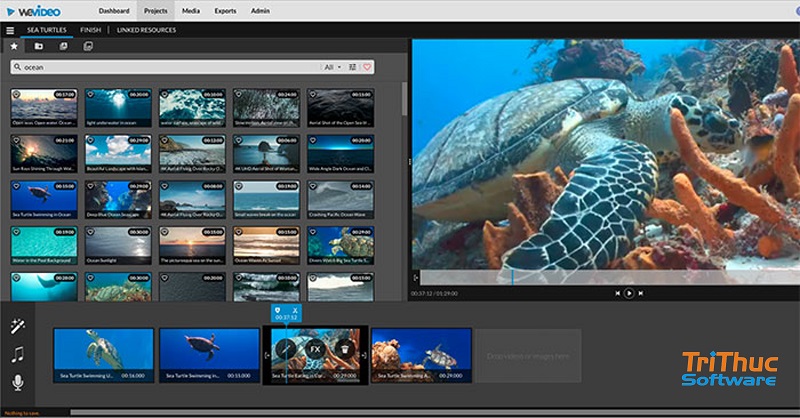
Phần mềm WeVideo là nền tảng tạo và chỉnh sửa video trực tuyến trên nền tảng đám mây, cho phép người dùng quay, biên tập, lưu trữ và chia sẻ video ngay trên trình duyệt mà không cần cài đặt phần mềm chỉnh sửa video chuyên dụng. Người dùng chỉ cần đăng nhập, tải video hoặc hình ảnh lên, sau đó chỉnh sửa trực tiếp trên Timeline. WeVideo cung cấp các công cụ chỉnh sửa từ cơ bản đến nâng cao như cắt ghép video, thêm chữ, nhạc, hiệu ứng, chuyển cảnh, màn hình xanh, ghi màn hình và webcam. Nền tảng cũng hỗ trợ AI Assist, kho tài nguyên media và các mẫu video có sẵn để rút ngắn thời gian sản xuất nội dung.
Những tính năng của phần mềm WeVideo
Chỉnh sửa video trực tuyến: Cắt, ghép, crop, thay đổi kích thước, sắp xếp các đoạn video trên Timeline và thêm chữ, nhạc, hiệu ứng, chuyển cảnh.
Quay màn hình và webcam: Cho phép ghi lại màn hình, webcam hoặc kết hợp cả hai, phù hợp để tạo video hướng dẫn, demo sản phẩm, bài giảng và đào tạo nội bộ.
Green Screen: Sử dụng công cụ Chroma Key để loại bỏ nền xanh và thay bằng hình ảnh hoặc video khác, hỗ trợ tạo nội dung quảng cáo, bài giảng và video sáng tạo.
Kho tài nguyên đa phương tiện: Cung cấp thư viện video, hình ảnh, âm thanh, mẫu và các tài nguyên có sẵn để người dùng nhanh chóng xây dựng nội dung mà không cần chuẩn bị mọi thành phần từ đầu.
Tạo video tương tác: Cho phép chèn câu hỏi trắc nghiệm, câu trả lời tự do, khảo sát, thăm dò ý kiến và các điểm tương tác vào video, đặc biệt hữu ích trong đào tạo và giáo dục trực tuyến.
Brand Kit và mẫu tùy chỉnh: Doanh nghiệp có thể quản lý logo, phông chữ, màu thương hiệu và tạo template riêng để duy trì sự nhất quán khi sản xuất nhiều video.
Hỗ trợ nhiều định dạng và độ phân giải: Tùy gói dịch vụ, WeVideo hỗ trợ xuất video lên đến 4K Ultra HD, đồng thời cung cấp các định dạng khung hình phù hợp cho nhiều nền tảng và mạng xã hội.
Công cụ AI: Phần mềm WeVideo hiện tích hợp các công cụ AI trong hệ sinh thái tạo video, hỗ trợ người dùng rút ngắn thời gian xây dựng và xử lý nội dung.
Download và cài đặt phần mềm WeVideo trên máy tính
Bước 1. Truy cập trang web WeVideo
Mở trình duyệt Google Chrome, Microsoft Edge hoặc Firefox trên máy tính, sau đó truy cập trang chủ:
Bước 2. Đăng ký hoặc đăng nhập tài khoản
Người dùng có thể đăng ký tài khoản WeVideo bằng email hoặc sử dụng các phương thức đăng nhập được nền tảng hỗ trợ như Google, Microsoft và các tài khoản liên kết khác.
Sau khi đăng nhập thành công, hệ thống sẽ chuyển đến giao diện quản lý dự án.
Bước 3. Truy cập công cụ chỉnh sửa video
Tại giao diện chính, chọn Create để bắt đầu tạo dự án mới. Tùy nhu cầu, bạn có thể chọn tạo video, ghi hình, podcast hoặc các nội dung đa phương tiện khác.
Bước 4. Tải tài nguyên lên WeVideo
Chọn chức năng Upload để đưa video, hình ảnh và file âm thanh từ máy tính lên nền tảng. Sau khi tải lên hoàn tất, người dùng có thể kéo thả các tài nguyên vào Timeline để bắt đầu chỉnh sửa.
Bước 5. Hoàn tất và xuất video
Sau khi chỉnh sửa, thêm hiệu ứng, âm thanh và văn bản, chọn Export để xuất video. Người dùng có thể lựa chọn độ phân giải và tải sản phẩm từ phần mềm WeVideo về máy tính tùy theo gói tài khoản đang sử dụng.
Xem thêm bài viết:
Phần mềm UltraEdit là gì? Mua bản quyền UltraEdit ở đâu?
Phần mềm Videoscribe là gì? Mua bản quyền Videoscribe tại Việt Nam
Phần mềm MathType là gì? Tính năng, cách tải, cài đặt và giá
Cách sử dụng phần mềm WeVideo cho người mới
Bước 1: Đăng nhập và tạo dự án mới
Truy cập website WeVideo.com, đăng ký tài khoản hoặc đăng nhập nếu đã có tài khoản. Tại giao diện chính, chọn Create rồi nhấn Video để bắt đầu dự án mới. Người dùng có thể chọn tạo video từ đầu hoặc sử dụng mẫu có sẵn để tiết kiệm thời gian.
Bước 2: Tải video, hình ảnh và âm thanh lên
Trong trình chỉnh sửa, chọn Add media để tải video, hình ảnh hoặc tệp âm thanh từ máy tính lên phần mềm WeVideo. Ngoài ra, bạn có thể tìm kiếm và sử dụng tài nguyên có sẵn trong thư viện của nền tảng.
Sau khi tải lên, các tệp sẽ xuất hiện trong khu vực quản lý phương tiện. Người dùng chỉ cần chọn nội dung cần sử dụng và kéo thả xuống Timeline để bắt đầu chỉnh sửa.
Bước 3: Sắp xếp và chỉnh sửa video
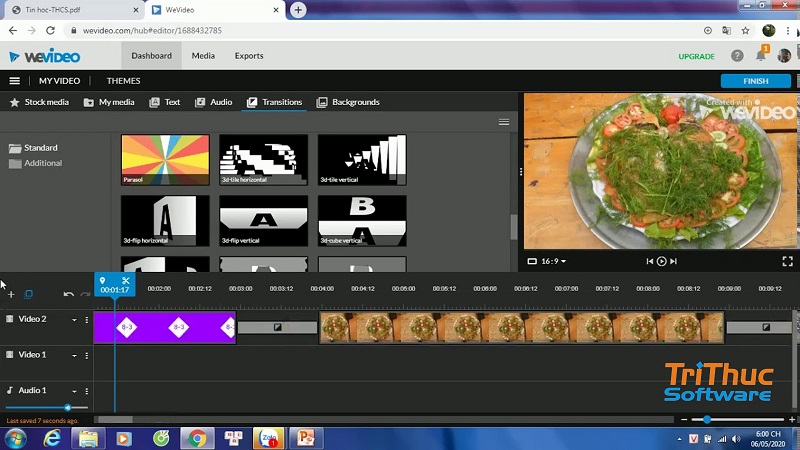
Trên Timeline, bạn có thể sắp xếp các đoạn video theo thứ tự mong muốn, cắt bỏ phần thừa, chia nhỏ clip hoặc thay đổi thời lượng hiển thị. Nếu muốn điều chỉnh trình tự nội dung, chỉ cần kéo clip đến vị trí mới.
Người mới nên ưu tiên ghép các cảnh theo trình tự hợp lý, tránh sử dụng quá nhiều hiệu ứng khiến video trở nên rối mắt.
Bước 4: Thêm chữ, nhạc nền và hiệu ứng chuyển cảnh
WeVideo cung cấp nhiều công cụ giúp video sinh động và dễ theo dõi hơn:
- Text: Thêm tiêu đề, chú thích, nội dung giới thiệu hoặc phụ đề.
- Audio: Chèn nhạc nền, hiệu ứng âm thanh hoặc bản ghi giọng nói.
- Transitions: Tạo hiệu ứng chuyển tiếp giữa các cảnh.
- Effects: Điều chỉnh hình ảnh và áp dụng hiệu ứng phù hợp với nội dung.
Bạn có thể thay đổi kiểu chữ, thời gian hiển thị, âm lượng và vị trí các thành phần ngay trên trình chỉnh sửa.
Bước 5: Xem trước trên phần mềm WeVideo và hoàn thiện video
Nhấn nút phát tại cửa sổ Preview để kiểm tra toàn bộ video. Hãy chú ý đến thứ tự các cảnh, lỗi cắt ghép, âm lượng nhạc nền và khả năng đọc của phần chữ hiển thị.
Nếu phát hiện vấn đề, bạn có thể quay lại Timeline để điều chỉnh trước khi xuất bản.
Bước 6: Xuất và chia sẻ video
Khi hoàn tất, chọn Finish để thiết lập thông tin xuất video. Tùy theo gói tài khoản, WeVideo sẽ cung cấp các tùy chọn về độ phân giải và hình thức xuất phù hợp.
Sau khi hoàn tất quá trình xử lý, người dùng có thể tải video về thiết bị hoặc chia sẻ thông qua liên kết và các nền tảng được hỗ trợ.
Phần mềm WeVideo có những sản phẩm và công cụ nào?
Phần mềm WeVideo Video Editor
Đây là công cụ chỉnh sửa video cốt lõi của WeVideo, hỗ trợ cắt, ghép, crop, thay đổi kích thước, thêm văn bản, âm nhạc, hiệu ứng, chuyển cảnh, Green Screen và template. Người dùng có thể thực hiện toàn bộ quy trình trực tuyến mà không cần cài đặt phần mềm dựng phim chuyên dụng.
Screen Recorder
Screen Recorder cho phép quay màn hình máy tính, webcam hoặc đồng thời cả hai. Công cụ phù hợp để tạo video hướng dẫn sử dụng phần mềm, demo sản phẩm, bài giảng, video đào tạo và cập nhật công việc cho đội nhóm.
Interactive Video
Interactive Video biến video thông thường thành nội dung có tính tương tác bằng cách chèn câu hỏi trắc nghiệm, câu trả lời tự do, thảo luận, khảo sát và các điểm tương tác khác. Công cụ đặc biệt phù hợp cho đào tạo doanh nghiệp và giáo dục trực tuyến.
Green Screen
Công cụ Green Screen sử dụng kỹ thuật Chroma Key để loại bỏ nền và thay thế bằng hình ảnh hoặc video khác. Đây là lựa chọn hữu ích khi sản xuất video quảng cáo, bài giảng, video giới thiệu sản phẩm hoặc nội dung sáng tạo.
Video Templates
Phần mềm WeVideo cung cấp hệ thống mẫu video có sẵn cho nhiều nhu cầu như giáo dục, marketing, truyền thông và nội dung mạng xã hội. Người dùng chỉ cần thay thế hình ảnh, video, chữ hoặc âm thanh để nhanh chóng hoàn thiện sản phẩm.
Podcast và GIF Creator
Ngoài video, WeVideo còn hỗ trợ tạo Podcast và GIF. Nền tảng cho phép tạo các dự án Podcast bằng công cụ ghi âm và tạo GIF từ nội dung video. Đây là những dạng dự án được tích hợp trực tiếp trong hệ thống WeVideo.
Công cụ AI
WeVideo đang tích hợp các công cụ AI nhằm hỗ trợ quá trình tạo nội dung, trong đó có khả năng hỗ trợ tạo câu hỏi tương tác từ video và các tác vụ giúp tiết kiệm thời gian sản xuất nội dung.
Video Learning Tools
Đối với giáo dục, WeVideo cung cấp một hệ sinh thái gồm Self-paced Learning, Audience Response System, Peer Review, Learner-made Content và Course Creation. Những công cụ này giúp giáo viên tạo bài học, giao nhiệm vụ, thu thập phản hồi và theo dõi mức độ tương tác của người học.
Công cụ dành cho doanh nghiệp
WeVideo cung cấp các tính năng phục vụ đào tạo nhân viên, onboarding, phát triển chuyên môn và sales enablement. Doanh nghiệp có thể kết hợp video, nội dung tương tác, phân tích dữ liệu và cộng tác nhóm để xây dựng quy trình đào tạo bằng video.
Bảng giá phần mềm WeVideo mới nhất 2026
Phần mềm WeVideo cung cấp nhiều gói bản quyền dành cho cá nhân, nhóm doanh nghiệp và tổ chức giáo dục. Người dùng có thể lựa chọn thanh toán theo tháng hoặc theo năm; các gói thanh toán năm thường có mức giá ưu đãi hơn. Theo bảng giá hiện tại của WeVideo, nhóm cá nhân và doanh nghiệp nhỏ gồm Power, Unlimited, Professional, Business, trong khi người dùng chuyên nghiệp có thể lựa chọn Creator, Teams hoặc liên hệ WeVideo để triển khai gói Enterprise. Bảng giá WeVideo cho cá nhân và doanh nghiệp nhỏ:
Gói | Giá theo năm | Giá theo tháng | Một số điểm nổi bật |
Power | $59,88/năm | $9,99/tháng | 30 phút xuất video/tháng, 720p, 20 GB lưu trữ |
Unlimited | $95,88/năm | $15,99/tháng | Xuất video không giới hạn, 4K, lưu trữ không giới hạn |
Professional | $239,88/năm | $39,99/tháng | Kho stock không giới hạn, template cao cấp, quản lý thương hiệu |
Business | $443,88/năm | $73,99/tháng | Tối đa 3 người dùng, cộng tác thời gian thực, template riêng |
Lưu ý: Khi lập bảng giá trên website bán phần mềm tại Việt Nam, nên ghi đây là giá tham khảo theo bảng giá WeVideo tại thời điểm cập nhật. Giá thực tế có thể thay đổi do tỷ giá, thuế, chương trình ưu đãi và loại bản quyền. Đối với nhu cầu doanh nghiệp hoặc mua nhiều tài khoản, nên liên hệ Tri Thức Software để được tư vấn và báo giá bản quyền WeVideo phù hợp.
Mua bản quyền WeVideo chính hãng tại Tri Thức Software
Nếu bạn đang tìm kiếm nền tảng chỉnh sửa video trực tuyến chuyên nghiệp, WeVideo là lựa chọn phù hợp nhờ khả năng biên tập video trên nền tảng đám mây, quay màn hình, sử dụng kho tài nguyên có sẵn, cộng tác nhóm và xuất video độ phân giải cao. Các gói WeVideo hiện nay được thiết kế cho nhiều nhu cầu khác nhau, từ cá nhân, nhà sáng tạo nội dung đến doanh nghiệp và tổ chức giáo dục.
Mua bản quyền WeVideo tại Tri Thức Software giúp khách hàng lựa chọn đúng gói bản quyền dựa trên số lượng người dùng, nhu cầu chỉnh sửa video và quy mô triển khai. Với cá nhân, có thể cân nhắc gói Creator; nhóm nhỏ có thể lựa chọn Teams với 3 tài khoản và các tính năng cộng tác; trong khi doanh nghiệp lớn có thể liên hệ để được tư vấn giải pháp Enterprise phù hợp. Khách hàng có nhu cầu mua Phần mềm WeVideo bản quyền có thể liên hệ Tri Thức Software để được tư vấn gói phù hợp và nhận báo giá chính xác theo nhu cầu sử dụng. Việc lựa chọn đúng loại license ngay từ đầu giúp tối ưu chi phí và khai thác hiệu quả hệ sinh thái WeVideo.
CÔNG TY TNHH TM PHẦN MỀM TRI THỨC



