
Phần mềm VMware là gì? Tính năng, cài đặt và mua bản quyền 2026
Trong quá trình học tập, phát triển phần mềm hay quản trị hệ thống doanh nghiệp, việc chạy nhiều hệ điều hành trên cùng một máy tính là nhu cầu khá phổ biến. Phần mềm VMware cung cấp nền tảng ảo hóa giúp tạo, chạy và quản lý máy ảo, từ VMware Workstation trên máy tính cá nhân đến VMware vSphere và VMware Cloud Foundation cho hạ tầng doanh nghiệp. Vậy VMware là gì, có những sản phẩm nào, VMware Workstation dùng để làm gì và đâu là giải pháp phù hợp với nhu cầu của bạn? Hãy cùng tìm hiểu chi tiết trong bài viết dưới đây.
Phần mềm VMware là gì?
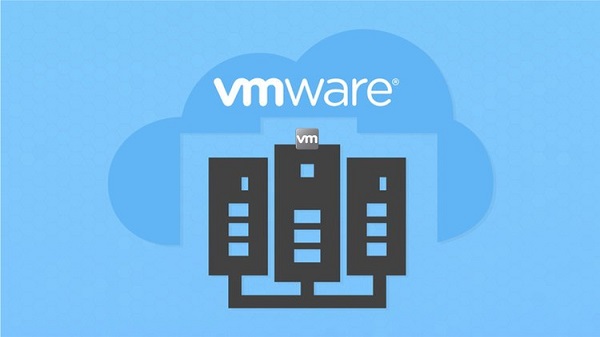
VMware là hệ sinh thái phần mềm và giải pháp ảo hóa giúp người dùng tạo, triển khai và quản lý các máy ảo trên máy tính hoặc máy chủ vật lý. Thông qua công nghệ ảo hóa, VMware cho phép nhiều hệ điều hành như Windows, Linux hoặc các môi trường máy chủ khác hoạt động độc lập trên cùng một thiết bị, mà không cần đầu tư riêng phần cứng cho từng hệ thống.
Phần mềm VMware được sử dụng phổ biến trong quản trị hệ thống, phát triển phần mềm, kiểm thử ứng dụng, xây dựng phòng lab và vận hành hạ tầng CNTT doanh nghiệp. Một số sản phẩm tiêu biểu trong hệ sinh thái VMware có thể kể đến VMware Workstation Pro dành cho máy tính cá nhân và nhà phát triển, cùng các giải pháp ảo hóa máy chủ như VMware ESXi và VMware vSphere. Nhờ khả năng tận dụng hiệu quả tài nguyên phần cứng, VMware giúp doanh nghiệp giảm chi phí đầu tư, đơn giản hóa quản lý và tăng tính linh hoạt cho hạ tầng CNTT.

Các sản phẩm VMware phổ biến 2026
1. Phần mềm VMware Workstation Pro
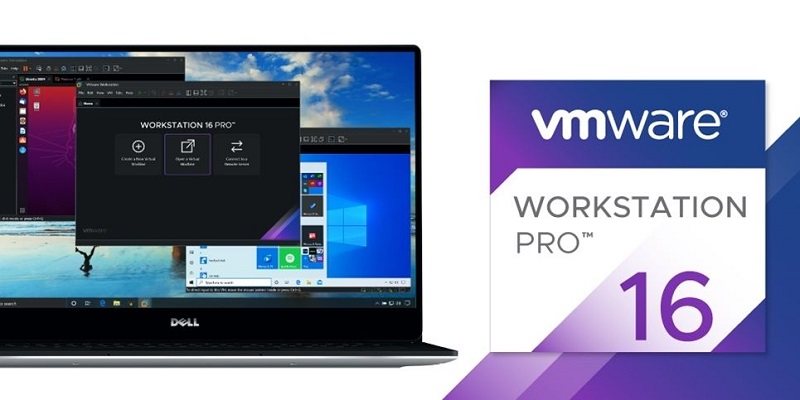
VMware Workstation Pro là phần mềm ảo hóa dành cho máy tính Windows và Linux, cho phép người dùng tạo và chạy nhiều máy ảo tr ên cùng một máy tính vật lý. Đây là lựa chọn phổ biến với lập trình viên, chuyên viên IT, quản trị viên hệ thống và người dùng muốn thử nghiệm nhiều hệ điều hành.
Workstation Pro hỗ trợ các tình huống như chạy Linux trên Windows, kiểm thử phần mềm trong môi trường riêng biệt, xây dựng lab mạng hoặc mô phỏng hệ thống máy chủ.
2. VMware Fusion Pro
VMware Fusion Pro là giải pháp ảo hóa dành cho máy Mac, cho phép người dùng tạo và chạy máy ảo Windows, Linux và các hệ điều hành được hỗ trợ ngay trên macOS.
Sản phẩm phù hợp với người dùng Mac cần sử dụng các ứng dụng Windows mà không muốn cài đặt Windows trực tiếp lên ổ đĩa chính hoặc khởi động kép.
3. VMware vSphere
VMware vSphere là nền tảng ảo hóa dành cho doanh nghiệp, được sử dụng để xây dựng và quản lý hạ tầng máy chủ ảo. Thay vì chỉ chạy máy ảo trên một máy tính cá nhân, vSphere hướng đến việc quản lý tài nguyên tính toán, máy chủ và máy ảo trong môi trường trung tâm dữ liệu.
vSphere thường được triển khai tại doanh nghiệp, trung tâm dữ liệu và các môi trường yêu cầu khả năng quản lý hạ tầng ảo hóa tập trung.
4. VMware ESXi
VMware ESXi là hypervisor chạy trực tiếp trên máy chủ vật lý, đóng vai trò nền tảng để tạo và vận hành các máy ảo. ESXi cho phép phân bổ tài nguyên phần cứng như CPU, RAM, bộ nhớ lưu trữ và mạng cho nhiều máy ảo trên cùng một máy chủ.
ESXi thường là thành phần nền tảng trong hệ thống VMware vSphere.
5. VMware vCenter Server
Phần mềm VMware vCenter Server là công cụ quản lý tập trung dành cho môi trường VMware. Thông qua vCenter Server, quản trị viên có thể quản lý nhiều máy chủ ESXi, máy ảo và tài nguyên của toàn bộ hạ tầng từ một giao diện duy nhất.
Đây là thành phần quan trọng khi doanh nghiệp triển khai hệ thống ảo hóa với nhiều máy chủ thay vì quản lý từng máy chủ ESXi riêng lẻ.
6. VMware NSX
VMware NSX là nền tảng cung cấp các chức năng ảo hóa và bảo mật mạng, giúp doanh nghiệp xây dựng, quản lý và bảo vệ hạ tầng mạng trong môi trường ảo hóa và cloud.
NSX hỗ trợ các tính năng liên quan đến phân đoạn mạng, bảo mật, kết nối và quản lý lưu lượng giữa các workload, giúp tăng khả năng kiểm soát hệ thống mạng trong trung tâm dữ liệu.
7. VMware Aria
VMware Aria là nhóm giải pháp phục vụ việc quản lý và vận hành hạ tầng cloud, giúp doanh nghiệp theo dõi, tối ưu và tự động hóa các tài nguyên trong môi trường CNTT.
Các công cụ thuộc VMware Aria hướng đến những nhu cầu như giám sát hệ thống, quản lý chi phí, tự động hóa và tối ưu hóa tài nguyên cloud.
Xem thêm:
Báo Giá VMware Workstation 16 Pro Chính Hãng
Phần mềm Zen Workgroup là gì? Mua bản quyền Zen Workgroup
Phần mềm 3DCoatTextura là gì? Tính năng nổi bật và báo giá bản quyền
Phần mềm VMware có những tính năng gì?
1. Tạo và chạy nhiều máy ảo
VMware cho phép người dùng tạo nhiều máy ảo trên cùng một máy tính hoặc máy chủ vật lý. Mỗi máy ảo có thể được cấu hình CPU, RAM, ổ đĩa và thiết bị mạng riêng, giúp các hệ điều hành hoạt động tương đối độc lập với nhau.
2. Hỗ trợ nhiều hệ điều hành
Phần mềm VMware hỗ trợ nhiều hệ điều hành phổ biến như Windows, Linux và các hệ điều hành khác tùy theo sản phẩm và phiên bản. Nhờ đó, người dùng có thể thiết lập nhiều môi trường làm việc hoặc kiểm thử trên cùng một thiết bị.
3. Phân bổ và quản lý tài nguyên
VMware cho phép quản trị viên phân bổ các tài nguyên phần cứng như CPU, RAM, bộ nhớ lưu trữ và mạng cho từng máy ảo. Việc điều chỉnh tài nguyên linh hoạt giúp tận dụng tốt hơn năng lực của máy chủ vật lý và hạn chế tình trạng lãng phí tài nguyên.
4. Cô lập môi trường máy ảo
Mỗi máy ảo có thể hoạt động trong một môi trường riêng biệt. Điều này đặc biệt hữu ích khi kiểm thử phần mềm, chạy ứng dụng không tương thích hoặc xây dựng phòng lab, bởi các thay đổi trong một máy ảo ít ảnh hưởng trực tiếp đến hệ điều hành chính hoặc các máy ảo khác.
5. Tạo Snapshot và khôi phục nhanh
VMware hỗ trợ Snapshot, cho phép lưu lại trạng thái của máy ảo tại một thời điểm nhất định. Người dùng có thể sử dụng snapshot trước khi cài đặt phần mềm, thay đổi cấu hình hoặc thực hiện thử nghiệm, sau đó quay lại trạng thái trước đó khi cần.
6. Phần mềm VMware thiết lập mạng ảo
VMware cung cấp các tùy chọn cấu hình mạng ảo để máy ảo có thể kết nối Internet, giao tiếp với máy chủ vật lý hoặc liên lạc với các máy ảo khác. Đây là tính năng quan trọng khi xây dựng mô hình mạng, phòng lab và môi trường kiểm thử.
7. Hỗ trợ di chuyển và quản lý máy ảo
Trong môi trường doanh nghiệp, các giải pháp VMware hỗ trợ nhiều chức năng quản lý máy ảo và hạ tầng tập trung. Quản trị viên có thể theo dõi, cấu hình và vận hành nhiều máy ảo từ một hệ thống quản lý, giúp đơn giản hóa công việc quản trị.
8. Hỗ trợ xây dựng môi trường kiểm thử
VMware rất hữu ích đối với lập trình viên và chuyên viên IT khi cần tạo nhiều môi trường thử nghiệm. Người dùng có thể thiết lập các máy ảo với hệ điều hành, phần mềm và cấu hình khác nhau mà không cần chuẩn bị nhiều máy tính vật lý.
9. Quản lý và tối ưu hạ tầng ảo hóa
Đối với doanh nghiệp, VMware cung cấp các công cụ hỗ trợ quản lý máy chủ và máy ảo ở quy mô lớn. Các tính năng quản trị, giám sát và tối ưu tài nguyên giúp doanh nghiệp vận hành hạ tầng ảo hóa hiệu quả hơn, đồng thời dễ dàng mở rộng khi nhu cầu tăng.
10. Hỗ trợ bảo mật và phân quyền
Các giải pháp VMware dành cho doanh nghiệp cung cấp nhiều cơ chế phục vụ kiểm soát quyền truy cập, phân quyền quản trị và bảo vệ môi trường ảo hóa. Điều này giúp doanh nghiệp kiểm soát tốt hơn người dùng, tài nguyên và các workload đang hoạt động trên hệ thống.
11. Tự động hóa và quản lý tập trung
Với môi trường ảo hóa quy mô lớn, VMware hỗ trợ các khả năng tự động hóa, giám sát và quản lý tập trung, giúp giảm bớt thao tác thủ công cho đội ngũ IT. Quản trị viên có thể quản lý nhiều thành phần của hạ tầng từ một hệ thống thay vì cấu hình từng máy chủ riêng lẻ.
12. Tăng hiệu quả sử dụng phần cứng
Một trong những lợi ích quan trọng của phần mềm VMware là khả năng cho phép nhiều máy ảo cùng sử dụng tài nguyên của một máy chủ vật lý. Nhờ đó, doanh nghiệp có thể giảm số lượng máy chủ vật lý cần thiết, tối ưu không gian trung tâm dữ liệu và tiết kiệm chi phí vận hành.
Phần mềm VMware có những ưu điểm và hạn chế gì?
Ưu điểm của VMware
1. Ảo hóa linh hoạt
VMware cho phép tạo và vận hành nhiều máy ảo trên cùng một máy tính hoặc máy chủ vật lý. Người dùng có thể thiết lập từng máy ảo với cấu hình phần cứng, hệ điều hành và phần mềm riêng.
2. Tận dụng hiệu quả tài nguyên phần cứng
Việc chạy nhiều máy ảo trên một máy chủ giúp doanh nghiệp khai thác tốt hơn tài nguyên CPU, RAM, lưu trữ và mạng. Đây là cơ sở để giảm nhu cầu đầu tư nhiều máy chủ vật lý trong một số mô hình triển khai.
3. Hỗ trợ nhiều môi trường hệ điều hành
Phần mềm VMware hỗ trợ nhiều hệ điều hành và môi trường làm việc khác nhau. Nhờ đó, lập trình viên và chuyên viên IT có thể xây dựng các môi trường thử nghiệm riêng mà không cần sử dụng nhiều máy tính vật lý.
4. Phù hợp cho kiểm thử và phát triển
Máy ảo có thể được sử dụng để kiểm thử ứng dụng, thử nghiệm cấu hình hệ thống, nghiên cứu phần mềm hoặc xây dựng phòng lab. Người dùng có thể tạo các môi trường độc lập và dễ dàng thay đổi cấu hình khi cần.
5. Khả năng quản lý tập trung trong môi trường doanh nghiệp
Các giải pháp VMware dành cho doanh nghiệp cung cấp nhiều công cụ quản lý, giám sát và vận hành hạ tầng ảo hóa. Điều này giúp đội ngũ IT kiểm soát nhiều máy chủ và máy ảo hiệu quả hơn so với việc quản lý thủ công từng hệ thống.
6. Hỗ trợ snapshot và khôi phục trạng thái
Tính năng Snapshot trên các sản phẩm hỗ trợ giúp người dùng lưu lại trạng thái của máy ảo trước khi thực hiện thay đổi. Đây là một tiện ích hữu ích khi thử nghiệm phần mềm hoặc thay đổi cấu hình hệ thống.
7. Khả năng mở rộng
VMware có thể đáp ứng từ nhu cầu tạo một vài máy ảo trên máy tính cá nhân đến các hệ thống ảo hóa quy mô lớn. Doanh nghiệp có thể lựa chọn giải pháp phù hợp với quy mô hạ tầng và nhu cầu sử dụng.
Hạn chế của phần mềm VMware
1. Yêu cầu tài nguyên phần cứng
Chạy máy ảo đồng thời tiêu tốn CPU, RAM và dung lượng lưu trữ. Nếu máy tính có cấu hình thấp, việc vận hành nhiều máy ảo có thể ảnh hưởng đến hiệu suất của cả máy chủ vật lý và máy ảo.
2. Chi phí có thể cao đối với doanh nghiệp
Các giải pháp VMware dành cho doanh nghiệp thường đi kèm mô hình cấp phép và chi phí triển khai, quản trị tương ứng với quy mô hạ tầng. Doanh nghiệp cần xác định rõ nhu cầu và mô hình licensing trước khi đầu tư.
3. Quản trị hệ thống doanh nghiệp đòi hỏi chuyên môn
Các nền tảng ảo hóa như vSphere không chỉ đơn giản là cài đặt một phần mềm trên máy tính. Việc triển khai và quản trị máy chủ, mạng, lưu trữ, phân quyền và bảo mật có thể yêu cầu đội ngũ IT có kiến thức chuyên môn.
4. Có thể phát sinh overhead hiệu năng
Mặc dù công nghệ ảo hóa ngày càng được tối ưu, máy ảo vẫn sử dụng một lớp ảo hóa giữa hệ điều hành khách và phần cứng vật lý. Vì vậy, hiệu suất có thể không hoàn toàn tương đương với việc chạy trực tiếp trên phần cứng, đặc biệt trong những workload yêu cầu tài nguyên cao.
5. Chính sách sản phẩm và cấp phép cần được cập nhật thường xuyên
Danh mục sản phẩm, phiên bản và mô hình cấp phép của phần mềm VMware đã có nhiều thay đổi trong những năm gần đây. Vì vậy, doanh nghiệp nên kiểm tra chính sách bản quyền hiện hành và lựa chọn đúng sản phẩm trước khi mua hoặc triển khai.
Phần mềm VMware yêu cầu cấu hình máy tính như thế nào?
Để sử dụng phần mềm VMware Workstation mượt mà, máy tính cần đáp ứng yêu cầu về CPU, RAM, dung lượng lưu trữ và công nghệ ảo hóa. Cấu hình cụ thể phụ thuộc vào phiên bản VMware và hệ điều hành bạn muốn cài đặt trên máy ảo.
Thành phần | Cấu hình tối thiểu tham khảo | Cấu hình khuyến nghị |
CPU | Bộ xử lý 64-bit tương thích | Intel Core i5/i7 hoặc AMD Ryzen 5 trở lên |
RAM | 4 GB để chạy tác vụ cơ bản | 16–32 GB |
Ổ cứng | Khoảng 20–40 GB dung lượng trống | SSD, còn trống từ 100 GB |
Hệ điều hành máy chủ | Windows hoặc Linux tương thích với phiên bản VMware | Windows 11 64-bit hoặc Linux được hỗ trợ |
Ảo hóa CPU | Intel VT-x hoặc AMD-V | Bật tính năng ảo hóa trong BIOS/UEFI |
Card đồ họa | Đồ họa tương thích với hệ điều hành | GPU hỗ trợ tăng tốc đồ họa nếu chạy ứng dụng 3D |
Lưu ý: Đây là mức tham khảo để lựa chọn phần cứng, không phải danh sách yêu cầu chính thức áp dụng cho mọi phiên bản VMware.
Hướng dẫn cài đặt phần mềm VMware
Bước 1: Kiểm tra cấu hình máy tính
Trước khi cài đặt, hãy kiểm tra máy tính có đáp ứng yêu cầu của phiên bản VMware đang sử dụng hay không. Đặc biệt, CPU cần hỗ trợ công nghệ ảo hóa phần cứng như Intel VT-x hoặc AMD-V.
Nếu tính năng ảo hóa đang bị tắt, người dùng có thể vào BIOS/UEFI của máy tính để bật trước khi sử dụng máy ảo.
Bước 2: Tải phần mềm VMware Workstation Pro
Truy cập nguồn tải chính thức của VMware/Broadcom và lựa chọn đúng phiên bản VMware Workstation Pro tương thích với hệ điều hành Windows đang sử dụng.
Sau khi tải xuống, tìm file cài đặt có định dạng .exe và chuẩn bị thực hiện cài đặt.
Bước 3: Khởi chạy trình cài đặt
Nhấp chuột phải vào file cài đặt VMware và chọn Run as administrator nếu cần.
Trong cửa sổ thiết lập, chọn Next để bắt đầu quá trình cài đặt và đồng ý với các điều khoản sử dụng của phần mềm.
Bước 4: Lựa chọn thư mục cài đặt
VMware sẽ yêu cầu lựa chọn vị trí cài đặt. Người dùng có thể sử dụng thư mục mặc định hoặc chọn một ổ đĩa khác nếu muốn.
Nếu máy tính có SSD, nên cài VMware và lưu các máy ảo trên SSD để cải thiện tốc độ khởi động cũng như khả năng phản hồi.
Bước 5: Thiết lập các tùy chọn cài đặt
Tùy phiên bản, trình cài đặt có thể cung cấp một số tùy chọn liên quan đến shortcut, kiểm tra cập nhật hoặc thiết lập trải nghiệm sử dụng.
Người dùng có thể giữ tùy chọn mặc định nếu chưa có nhu cầu tùy chỉnh và tiếp tục chọn Next.
Bước 6: Tiến hành cài đặt VMware
Nhấn Install để bắt đầu quá trình cài đặt. Hệ thống sẽ tự động sao chép các thành phần cần thiết vào máy tính.
Thời gian cài đặt phụ thuộc vào cấu hình máy và tốc độ ổ lưu trữ. Trong quá trình này, không nên tắt máy hoặc đóng trình cài đặt.
Bước 7: Hoàn tất và khởi động VMware
Sau khi quá trình cài đặt hoàn tất, chọn Finish để đóng trình cài đặt. Nếu hệ thống yêu cầu khởi động lại máy tính, hãy thực hiện restart trước khi sử dụng phần mềm VMware.
Sau đó, mở VMware Workstation Pro từ Start Menu hoặc shortcut trên Desktop.
Bước 8: Tạo máy ảo đầu tiên
Sau khi mở VMware, chọn Create a New Virtual Machine để tạo máy ảo mới.
Tiếp theo, người dùng có thể:
- Chọn phương thức cài đặt hệ điều hành.
- Chọn file ISO của Windows, Linux hoặc hệ điều hành tương thích.
- Đặt tên và vị trí lưu máy ảo.
- Phân bổ dung lượng ổ đĩa.
- Thiết lập số lượng CPU và dung lượng RAM.
- Kiểm tra lại cấu hình máy ảo.
- Chọn Finish để hoàn tất.
Sau khi tạo xong, chọn Power on this virtual machine để khởi động máy ảo và tiến hành cài đặt hệ điều hành.

Hướng dẫn sử dụng phần mềm VMware cho người mới
Bước 1: Mở phần mềm VMware và tạo máy ảo mới
Khởi động VMware Workstation Pro, sau đó chọn Create a New Virtual Machine để bắt đầu tạo máy ảo.
VMware thường cung cấp hai lựa chọn:
- Typical: Thiết lập nhanh với các tùy chọn phổ biến, phù hợp với người mới.
- Custom: Cho phép tùy chỉnh chi tiết phần cứng và cấu hình máy ảo.
Nếu chưa có kinh nghiệm, bạn nên chọn Typical để quá trình thiết lập đơn giản hơn.
Bước 2: Chọn nguồn cài đặt hệ điều hành
Tiếp theo, VMware sẽ yêu cầu lựa chọn nguồn cài đặt hệ điều hành. Người dùng có thể sử dụng file ISO của Windows, Linux hoặc hệ điều hành được VMware hỗ trợ.
Chọn Installer disc image file (ISO), nhấn Browse và tìm đến file ISO đã lưu trên máy tính.
Nên sử dụng file ISO chính thức và giấy phép hợp lệ của hệ điều hành để đảm bảo an toàn và tuân thủ bản quyền.
Bước 3: Đặt tên và vị trí lưu máy ảo
Nhập tên cho máy ảo, chẳng hạn Windows 11 Test hoặc Ubuntu Lab. Sau đó chọn thư mục lưu trữ máy ảo.
Nếu có nhiều ổ đĩa, nên lưu máy ảo trên SSD có dung lượng trống lớn để cải thiện tốc độ khởi động và vận hành.
Bước 4: Thiết lập dung lượng ổ đĩa
VMware cho phép người dùng xác định dung lượng ổ cứng dành cho máy ảo.
Dung lượng cần thiết phụ thuộc vào hệ điều hành và ứng dụng sẽ sử dụng. Không nên đặt dung lượng quá thấp vì máy ảo có thể nhanh chóng hết không gian lưu trữ khi cài thêm phần mềm.
Bước 5: Phân bổ CPU và RAM
Đây là bước quan trọng đối với hiệu suất của máy ảo.
Người dùng có thể vào Edit virtual machine settings để điều chỉnh:
- Số lượng CPU hoặc core dành cho máy ảo.
- Dung lượng RAM.
- Dung lượng ổ cứng.
- Card mạng.
- USB và các thiết bị phần cứng khác.
Không nên cấp toàn bộ tài nguyên của máy thật cho máy ảo. Ví dụ, nếu máy tính có 16 GB RAM, nên giữ lại một phần RAM cho Windows hoặc hệ điều hành chính thay vì cấp toàn bộ 16 GB cho máy ảo.
Bước 6: Khởi động máy ảo
Sau khi hoàn tất cấu hình, chọn Finish, sau đó nhấn Power on this virtual machine.
VMware sẽ khởi động máy ảo và tiến hành cài đặt hệ điều hành từ file ISO. Quá trình này tương tự như cài Windows hoặc Linux trên một máy tính vật lý.
Sau khi cài đặt hoàn tất, máy ảo có thể được sử dụng như một máy tính thông thường.
Bước 7: Làm quen với các nút điều khiển máy ảo
Trong VMware Workstation Pro, người dùng sẽ thường xuyên sử dụng một số thao tác:
- Power On: Khởi động máy ảo.
- Power Off: Tắt máy ảo.
- Suspend: Tạm dừng trạng thái máy ảo để tiếp tục sử dụng sau.
- Restart: Khởi động lại hệ điều hành khách.
- Edit virtual machine settings: Thay đổi cấu hình phần cứng máy ảo.
- Snapshot: Lưu lại trạng thái máy ảo tại một thời điểm nhất định.
Bước 8: Sử dụng Snapshot để thử nghiệm an toàn
Snapshot là một tính năng hữu ích đối với người mới sử dụng phần mềm VMware. Trước khi cài phần mềm mới, thay đổi cấu hình hoặc thực hiện thử nghiệm, người dùng có thể tạo snapshot để lưu lại trạng thái hiện tại.
Nếu thử nghiệm xảy ra lỗi, có thể sử dụng tùy chọn Revert để đưa máy ảo trở về trạng thái snapshot trước đó.
Tuy nhiên, snapshot không nên được xem là phương án sao lưu dữ liệu lâu dài. Với dữ liệu quan trọng, người dùng vẫn nên thực hiện backup bằng giải pháp chuyên dụng.
Bước 9: Cấu hình kết nối mạng
VMware cung cấp nhiều chế độ mạng ảo. Một số chế độ phổ biến gồm:
- NAT: Máy ảo sử dụng kết nối mạng của máy tính thật thông qua cơ chế NAT. Đây thường là lựa chọn đơn giản cho người mới.
- Bridged: Máy ảo kết nối vào mạng giống như một thiết bị riêng trên mạng vật lý.
- Host-only: Tạo mạng riêng giữa máy thật và máy ảo, phù hợp cho một số môi trường kiểm thử.
Người mới có thể bắt đầu với NAT, sau đó tìm hiểu Bridged hoặc Host-only khi có nhu cầu xây dựng lab mạng.
Bước 10: Chia sẻ dữ liệu giữa máy thật và máy ảo
Tùy phiên bản và cấu hình, VMware hỗ trợ nhiều phương thức trao đổi dữ liệu giữa hệ điều hành máy thật và máy ảo, chẳng hạn Shared Folders, kéo thả hoặc clipboard khi các tính năng tương ứng được hỗ trợ và cấu hình.
Khi cần chia sẻ dữ liệu thường xuyên, nên thiết lập thư mục dùng chung thay vì sao chép thủ công nhiều lần.

Những lưu ý khi sử dụng phần mềm VMware
1. Kiểm tra khả năng ảo hóa của CPU
Trước khi tạo máy ảo, hãy đảm bảo CPU hỗ trợ công nghệ ảo hóa phần cứng như Intel VT-x hoặc AMD-V. Trong một số trường hợp, tính năng này cần được kích hoạt trong BIOS/UEFI.
Nếu ảo hóa phần cứng bị tắt, VMware có thể không thể khởi chạy máy ảo hoặc hiệu suất bị hạn chế.
2. Phân bổ CPU và RAM hợp lý
Không nên cấp toàn bộ CPU hoặc RAM của máy thật cho máy ảo. Hệ điều hành chính vẫn cần đủ tài nguyên để duy trì hoạt động của VMware và các ứng dụng khác.
Nếu thường xuyên chạy nhiều máy ảo cùng lúc, nên sử dụng máy tính có CPU nhiều nhân và dung lượng RAM lớn, đồng thời phân bổ tài nguyên dựa trên nhu cầu thực tế của từng máy ảo.
3. Ưu tiên sử dụng SSD trên phần mềm VMware
Các file của máy ảo có thể có dung lượng lớn và thường xuyên phát sinh hoạt động đọc/ghi. Do đó, sử dụng SSD hoặc SSD NVMe thường mang lại trải nghiệm tốt hơn so với HDD, đặc biệt khi khởi động hệ điều hành hoặc chạy nhiều máy ảo đồng thời.
4. Theo dõi dung lượng ổ đĩa
Dung lượng máy ảo có thể tăng đáng kể trong quá trình cài đặt ứng dụng, cập nhật hệ điều hành, lưu dữ liệu hoặc tạo snapshot.
Người dùng nên thường xuyên kiểm tra dung lượng ổ đĩa của cả máy thật và máy ảo. Khi ổ đĩa vật lý gần đầy, hiệu suất hệ thống có thể giảm và máy ảo có thể gặp lỗi trong quá trình hoạt động.
5. Không sử dụng Snapshot như bản sao lưu lâu dài
Snapshot rất hữu ích khi cần lưu lại trạng thái máy ảo trước khi thay đổi cấu hình hoặc cài đặt phần mềm. Tuy nhiên, snapshot không nên được sử dụng thay thế cho một hệ thống backup chuyên dụng.
Nếu giữ quá nhiều snapshot hoặc duy trì snapshot trong thời gian dài, dung lượng lưu trữ có thể tăng và việc quản lý máy ảo trở nên phức tạp hơn.
6. Cẩn thận khi thay đổi cấu hình máy ảo
Những thay đổi như điều chỉnh CPU, RAM, ổ đĩa, bộ điều khiển lưu trữ hoặc thiết bị mạng có thể ảnh hưởng đến khả năng khởi động và hiệu suất của hệ điều hành khách.
Trước khi thực hiện các thay đổi quan trọng, nên tạo snapshot hoặc backup dữ liệu cần thiết và ghi nhận lại cấu hình hiện tại để dễ dàng khôi phục khi có sự cố.
7. Cấu hình mạng phù hợp
Phần mềm VMware cung cấp nhiều chế độ kết nối mạng như NAT, Bridged và Host-only. Người dùng nên lựa chọn dựa trên mục đích sử dụng.
- NAT: Phù hợp khi máy ảo cần truy cập Internet thông qua máy thật.
- Bridged: Phù hợp khi muốn máy ảo hoạt động như một thiết bị riêng trên mạng.
- Host-only: Thích hợp cho một số môi trường lab hoặc kiểm thử cần mạng riêng.
Đối với hệ thống doanh nghiệp, cần thiết kế mạng và phân quyền phù hợp để hạn chế rủi ro bảo mật.
Mua phần mềm VMWare bản quyền tại Tri Thức Software
Nếu bạn đang tìm kiếm VMware bản quyền chính hãng để sử dụng cho máy tính cá nhân, phòng lab hoặc triển khai hệ thống ảo hóa doanh nghiệp, Tri Thức Software là một địa chỉ có thể tham khảo. Đơn vị hiện cung cấp và tư vấn nhiều giải pháp VMware, từ các sản phẩm dành cho máy tính cá nhân đến nền tảng ảo hóa máy chủ như VMware Workstation, VMware Fusion và VMware vSphere.
Khi mua bản quyền VMware tại Tri Thức Software, khách hàng có thể được tư vấn lựa chọn sản phẩm và mô hình license phù hợp với nhu cầu sử dụng, đặc biệt đối với doanh nghiệp cần triển khai hệ thống ảo hóa với số lượng máy ảo hoặc máy chủ lớn. Tri Thức Software cũng cung cấp dịch vụ tư vấn, hỗ trợ kỹ thuật và triển khai cho khách hàng. Liên hệ Tri Thức Software để được tư vấn và báo giá phần mềm VMware bản quyền phù hợp với nhu cầu cá nhân hoặc doanh nghiệp.
CÔNG TY TNHH TM PHẦN MỀM TRI THỨC



