
Mua phần mềm Synology: Giải pháp NAS, sao lưu và quản lý dữ liệu 2026
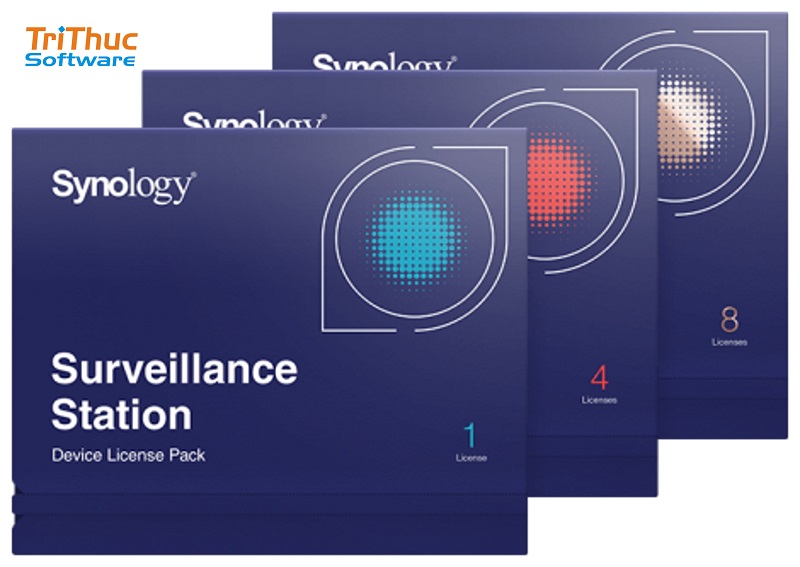
Dữ liệu là tài sản quan trọng của doanh nghiệp, việc lựa chọn một giải pháp lưu trữ và quản lý dữ liệu an toàn, linh hoạt là yếu tố then chốt để đảm bảo hoạt động vận hành liên tục. Synology nổi bật với hệ sinh thái quản lý dữ liệu toàn diện, tích hợp nhiều tính năng như lưu trữ tập trung, sao lưu tự động, đồng bộ tệp, chia sẻ dữ liệu và bảo mật thông tin trên cùng một nền tảng. Nhờ khả năng mở rộng linh hoạt và giao diện thân thiện, Synology đáp ứng tốt nhu cầu của cả cá nhân, doanh nghiệp vừa và nhỏ lẫn các tổ chức lớn. Vậy phần mềm Synology có những tính năng nổi bật nào, mang lại lợi ích gì và nên mua bản quyền chính hãng ở đâu để được hỗ trợ đầy đủ và cập nhật thường xuyên? Hãy cùng tìm hiểu chi tiết trong bài viết dưới đây.
Phần mềm Synology là gì?
Phần mềm Synology là hệ sinh thái quản lý dữ liệu được phát triển bởi Synology Inc., hoạt động chủ yếu trên các thiết bị lưu trữ mạng (NAS – Network Attached Storage). Synology giúp người dùng xây dựng một nền tảng lưu trữ tập trung, sao lưu dữ liệu, chia sẻ tệp, đồng bộ hóa, quản lý camera giám sát và cộng tác trực tuyến một cách an toàn và hiệu quả.
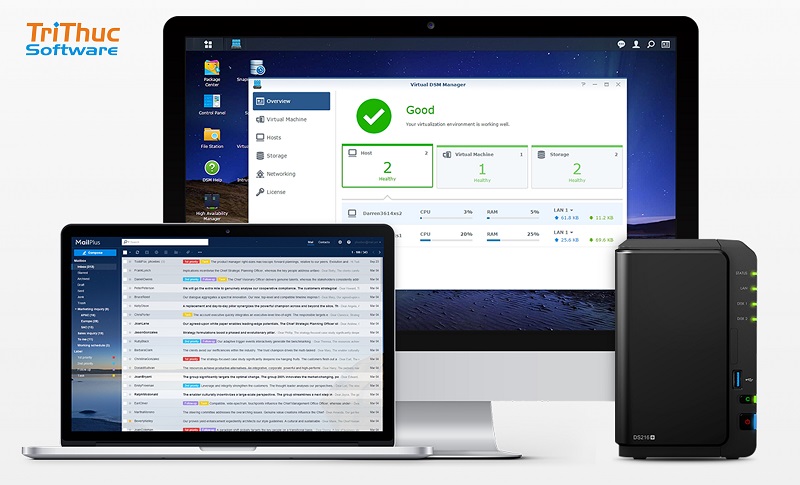
Trung tâm của hệ sinh thái là DiskStation Manager (DSM) – hệ điều hành được cài đặt trên các thiết bị Synology NAS. DSM sở hữu giao diện trực quan, dễ sử dụng và tích hợp nhiều ứng dụng phục vụ quản lý dữ liệu, bảo mật, ảo hóa, sao lưu và quản trị hệ thống. Người dùng có thể cài đặt thêm các ứng dụng thông qua Package Center để mở rộng tính năng theo nhu cầu.
Hệ sinh thái phần mềm Synology nổi bật
Hệ sinh thái Synology không chỉ gồm hệ điều hành DiskStation Manager (DSM) mà còn có nhiều gói phần mềm phục vụ lưu trữ, đồng bộ dữ liệu, sao lưu, cộng tác và giám sát. Một số giải pháp nổi bật gồm:
Synology Drive
Synology Drive biến NAS thành nền tảng lưu trữ và đồng bộ dữ liệu tập trung, cho phép người dùng truy cập, chia sẻ và đồng bộ file giữa máy tính, NAS và các thiết bị khác. Đây là giải pháp phù hợp cho cả cá nhân và doanh nghiệp cần quản lý dữ liệu tập trung.
Active Backup
Active Backup là nhóm giải pháp sao lưu dành cho máy tính, máy chủ, máy ảo và các dịch vụ SaaS. Active Backup for Business hỗ trợ bảo vệ PC, máy Mac, máy chủ vật lý, file server và môi trường VMware vSphere hoặc Microsoft Hyper-V. Synology cũng cung cấp Active Backup cho Microsoft 365 và Google Workspace.
Hyper Backup
Hyper Backup hỗ trợ sao lưu file, thư mục, package, cấu hình hệ thống, LUN và toàn bộ hệ thống NAS. Dữ liệu có thể được sao lưu tới NAS khác, thiết bị lưu trữ ngoài, Synology C2 Storage hoặc nhiều dịch vụ cloud tương thích. Phần mềm cũng hỗ trợ lập lịch, mã hóa, nén, chống trùng lặp và khôi phục nhiều phiên bản.
Synology Photos
Synology Photos giúp quản lý, sao lưu và chia sẻ hình ảnh trên NAS. Người dùng có thể tập trung thư viện ảnh cá nhân hoặc gia đình trên private cloud thay vì phụ thuộc hoàn toàn vào các dịch vụ lưu trữ bên thứ ba.
Phần mềm Synology Office
Synology Office cung cấp môi trường làm việc trực tuyến cho tài liệu, bảng tính và trình chiếu. Giải pháp cho phép nhiều người cùng cộng tác trên dữ liệu được lưu trữ trong hệ thống NAS, phù hợp với doanh nghiệp muốn kiểm soát dữ liệu tại chỗ.
Surveillance Station
Surveillance Station biến Synology NAS thành nền tảng quản lý camera giám sát, hỗ trợ theo dõi, ghi hình và quản lý các luồng camera. Hệ sinh thái giám sát của Synology hiện tiếp tục được mở rộng với camera, thiết bị phân tích video AI và giải pháp Surveillance365 cho môi trường đa địa điểm.
Virtual Machine Manager
Virtual Machine Manager (VMM) cho phép chạy và quản lý máy ảo trực tiếp trên Synology NAS. Đây là giải pháp hữu ích khi doanh nghiệp muốn triển khai một số hệ điều hành hoặc ứng dụng trong môi trường ảo hóa mà không cần thêm một máy chủ vật lý riêng.
Synology Office Suite và các công cụ cộng tác
Bên cạnh Office, hệ sinh thái Synology còn có Synology Chat, Calendar, Contacts và MailPlus nhằm hỗ trợ giao tiếp, lịch làm việc, quản lý liên hệ và email trong môi trường doanh nghiệp. Năm 2026, Synology tiếp tục mở rộng Office Suite với ChatPlus và Meet, đồng thời bổ sung các khả năng AI như phiên âm và dịch thuật.
Synology C2 và các dịch vụ cloud
Phần mềm Synology C2 cung cấp các dịch vụ cloud bổ trợ cho NAS, đặc biệt trong việc sao lưu và lưu trữ dữ liệu ngoài hệ thống. Việc kết hợp NAS tại chỗ với C2 giúp xây dựng mô hình bảo vệ dữ liệu nhiều lớp, phù hợp với nhu cầu sao lưu và khôi phục sau sự cố.
Xem thêm bài viết:
Phần mềm Shooter Suite là gì? Mua bản quyền ở đâu?
Phần mềm Rhino là gì? Tính năng, cách tải và cài đặt
Mua phần mềm Extensis bản quyền: Tính năng và bảng giá
Những tính năng của phần mềm Synology
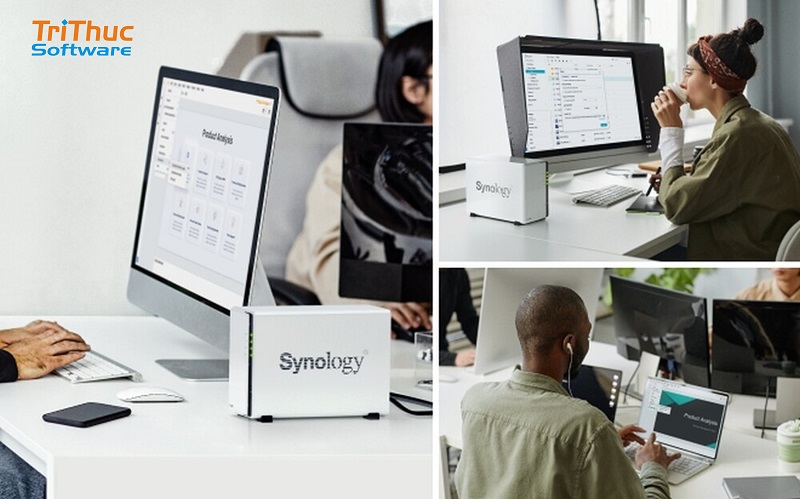
Hệ sinh thái phần mềm Synology được xây dựng xoay quanh DiskStation Manager (DSM) – hệ điều hành nền tảng cho các thiết bị NAS Synology. DSM kết hợp nhiều công cụ quản lý dữ liệu, sao lưu, cộng tác, bảo mật và ảo hóa trong một giao diện quản trị tập trung.
Quản lý và chia sẻ dữ liệu tập trung
Synology cho phép lưu trữ, sắp xếp, tìm kiếm và chia sẻ file từ một hệ thống tập trung. File Station hỗ trợ truy cập dữ liệu thông qua trình duyệt, máy tính và thiết bị di động, đồng thời cho phép tạo liên kết chia sẻ, đặt mật khẩu và thời hạn truy cập.
Đồng bộ dữ liệu trên nhiều thiết bị
Với Synology Drive, người dùng có thể đồng bộ file giữa NAS, máy tính và thiết bị di động. Phần mềm hỗ trợ đồng bộ giữa nhiều NAS, chia sẻ file theo quyền và khôi phục các phiên bản trước của dữ liệu.
Phần mềm Synology Sao lưu và khôi phục dữ liệu
Synology cung cấp nhiều công cụ sao lưu như Active Backup, Hyper Backup và Snapshot Replication. Người dùng có thể bảo vệ máy tính, máy chủ, máy ảo, NAS và dữ liệu trên Microsoft 365 hoặc Google Workspace, đồng thời thiết lập lịch sao lưu và khôi phục khi xảy ra sự cố.
Bảo mật và phân quyền người dùng
DSM hỗ trợ quản lý tài khoản, nhóm người dùng và quyền truy cập vào từng thư mục hoặc tài nguyên. Hệ thống cũng hỗ trợ mã hóa thư mục chia sẻ, Windows ACL và nhiều cơ chế xác thực nhằm kiểm soát việc truy cập dữ liệu.
Cộng tác và làm việc nhóm
Các ứng dụng như Synology Office, Chat, Calendar và Contacts giúp doanh nghiệp xây dựng môi trường làm việc cộng tác trên NAS. Nhân viên có thể cùng chỉnh sửa tài liệu, trao đổi nội bộ, quản lý lịch và dữ liệu liên hệ mà vẫn duy trì dữ liệu trong hệ thống riêng của doanh nghiệp.
Quản lý hình ảnh và nội dung đa phương tiện
Phần mềm Synology hỗ trợ quản lý thư viện ảnh, video và âm thanh thông qua các ứng dụng như Synology Photos, Audio Station và Media Server. Người dùng có thể tập trung dữ liệu đa phương tiện trên NAS và truy cập từ nhiều thiết bị.
Hỗ trợ ảo hóa
Virtual Machine Manager (VMM) cho phép triển khai và quản lý máy ảo trực tiếp trên NAS Synology. Tùy cấu hình thiết bị, người dùng có thể chạy các môi trường Windows, Linux hoặc Virtual DSM và quản lý máy ảo thông qua giao diện tập trung.
Giám sát camera
Surveillance Station biến NAS Synology thành nền tảng quản lý camera, hỗ trợ theo dõi, ghi hình và quản lý các luồng giám sát. Tính năng này phù hợp cho gia đình, văn phòng, cửa hàng và doanh nghiệp cần tập trung dữ liệu camera.
Quản lý hệ thống và lưu trữ
DSM cung cấp các công cụ theo dõi dung lượng, tình trạng ổ đĩa, lưu trữ và hiệu suất hệ thống. Người quản trị có thể thực hiện các tác vụ như quản lý storage pool, thay thế ổ đĩa, theo dõi tình trạng hệ thống và sử dụng snapshot để hỗ trợ khôi phục dữ liệu.
Hướng dẫn cài đặt và thiết lập phần mềm Synology
Bước 1: Kiểm tra thiết bị Synology tương thích
Trước tiên, kiểm tra model NAS Synology và danh sách ổ cứng tương thích. Lắp ổ cứng vào đúng khay, kết nối NAS với nguồn điện và router hoặc switch bằng cáp mạng. Sau đó, bật thiết bị và đảm bảo máy tính đang sử dụng cùng mạng với NAS.
Bước 2: Cài đặt và khởi tạo DSM
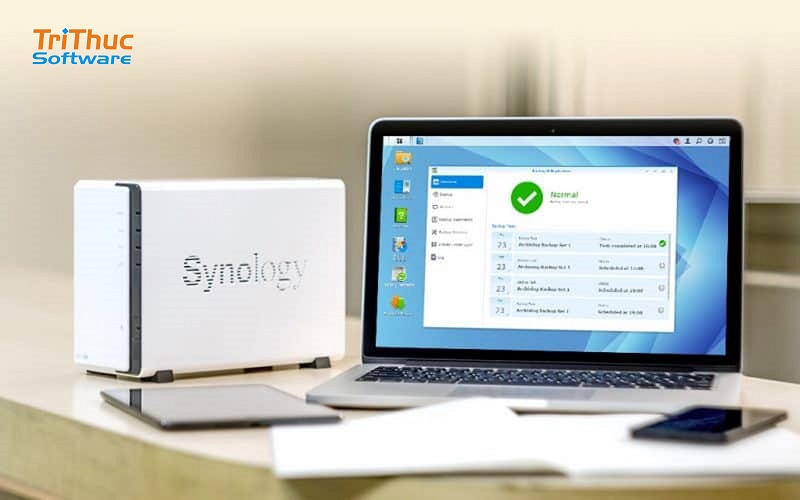
Mở trình duyệt và truy cập find.synology.com để tìm thiết bị Synology trong mạng. Chọn NAS cần cài đặt, nhấn Connect và thực hiện theo hướng dẫn để cài đặt DSM (DiskStation Manager). Sau khi quá trình hoàn tất, NAS sẽ khởi động lại và có thể truy cập giao diện DSM để quản lý.
Bước 3: Thiết lập tài khoản quản trị
Đặt tên cho NAS và tạo tài khoản quản trị viên với mật khẩu mạnh. Nên sử dụng mật khẩu có độ dài phù hợp, kết hợp nhiều loại ký tự và không trùng với các tài khoản khác. Đồng thời, thiết lập múi giờ, thời gian hệ thống và các tùy chọn cập nhật DSM.
Bước 4: Tạo Storage Pool và Volume
Mở Storage Manager để tạo Storage Pool từ các ổ cứng đã lắp. Tùy số lượng ổ và nhu cầu sử dụng, lựa chọn cấu hình RAID phù hợp. Tiếp theo, tạo Volume để bắt đầu lưu trữ dữ liệu. Cần cân nhắc kỹ cấu hình trước khi tạo vì việc thay đổi có thể ảnh hưởng đến dữ liệu đang lưu trữ.
Bước 5: Tạo người dùng và phân quyền
Trong Control Panel → User & Group, tạo tài khoản cho từng người dùng hoặc nhóm. Sau đó thiết lập quyền đọc, ghi hoặc truy cập đối với từng Shared Folder. Việc phân quyền giúp hạn chế người dùng truy cập vào những dữ liệu không thuộc phạm vi công việc.
Bước 6: Cài đặt Phần mềm Synology
Truy cập Package Center để cài đặt các ứng dụng cần thiết. Một số lựa chọn phổ biến gồm Synology Drive Server để đồng bộ dữ liệu, Hyper Backup để sao lưu, Active Backup để bảo vệ dữ liệu máy tính và máy chủ, hoặc Surveillance Station cho hệ thống camera.
Bước 7: Thiết lập sao lưu và bảo mật
Sau khi hoàn tất cấu hình, hãy tạo lịch sao lưu tự động bằng Hyper Backup hoặc giải pháp sao lưu phù hợp. Với dữ liệu quan trọng, nên duy trì nhiều bản sao ở các vị trí khác nhau.
Các vấn đề thường gặp khi sử dụng Phần mềm Synology
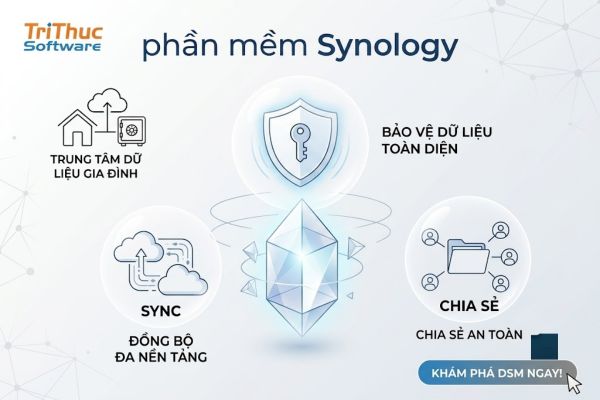
Trong quá trình sử dụng NAS Synology, người dùng có thể gặp một số vấn đề liên quan đến kết nối, lưu trữ, hiệu suất và bảo mật. Một số lỗi phổ biến gồm:
1. Không tìm thấy NAS trong mạng
Máy tính không nhận diện được thiết bị Synology hoặc không truy cập được DSM. Nguyên nhân thường đến từ cáp mạng, router, cấu hình IP hoặc NAS chưa kết nối đúng mạng.
Cách xử lý: Kiểm tra cáp mạng, nguồn điện và kết nối router; sau đó sử dụng find.synology.com để tìm lại thiết bị.
2. Ổ cứng hoặc Storage Pool gặp lỗi
DSM có thể hiển thị cảnh báo ổ cứng bị lỗi, suy giảm trạng thái hoặc Storage Pool bị degraded. Nếu tiếp tục sử dụng mà không xử lý, dữ liệu có thể gặp rủi ro.
Cách xử lý: Kiểm tra trạng thái ổ cứng trong Storage Manager, xem thông tin S.M.A.R.T và thay thế ổ đĩa lỗi bằng ổ tương thích khi cần.
3. NAS hoạt động chậm
Tốc độ truy cập file thấp có thể xuất phát từ ổ cứng, mạng LAN, CPU/RAM hoặc có quá nhiều tác vụ đang chạy đồng thời.
Cách xử lý: Kiểm tra mức sử dụng CPU, RAM và ổ đĩa trong Resource Monitor; đồng thời kiểm tra tốc độ mạng và các tác vụ đồng bộ, sao lưu đang chạy.
4. Không truy cập được dữ liệu từ xa
Người dùng có thể truy cập NAS bình thường trong mạng nội bộ nhưng không thể kết nối khi ở bên ngoài.
Cách xử lý: Kiểm tra QuickConnect, cấu hình mạng và quyền truy cập từ xa. Không nên tùy tiện mở các cổng dịch vụ trên Internet nếu chưa thiết lập bảo mật phù hợp.
5. Sao lưu không hoạt động
Tác vụ Hyper Backup hoặc các giải pháp sao lưu khác có thể thất bại do thiếu dung lượng, mất kết nối với thiết bị đích hoặc cấu hình sai.
Cách xử lý: Kiểm tra nhật ký tác vụ, dung lượng lưu trữ và kết nối đến vị trí sao lưu. Nên kiểm tra khả năng khôi phục dữ liệu định kỳ thay vì chỉ kiểm tra trạng thái sao lưu.
6. Quên mật khẩu hoặc gặp vấn đề tài khoản
Người dùng có thể không đăng nhập được DSM do quên mật khẩu, tài khoản bị khóa hoặc gặp vấn đề với xác thực hai yếu tố.
Cách xử lý: Sử dụng quy trình khôi phục tài khoản của Synology và kiểm tra các thiết lập bảo mật liên quan.
7. Ứng dụng hoặc DSM không cập nhật được
Một số package có thể không cài đặt hoặc cập nhật do thiếu dung lượng, phiên bản DSM không tương thích hoặc kết nối Internet gặp vấn đề.
Cách xử lý: Kiểm tra phiên bản DSM, dung lượng Storage Pool/Volume, kết nối mạng và yêu cầu hệ thống của package trước khi cập nhật.
Mua phần mềm Synology chính hãng tại Tri Thức Software
Nếu doanh nghiệp đang tìm giải pháp Synology để lưu trữ, đồng bộ, sao lưu và bảo vệ dữ liệu, Tri Thức Software có thể hỗ trợ tư vấn lựa chọn sản phẩm và bản quyền phù hợp với quy mô hệ thống. Synology hiện cung cấp hệ sinh thái gồm NAS, giải pháp sao lưu, quản lý dữ liệu, giám sát và hạ tầng mạng; một số sản phẩm và dịch vụ có cơ chế cấp phép riêng tùy nhu cầu sử dụng.
Khi mua Synology, khách hàng nên xác định trước model NAS, số lượng người dùng, dung lượng lưu trữ, số camera hoặc thiết bị cần quản lý và các package cần sử dụng. Từ đó, Tri Thức Software có thể tư vấn cấu hình và báo giá phù hợp, tránh mua thiếu hoặc dư license. Tri Thức Software là đơn vị cung cấp phần mềm bản quyền tại Việt Nam, có đội ngũ hỗ trợ tư vấn sản phẩm, cài đặt và hỗ trợ kỹ thuật. Liên hệ Tri Thức Software để được tư vấn và báo giá Synology chính hãng, kiểm tra sản phẩm/license phù hợp với nhu cầu thực tế trước khi đặt mua. Hotline: 028 22443013.
CÔNG TY TNHH TM PHẦN MỀM TRI THỨC



