
Phần mềm Second Copy là gì? Nơi mua bản quyền Second Copy uy tín

Trong thế giới số hóa ngày nay, dữ liệu của chúng ta trở nên ngày càng quan trọng hơn. Đây có thể là hình ảnh gia đình, tài liệu công việc, video cá nhân, hoặc thậm chí là cơ sở dữ liệu quan trọng của doanh nghiệp. Mất mát dữ liệu có thể gây ra hậu quả nghiêm trọng, từ việc mất hình ảnh kỷ niệm đến sự gián đoạn hoạt động kinh doanh. Vì vậy, việc bảo vệ và sao lưu dữ liệu đã trở thành một nhiệm vụ quan trọng, và phần mềm Second Copy đã ra đời như một giải pháp tiện lợi và mạnh mẽ để đảm bảo tính an toàn và sẵn sàng của dữ liệu.
Phần mềm Second Copy là gì?
Second Copy là một ứng dụng sao lưu và đồng bộ hóa dữ liệu được phát triển bởi công ty Centered Systems. Nó là một phần mềm hữu ích cho cả người dùng cá nhân và doanh nghiệp để tự động sao lưu dữ liệu quan trọng và đồng bộ hóa chúng giữa các thiết bị và nơi lưu trữ khác nhau.

Tính năng chính của Second Copy
Second Copy có một loạt tính năng mạnh mẽ giúp người dùng quản lý dữ liệu một cách hiệu quả:
- Tự động sao lưu định kỳ: Bạn có thể thiết lập lịch trình sao lưu định kỳ để sao lưu dữ liệu tự động theo khoảng thời gian bạn chọn. Điều này đảm bảo rằng dữ liệu của bạn luôn được cập nhật và an toàn.
- Sao lưu đa dạng: Second Copy hỗ trợ sao lưu đến nhiều vị trí khác nhau, bao gồm ổ cứng nội bộ, ổ cứng ngoại vi, mạng, FTP, và thậm chí là các dịch vụ đám mây như Dropbox và Google Drive.
- Sao lưu thông minh: Phần mềm này chỉ sao lưu các tập tin mới hoặc đã thay đổi, giúp tiết kiệm thời gian và không gian lưu trữ.
- Đồng bộ hóa dữ liệu: Bạn có thể đồng bộ hóa dữ liệu giữa hai thư mục hoặc thiết bị khác nhau. Điều này hữu ích khi bạn muốn đảm bảo rằng các tập tin trên nhiều thiết bị luôn giống nhau.
- Bảo mật: Second Copy hỗ trợ mã hóa dữ liệu và mật khẩu để bảo vệ thông tin quan trọng khỏi việc truy cập trái phép.
Ứng dụng của Second Copy
- Sao lưu dữ liệu cá nhân: Second Copy giúp người dùng cá nhân bảo vệ hình ảnh, video, tài liệu quan trọng, và dữ liệu cá nhân khỏi mất mát do hỏng hóc máy tính hoặc lỗi người dùng.
- Doanh nghiệp: Trong môi trường doanh nghiệp, Second Copy có thể được triển khai để sao lưu dữ liệu máy chủ, cơ sở dữ liệu, và máy tính cá nhân của nhân viên. Điều này đảm bảo tính sẵn sàng và khả dụng của dữ liệu quan trọng.
- Đồng bộ hóa dữ liệu qua mạng: Các tổ chức có thể sử dụng Second Copy để đồng bộ hóa dữ liệu giữa các văn phòng và những địa điểm khác nhau thông qua mạng. Điều này giúp tạo ra sự thống nhất trong quản lý dữ liệu và làm việc nhóm.
- Sao lưu dữ liệu trực tuyến: Second Copy hỗ trợ sao lưu dữ liệu lên các dịch vụ đám mây như Dropbox, Google Drive, và OneDrive, giúp bạn truy cập dữ liệu từ bất kỳ đâu và bất kỳ khi nào.
Hướng dẫn sử dụng phần mềm second copy
Bước 1: Tải và Cài Đặt Second Copy
- Trước tiên, bạn cần tải phần mềm Second Copy từ trang web chính thức của nhà phát triển hoặc từ một nguồn đáng tin cậy khác.
- Sau khi tải xong, mở tệp cài đặt và tuân theo hướng dẫn để hoàn thành quá trình cài đặt. Sau khi cài đặt xong, mở Second Copy.
Bước 2: Tạo Một Tác Vụ Sao Lưu Mới
- Giao diện của Second Copy sẽ hiện ra. Để bắt đầu, bạn cần tạo một tác vụ sao lưu mới. Nhấp chuột vào "File" trên thanh công cụ và chọn "New Task."
- Trong cửa sổ Tạo Tác Vụ, bạn cần đặt tên cho tác vụ sao lưu và chọn nơi bạn muốn sao lưu dữ liệu đến (đích đến). Nhấp vào "Next" để tiếp tục.
Bước 3: Chọn Nguồn Dữ Liệu
- Tiếp theo, bạn cần chọn nguồn dữ liệu mà bạn muốn sao lưu. Điều này có thể là một thư mục cụ thể, một ổ đĩa, hoặc thậm chí một thiết bị mạng. Nhấp vào "Add" để chọn nguồn dữ liệu.
- Trong cửa sổ "Choose Folders," chọn các thư mục hoặc tập tin mà bạn muốn sao lưu và nhấp vào "OK."
Bước 4: Đặt Lịch Trình Sao Lưu
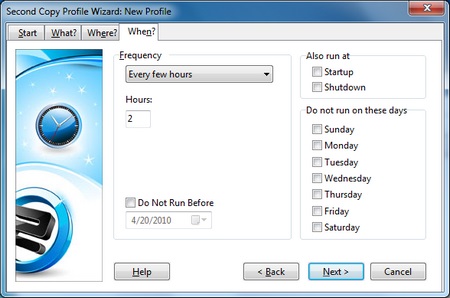
- Tiếp theo, bạn cần đặt lịch trình sao lưu. Second Copy cho phép bạn chọn thời điểm cụ thể hoặc đặt lịch sao lưu hàng ngày, hàng tuần, hoặc hàng tháng. Chọn lịch trình phù hợp với bạn và nhấp vào "Next."
- Bạn cũng có thể đặt ngày và giờ cụ thể cho sao lưu. Sau khi hoàn tất, nhấp vào "Next."
Bước 5: Chọn Nơi Lưu Trữ Sao Lưu
- Trong phần này, bạn cần chọn nơi lưu trữ sao lưu. Điều này có thể là ổ đĩa cục bộ, một thiết bị mạng, hoặc một dịch vụ đám mây như Dropbox.
- Chọn đích đến lưu trữ và nhấp vào "Next."
Bước 6: Đặt Các Tuỳ Chọn Sao Lưu
- Second Copy cung cấp nhiều tuỳ chọn để tùy chỉnh quá trình sao lưu. Bạn có thể đặt kích thước tệp tối đa, loại trừ tệp cụ thể, và thậm chí mã hóa dữ liệu sao lưu để bảo vệ nó.
- Tuỳ chỉnh các tuỳ chọn sao lưu theo mong muốn của bạn và nhấp vào "Next."
Bước 7: Xác Nhận và Hoàn Tất
Trước khi hoàn tất, bạn sẽ được xem lại tất cả các tùy chọn bạn đã đặt. Đảm bảo rằng mọi thứ đều đúng và nhấp vào "Finish" để hoàn thành cấu hình tác vụ sao lưu.
Bước 8: Thực Hiện Sao Lưu Đầu Tiên
Sau khi đã tạo xong tác vụ sao lưu, bạn có thể thực hiện sao lưu đầu tiên bằng cách nhấp vào "Run Now" hoặc chờ đến khi lịch trình sao lưu được kích hoạt.
Bước 9: Quản Lý Các Tác Vụ Sao Lưu
- Second Copy cho phép bạn quản lý và theo dõi các tác vụ sao lưu đã được tạo. Bạn có thể kiểm tra tiến trình sao lưu và kiểm tra bất kỳ lỗi nào (nếu có) trong cửa sổ chính của Second Copy.
- Nhớ thường xuyên kiểm tra và cập nhật tác vụ sao lưu của bạn để đảm bảo rằng dữ liệu quan trọng của bạn luôn được bảo vệ và sao lưu đầy đủ. Second Copy là một công cụ mạnh mẽ để giúp bạn quản lý dữ liệu một cách hiệu quả và đảm bảo tính an toàn của nó.

Kết luận
Second Copy là một công cụ mạnh mẽ và đáng tin cậy cho việc quản lý dữ liệu và bảo vệ thông tin quan trọng. Không chỉ giúp người dùng cá nhân bảo vệ dữ liệu cá nhân, mà còn hỗ trợ doanh nghiệp và tổ chức đảm bảo tính sẵn sàng và an toàn của dữ liệu quan trọng. Với tính năng sao lưu và đồng bộ hóa thông minh, Second Copy là một công cụ quan trọng trong thời đại số hóa ngày nay. Mọi chi tiết về bản quyền Second Copy quý khách hàng vui lòng liên hệ với Tri Thức Software qua hotline 028 22443013 để được hỗ trợ tốt nhất.
Xem thêm bài viết:
Phần mềm Norton Ghost là gì? Nơi mua bản quyền Norton Ghost uy tín
CÔNG TY TNHH TM PHẦN MỀM TRI THỨC



