
Phần mềm Sandboxie: Tính năng, tải, cài đặt và cách sử dụng 2026
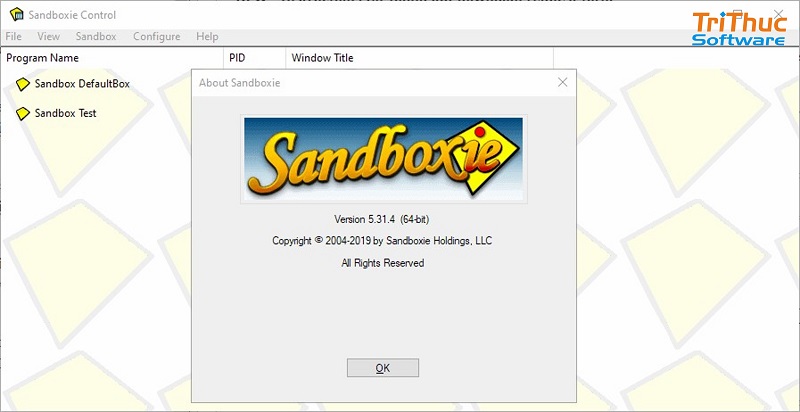
Khi cần thử một phần mềm lạ, mở file không rõ nguồn gốc hoặc kiểm tra ứng dụng trước khi cài đặt vào hệ thống, người dùng thường lo ngại những thay đổi không mong muốn có thể ảnh hưởng đến máy tính. Sandboxie giải quyết bài toán này bằng cách tạo một môi trường biệt lập để chạy ứng dụng mà hạn chế tác động trực tiếp đến hệ thống. Vậy phần mềm Sandboxie hoạt động như thế nào, có những tính năng gì và sử dụng ra sao? Hãy cùng tìm hiểu chi tiết trong bài viết dưới đây.
Phần mềm Sandboxie là gì?
Phần mềm Sandboxie là nền tảng tạo môi trường sandbox cô lập trên Windows, cho phép người dùng chạy ứng dụng trong một không gian riêng biệt mà không để các thay đổi của ứng dụng tác động vĩnh viễn lên hệ thống chính. Phần mềm đặc biệt hữu ích khi cần thử nghiệm chương trình chưa rõ mức độ an toàn, duyệt các website không đáng tin cậy hoặc chạy ứng dụng mà không muốn để lại nhiều dữ liệu trên Windows.
Khi một chương trình được chạy trong Sandboxie, các thao tác như ghi file, thay đổi Registry hoặc tạo dữ liệu có thể được chuyển hướng và lưu trong sandbox thay vì ghi trực tiếp vào hệ thống thật. Khi không còn nhu cầu sử dụng, người dùng có thể xóa sandbox để loại bỏ các thay đổi đã phát sinh.
Những tính năng nổi bật của phần mềm Sandboxie
1. Cô lập ứng dụng trong sandbox
Sandboxie tạo một môi trường riêng để chạy ứng dụng. Các thay đổi về file, Registry, tiến trình và tài nguyên hệ thống được kiểm soát theo cơ chế sandbox thay vì tác động trực tiếp lên Windows.
2. Duyệt web an toàn hơn
Người dùng có thể chạy trình duyệt trong sandbox để hạn chế tác động của các file hoặc nội dung không mong muốn được tải xuống trong quá trình truy cập Internet. Khi hoàn tất, toàn bộ dữ liệu trong sandbox có thể được xóa.
3. Bảo vệ dữ liệu cá nhân
Sandboxie Plus có Privacy Enhanced Boxes, cho phép hạn chế ứng dụng trong sandbox truy cập vào dữ liệu riêng tư trên máy tính. Tính năng này phù hợp khi chạy các ứng dụng chưa được tin cậy hoặc muốn kiểm soát quyền truy cập dữ liệu.
4. Snapshot và khôi phục sandbox
Sandboxie Plus hỗ trợ Box Snapshots, cho phép lưu trạng thái của một sandbox và khôi phục lại trạng thái trước đó khi cần. Đây là tính năng hữu ích khi thử nghiệm phần mềm hoặc thực hiện nhiều thay đổi trong môi trường cô lập.
5. Phần mềm Sandboxie Kiểm soát kết nối mạng
Sandboxie Plus hỗ trợ Windows Filtering Platform (WFP) để thiết lập quy tắc truy cập Internet theo từng sandbox. Ngoài ra, các tính năng nâng cao còn cho phép kiểm soát hoặc chuyển hướng truy vấn DNS và sử dụng proxy cho ứng dụng chạy trong sandbox.
6. Tạo nhiều sandbox độc lập
Người dùng có thể tạo các sandbox riêng cho từng mục đích, chẳng hạn một sandbox để duyệt web, một sandbox để thử nghiệm phần mềm và một sandbox dành cho ứng dụng cụ thể. Cơ chế phân tách giúp hạn chế việc các ứng dụng ở những sandbox khác nhau truy cập tài nguyên của nhau.
7. Hỗ trợ chạy ứng dụng với quyền được kiểm soát
Sandboxie Plus cung cấp nhiều tùy chọn kiểm soát tiến trình và quyền trong sandbox, bao gồm khả năng giới hạn ứng dụng, quản lý tiến trình và xử lý yêu cầu nâng quyền. Một số tùy chọn nâng cao phụ thuộc vào loại chứng nhận hỗ trợ của Sandboxie Plus.
8. Sandbox USB
Sandboxie Plus hỗ trợ USB Sandboxing, cho phép tự động đưa ổ USB được kết nối vào môi trường sandbox trong các cấu hình được hỗ trợ. Điều này bổ sung thêm một lớp kiểm soát khi làm việc với thiết bị lưu trữ bên ngoài.
9. Tích hợp giao diện Windows
Phần mềm Sandboxie cung cấp giao diện Qt hiện đại, tích hợp menu chuột phải của Windows 11, Start Menu và nhiều công cụ quản lý sandbox. Người dùng cũng có thể sử dụng phím tắt để quản lý hoặc kết thúc các tiến trình đang chạy trong sandbox.
10. Hỗ trợ môi trường desktop cô lập
Sandboxie Plus còn có tính năng Isolated Desktop, tạo một desktop Windows riêng cho các ứng dụng chạy trong sandbox. Môi trường này giúp tách biệt giao diện và hoạt động của ứng dụng khỏi desktop chính, đồng thời hỗ trợ tốt hơn với một số phần mềm cần tương tác nhiều với giao diện Windows.
Xem thêm bài viết:
Driver Booster là gì? Ưu nhược điểm của Iobit Driver Booster
Phần mềm inkscape là gì? Mua bản quyền inkscape tại Việt Nam
Phần mềm RowPro: Download, cài đặt, tính năng và giá mới
Download, tải và cài đặt phần mềm Sandboxie
Bước 1: Kiểm tra hệ điều hành
Trước khi tải, hãy kiểm tra máy tính đang sử dụng Windows 64-bit hay Windows trên nền tảng ARM64. Sandboxie hiện hỗ trợ Windows 7 trở lên; trang tải chính thức cung cấp riêng bộ cài x64 và ARM64.
Bước 2: Tải Phần mềm Sandboxie Plus
Truy cập trang Downloads của Sandboxie-Plus và chọn bản Sandboxie-Plus phù hợp với hệ thống. Với máy Windows x64 thông thường, chọn bộ cài x64; nếu sử dụng thiết bị ARM64, chọn bản ARM64.
Nên ưu tiên Stable Build cho nhu cầu sử dụng hằng ngày thay vì Preview Build, bởi bản Stable được dự án khuyến nghị cho người dùng thông thường.
Bước 3: Khởi chạy bộ cài đặt
Sau khi tải xuống, mở file cài đặt Sandboxie Plus. Nếu Windows hiển thị cửa sổ User Account Control (UAC), chọn Yes để cho phép trình cài đặt thực hiện thay đổi trên máy tính.
Bước 4: Tiến hành cài đặt
Thực hiện theo hướng dẫn của trình cài đặt để chọn thư mục cài đặt và hoàn tất quá trình. Sandboxie sẽ cài đặt các thành phần cần thiết để tạo môi trường sandbox và quản lý các ứng dụng chạy bên trong môi trường này.
Sandboxie Plus cũng hỗ trợ Portable Mode, cho phép sử dụng trình cài đặt để giải nén các thành phần vào một thư mục thay vì cài đặt theo cách thông thường.
Bước 5: Khởi động Sandboxie Plus
Sau khi cài đặt xong, mở Sandboxie Plus từ Start Menu của Windows. Giao diện quản lý sẽ hiển thị các sandbox hiện có và những tùy chọn để tạo hoặc cấu hình môi trường cô lập.
Bước 6: Tạo sandbox đầu tiên
Chọn tùy chọn tạo sandbox mới, đặt tên cho sandbox và lưu cấu hình. Người dùng có thể tạo nhiều sandbox riêng biệt để phục vụ các mục đích khác nhau, chẳng hạn như chạy trình duyệt, thử nghiệm phần mềm hoặc mở các ứng dụng cần môi trường riêng. Sandboxie hỗ trợ tạo nhiều sandbox và chạy chúng đồng thời.
Bước 7: Chạy ứng dụng trong Sandboxie
Nhấp chuột phải vào sandbox vừa tạo và chọn tùy chọn chạy chương trình trong môi trường sandbox. Sau đó chọn ứng dụng cần khởi chạy.
Khi hoạt động trong sandbox, ứng dụng vẫn có thể vận hành bình thường nhưng các thay đổi đối với hệ thống được Phần mềm Sandboxie kiểm soát và cô lập trong môi trường sandbox thay vì ghi trực tiếp lên hệ thống chính.
Bước 8: Xóa dữ liệu trong sandbox
Sau khi hoàn tất việc thử nghiệm hoặc sử dụng ứng dụng, người dùng có thể xóa sandbox để loại bỏ các dữ liệu và thay đổi được tạo ra trong môi trường cô lập. Với những file cần giữ lại, nên sử dụng chức năng phục hồi dữ liệu trước khi xóa sandbox.

Hướng dẫn sử dụng Phần mềm Sandboxie từ A-Z
Bước 1: Mở Sandboxie Plus
Khởi động Sandboxie Plus từ Start Menu của Windows. Giao diện chính hiển thị các sandbox đang có trên máy. Theo cấu hình mặc định, người dùng thường có một sandbox để bắt đầu sử dụng.
Bước 2: Tạo sandbox mới
Nếu muốn phân tách các mục đích sử dụng, chọn chức năng Create New Sandbox, đặt tên cho sandbox và lưu lại. Có thể tạo nhiều sandbox riêng, chẳng hạn:
- Sandbox cho trình duyệt.
- Sandbox để thử nghiệm phần mềm.
- Sandbox để mở các file cần kiểm tra.
- Sandbox riêng cho từng ứng dụng.
Sandboxie cho phép thiết lập cấu hình riêng cho từng sandbox.
Bước 3: Chạy chương trình trong Sandboxie
Nhấp chuột phải vào sandbox muốn sử dụng và chọn Run Sandboxed. Sandboxie hỗ trợ nhiều cách khởi chạy, như:
- Web Browser: mở trình duyệt mặc định trong sandbox.
- Any Program: chọn trực tiếp file chương trình cần chạy.
- From Start Menu: mở ứng dụng từ Start Menu.
- Windows Explorer: sử dụng Windows Explorer trong môi trường sandbox.
Khi ứng dụng đang được Sandboxie giám sát, người dùng có thể nhận biết thông qua dấu hiệu nhận diện của Sandboxie trên cửa sổ hoặc trong giao diện quản lý.
Bước 4: Sử dụng trình duyệt trong sandbox
Một ứng dụng phổ biến của Phần mềm Sandboxie là chạy trình duyệt trong môi trường cô lập. Người dùng có thể truy cập website, tải file hoặc sử dụng các dịch vụ web mà không để mọi thay đổi trực tiếp vào hệ thống chính.
Đây cũng là cách thuận tiện để thử nghiệm website hoặc xử lý những nội dung mà người dùng muốn giữ tách biệt với môi trường Windows thông thường.
Bước 5: Mở và kiểm tra phần mềm trong sandbox
Để thử một chương trình, chọn Run Any Program rồi trỏ đến file thực thi cần mở. Phần mềm sẽ chạy dưới sự giám sát của Sandboxie.
Cách này phù hợp khi cần kiểm tra hành vi của một ứng dụng trước khi quyết định có cài đặt hoặc sử dụng thường xuyên trên hệ thống chính hay không.
Bước 6: Kiểm tra các chương trình đang chạy
Sandboxie hiển thị các chương trình đang hoạt động bên trong từng sandbox. Người dùng có thể theo dõi tiến trình và quản lý chúng từ giao diện chính.
Nếu muốn dừng toàn bộ ứng dụng trong một sandbox, sử dụng tùy chọn Terminate Running Programs.
Bước 7: Khôi phục file ra khỏi sandbox
Các file được tạo hoặc tải xuống trong sandbox có thể vẫn nằm bên trong môi trường cô lập. Nếu đó là file cần giữ lại, sử dụng Quick Recovery để tìm và phục hồi file ra ngoài sandbox.
Đây là bước quan trọng trước khi xóa nội dung sandbox, đặc biệt với tài liệu, hình ảnh hoặc file tải xuống mà người dùng muốn tiếp tục sử dụng trên Windows.
Bước 8: Xóa nội dung sandbox
Sau khi hoàn tất công việc, chọn Delete Contents để xóa dữ liệu trong sandbox. Sandboxie sẽ cho phép kiểm tra lại các file có thể phục hồi trước khi tiến hành xóa.
Khi xác nhận, các chương trình đang chạy trong sandbox sẽ được kết thúc và nội dung sandbox được xóa.
Bước 9: Thiết lập tự động xóa sandbox
Nếu thường xuyên sử dụng Sandboxie để thử nghiệm phần mềm hoặc duyệt web, có thể thiết lập chế độ tự động xóa nội dung sau khi tất cả chương trình trong sandbox đóng lại.
Tùy chọn này nằm trong Sandbox Settings → Delete → Invocation → Automatically delete contents of sandbox.
Bước 10: Tạo shortcut chạy ứng dụng trong sandbox
Sandboxie hỗ trợ tạo shortcut để khởi chạy một chương trình trực tiếp trong sandbox. Người dùng có thể tạo shortcut riêng cho những ứng dụng thường xuyên cần chạy trong môi trường cô lập.
Bước 11: Thiết lập chương trình luôn chạy trong sandbox
Với những ứng dụng muốn luôn được cô lập, Sandboxie hỗ trợ Forced Programs. Khi được cấu hình, chương trình sẽ tự động chạy dưới sự giám sát của Sandboxie thay vì chạy trực tiếp trên Windows.
Bước 12: Phần mềm Sandboxie Quản lý nhiều sandbox
Khi có nhiều nhu cầu sử dụng, nên tạo sandbox riêng cho từng nhóm ứng dụng. Ví dụ, trình duyệt có thể sử dụng một sandbox, phần mềm thử nghiệm sử dụng sandbox khác.
Cách phân tách này giúp quản lý dữ liệu dễ dàng hơn và hạn chế việc các ứng dụng khác nhau dùng chung một môi trường.
Lợi ích khi sử dụng phần mềm Sandboxie
Hạn chế tác động của ứng dụng lên hệ thống
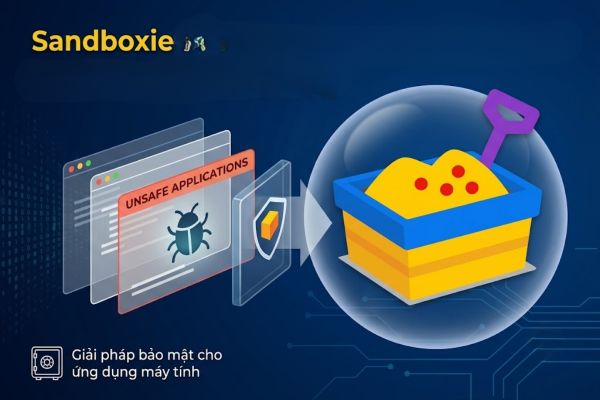
Các thay đổi về file, Registry và tài nguyên hệ thống phát sinh từ chương trình chạy trong sandbox được Sandboxie kiểm soát và chuyển hướng vào môi trường cô lập. Nhờ đó, hệ thống Windows chính được hạn chế khỏi những thay đổi không mong muốn.
Tạo môi trường kiểm thử riêng biệt
Sandboxie cho phép người dùng tạo các không gian độc lập để cài đặt và chạy thử phần mềm. Đây là lựa chọn hữu ích khi cần đánh giá một ứng dụng trước khi đưa vào môi trường Windows chính thức.
Dễ dàng xóa các thay đổi trong sandbox
Sau khi hoàn tất quá trình thử nghiệm, người dùng có thể sử dụng Delete Contents để xóa toàn bộ dữ liệu và thay đổi phát sinh trong sandbox. Nếu có file cần giữ lại, Sandboxie hỗ trợ phục hồi trước khi xóa.
Có thể chạy nhiều môi trường độc lập
Người dùng có thể tạo nhiều sandbox cho những mục đích khác nhau, chẳng hạn một môi trường dành cho trình duyệt, một môi trường để kiểm thử phần mềm và một môi trường cho ứng dụng cụ thể. Việc phân tách này giúp quản lý dữ liệu và ứng dụng thuận tiện hơn.
Phần mềm Sandboxie Hỗ trợ kiểm soát quyền truy cập
Sandboxie Plus cung cấp các cơ chế kiểm soát quyền truy cập file, Registry, tiến trình và kết nối mạng. Chẳng hạn, WFP cho phép thiết lập quy tắc truy cập Internet riêng cho từng sandbox, trong khi Privacy Mode có thể hạn chế ứng dụng truy cập dữ liệu cá nhân bên ngoài sandbox.
Tăng tính linh hoạt khi thử nghiệm phần mềm
Thay vì cài đặt trực tiếp mọi chương trình lên Windows, người dùng có thể đưa ứng dụng vào môi trường sandbox để kiểm tra trước. Khi không còn nhu cầu, sandbox có thể được xóa hoặc khôi phục về trạng thái trước đó; Phần mềm Sandboxie Plus cũng hỗ trợ Snapshots để quay lại trạng thái đã lưu.
Mua bản quyền Sandboxie chính hãng tại Tri Thức
Nếu bạn đang tìm kiếm Sandboxie bản quyền chính hãng để tăng cường bảo mật cho máy tính, kiểm tra phần mềm an toàn hoặc tạo môi trường cách ly khi chạy ứng dụng, Tri Thức Software là đơn vị uy tín chuyên tư vấn và cung cấp phần mềm bản quyền cho cá nhân và doanh nghiệp tại Việt Nam. Tri Thức Software hỗ trợ tư vấn lựa chọn phiên bản Sandboxie phù hợp với nhu cầu sử dụng, từ người dùng cá nhân đến doanh nghiệp cần triển khai giải pháp bảo mật cho nhiều thiết bị. Chúng tôi cam kết cung cấp giấy phép chính hãng với đầy đủ hóa đơn, chứng từ theo quy định và mức giá cạnh tranh.
Với nhiều năm kinh nghiệm trong lĩnh vực phần mềm bản quyền, Tri Thức Software cam kết mang đến giải pháp Sandboxie chính hãng cùng dịch vụ tư vấn tận tâm, giúp cá nhân và doanh nghiệp xây dựng môi trường làm việc an toàn, giảm thiểu rủi ro từ phần mềm độc hại và nâng cao hiệu quả bảo mật hệ thống.Liên hệ ngay Tri Thức Software để được tư vấn miễn phí, nhận báo giá ưu đãi và lựa chọn phần mềm Sandboxie phù hợp nhất với nhu cầu của bạn.
CÔNG TY TNHH TM PHẦN MỀM TRI THỨC



