
Phần mềm FTPGetter 2026: Hướng dẫn tải, cài đặt và mua giá tốt
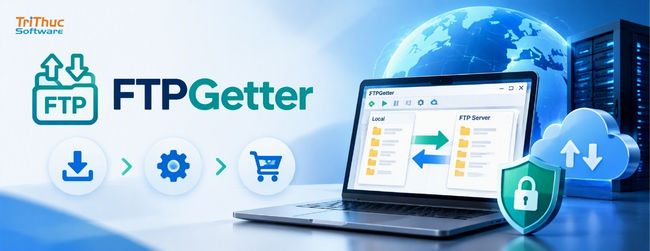
Quản lý và trao đổi dữ liệu, việc truyền tệp thủ công giữa các máy chủ thường tốn nhiều thời gian và tiềm ẩn nguy cơ sai sót. FTPGetter là giải pháp giúp tự động hóa toàn bộ quy trình truyền, đồng bộ và sao lưu dữ liệu thông qua các giao thức FTP, SFTP và FTPS, giúp doanh nghiệp nâng cao hiệu quả vận hành và đảm bảo tính an toàn cho dữ liệu. Vậy phần mềm FTPGetter là gì, sở hữu những tính năng nổi bật nào và nên triển khai ra sao để đạt hiệu quả tối ưu? Hãy cùng tìm hiểu chi tiết trong bài viết dưới đây.
Phần mềm FTPGetter là gì?
Phần mềm FTPGetter là phần mềm tự động hóa truyền và đồng bộ tệp giữa máy tính và máy chủ thông qua các giao thức FTP, SFTP và FTPS. Phần mềm được thiết kế để giúp cá nhân và doanh nghiệp tự động thực hiện các tác vụ như tải lên (Upload), tải xuống (Download), sao lưu, đồng bộ dữ liệu và quản lý tệp theo lịch trình mà không cần thao tác thủ công.
Thay vì phải kết nối và truyền tệp mỗi ngày bằng các công cụ FTP thông thường, FTPGetter cho phép người dùng thiết lập các quy trình tự động theo thời gian hoặc theo sự kiện. Khi đến thời điểm đã định hoặc khi có thay đổi trong thư mục được theo dõi, phần mềm sẽ tự động thực hiện việc truyền dữ liệu, giúp tiết kiệm thời gian và giảm thiểu sai sót trong quá trình vận hành.
Tính năng nổi bật của phần mềm FTPGetter
1. Tự động tải lên và tải xuống theo lịch
FTPGetter cho phép thiết lập lịch truyền tệp theo giờ, ngày trong tuần hoặc ngày cụ thể trong tháng. Sau khi cấu hình, phần mềm tự động tải lên hoặc tải xuống dữ liệu mà không cần người dùng thực hiện thủ công mỗi lần.
2. Phần mềm FTPGetter đồng bộ hóa dữ liệu tự động
Phần mềm có thể phát hiện tệp mới hoặc tệp đã thay đổi giữa máy tính cục bộ và máy chủ từ xa, sau đó đồng bộ theo lịch đã thiết lập. Tính năng này hữu ích khi cập nhật website, trao đổi tài liệu hoặc duy trì dữ liệu giữa các hệ thống.
3. Hỗ trợ nhiều giao thức truyền tệp
FTPGetter hỗ trợ FTP, FTPS và SFTP, giúp người dùng lựa chọn phương thức kết nối phù hợp với máy chủ. FTPS sử dụng SSL/TLS để mã hóa kết nối, trong khi SFTP truyền tệp thông qua SSH. Phần mềm cũng hỗ trợ kết nối qua một số loại proxy.
4. Truyền nhiều tệp cùng lúc
Người dùng có thể sử dụng bộ lọc tên tệp (file masks) để chọn nhiều tệp theo phần mở rộng, mẫu tên hoặc điều kiện nhất định. Khả năng xử lý đa luồng còn hỗ trợ thực hiện nhiều tác vụ và kết nối đến nhiều máy chủ đồng thời.
5. So sánh và chỉ truyền tệp thay đổi
FTPGetter có thể so sánh tệp dựa trên kích thước, thời gian chỉnh sửa hoặc mã băm MD5 để xác định dữ liệu mới và dữ liệu đã thay đổi. Nhờ đó, người dùng có thể hạn chế việc truyền lại những tệp không cần cập nhật.
6. Quản lý máy chủ FTP/SFTP tập trung
Phần mềm cho phép tạo nhiều hồ sơ kết nối, lưu thông tin máy chủ và cấu hình tác vụ riêng cho từng hồ sơ. Công cụ Site Explorer tích hợp hỗ trợ duyệt thư mục, tải lên, tải xuống, đổi tên hoặc quản lý tệp trên máy chủ.
7. Tự động chạy lệnh và tập lệnh
Phần mềm FTPGetter hỗ trợ thực thi lệnh hoặc tập lệnh trước và sau khi truyền tệp. Với phiên bản Professional, người dùng còn có trình giả lập terminal để thao tác với máy chủ từ xa, hỗ trợ tự động hóa các quy trình xử lý dữ liệu phức tạp.
8. Ghi nhật ký và chạy nền
Phần mềm hỗ trợ ghi nhật ký hoạt động theo hồ sơ, thông báo trạng thái tác vụ và chạy nền. Một số phiên bản còn hỗ trợ hoạt động dưới dạng dịch vụ Windows, phù hợp với các tác vụ truyền dữ liệu định kỳ trên máy tính hoặc máy chủ.
Các phiên bản của phần mềm FTPGetter
1. FTPGetter Standard
Phần mềm FTPGetter Standard phù hợp với người dùng cần tự động hóa các tác vụ tải lên, tải xuống và đồng bộ tệp giữa máy tính với máy chủ từ xa.
Các tính năng chính:
- Lập lịch truyền tệp tự động.
- Hỗ trợ FTP, FTPS và SFTP.
- Đồng bộ tệp theo thay đổi.
- Quản lý nhiều hồ sơ kết nối máy chủ.
- Lọc tệp theo tên hoặc phần mở rộng.
Phiên bản này phù hợp với cá nhân, nhân viên IT hoặc doanh nghiệp có nhu cầu truyền tệp định kỳ mà không cần các công cụ quản trị nâng cao.
2. FTPGetter Professional
FTPGetter Professional hướng đến người dùng có nhu cầu tự động hóa phức tạp hơn, đặc biệt trong môi trường doanh nghiệp và quản trị máy chủ.
Ngoài các chức năng truyền tệp cơ bản, phiên bản này có:
- Terminal Emulator: Kết nối máy chủ và thực thi lệnh từ giao diện dòng lệnh.
- Chạy tập lệnh: Thực thi lệnh hoặc script trước và sau khi truyền tệp.
- Tự động hóa nâng cao: Kết hợp lịch truyền tệp với các thao tác xử lý dữ liệu.
- Hỗ trợ quy trình quản trị máy chủ: Phù hợp với những tác vụ truyền dữ liệu có nhiều bước.
Professional là lựa chọn đáng cân nhắc nếu bạn cần tích hợp truyền tệp với các quy trình vận hành máy chủ.
3. Phần mềm FTPGetter Portable
FTPGetter Portable hướng đến người dùng muốn sử dụng phần mềm theo cách linh hoạt, thuận tiện khi cần làm việc trên nhiều máy tính Windows.
Phiên bản này vẫn cung cấp các chức năng truyền tệp theo khả năng được nhà phát triển hỗ trợ, phù hợp với người dùng không muốn phụ thuộc hoàn toàn vào quy trình cài đặt thông thường.
Trước khi sử dụng, bạn nên kiểm tra yêu cầu triển khai và các tính năng cụ thể của bản Portable trên trang tải chính thức.

Xem thêm bài viết:
Phần mềm Foxit PDF Editor là gì? Mua bản quyền Foxit PDF Editor
Phần mềm F-Prot Antivirus là gì? Mua bản quyền F-Prot Antivirus
Ứng dụng của phần mềm FTPGetter hiện nay
Phần mềm FTPGetter được ứng dụng trong nhiều công việc cần truyền tải, đồng bộ và quản lý tệp tin tự động giữa máy tính với máy chủ. Nhờ hỗ trợ FTP, FTPS và SFTP, phần mềm giúp giảm thao tác thủ công và tối ưu quy trình trao đổi dữ liệu.
- Quản lý website: Tự động tải lên mã nguồn, hình ảnh, tài liệu và cập nhật dữ liệu giữa máy tính với máy chủ web.
- Sao lưu dữ liệu: Lên lịch chuyển các tệp quan trọng đến máy chủ FTP/SFTP để hỗ trợ quy trình sao lưu định kỳ.
- Trao đổi dữ liệu doanh nghiệp: Tự động gửi và nhận báo cáo, bảng tính, tài liệu giữa các phòng ban hoặc chi nhánh.
- Tự động hóa công việc IT: Thiết lập lịch truyền tệp, đồng bộ thư mục và thực thi một số lệnh hoặc tập lệnh liên quan đến quá trình truyền dữ liệu.
- Truyền dữ liệu giữa các hệ thống: Hỗ trợ trao đổi tệp giữa máy tính nội bộ và máy chủ từ xa trong các quy trình xử lý dữ liệu.
- Quản lý dữ liệu trên nhiều máy chủ: Lưu nhiều cấu hình kết nối, giúp nhân viên IT thuận tiện khi làm việc với các máy chủ khác nhau.
Hướng dẫn tải và cài đặt phần mềm FTPGetter
FTPGetter có thể được tải từ website chính thức và cài đặt trên máy tính Windows. Dưới đây là các bước cơ bản giúp bạn tải phần mềm, hoàn tất cài đặt và chuẩn bị sử dụng.
Bước 1: Tải phần mềm FTPGetter
Truy cập trang tải xuống chính thức: FTPGetter Download. Chọn phiên bản phù hợp với nhu cầu, gồm Standard, Professional hoặc Portable, sau đó tải bộ cài về máy.
Bước 2: Khởi chạy bộ cài đặt
- Nếu tải tệp EXE, nhấp đúp để chạy.
- Nếu tải tệp ZIP, giải nén rồi mở setup.exe.
- Nếu Windows yêu cầu quyền quản trị, xác nhận để tiếp tục cài đặt.
Bước 3: Tiến hành cài đặt
Làm theo hướng dẫn trên màn hình, chấp nhận các điều khoản sử dụng nếu đồng ý, chọn thư mục cài đặt và nhấn Install để bắt đầu. Chờ quá trình hoàn tất rồi nhấn Finish nếu trình cài đặt hiển thị tùy chọn này.
Bước 4: Khởi động và kích hoạt phần mềm
Mở FTPGetter từ menu Start hoặc biểu tượng trên màn hình. Bạn có thể sử dụng bản dùng thử trong 15 ngày; để tiếp tục sử dụng đầy đủ tính năng sau thời gian này, hãy đăng ký bản quyền theo hướng dẫn của nhà phát triển.
Bước 5: Kiểm tra hoạt động
Sau khi cài đặt, tạo hồ sơ kết nối mới bằng cách nhập địa chỉ máy chủ, giao thức FTP/FTPS/SFTP, tên người dùng và thông tin xác thực được cấp. Thử kết nối và thực hiện tải lên hoặc tải xuống một tệp nhỏ để kiểm tra.

Hướng dẫn sử dụng phần mềm FTPGetter cơ bản
FTPGetter giúp tự động hóa việc tải lên, tải xuống và đồng bộ tệp giữa máy tính với máy chủ FTP/SFTP. Người mới có thể thực hiện theo các bước sau:
Bước 1: Tạo kết nối máy chủ
Mở FTPGetter, tạo hồ sơ kết nối mới và nhập địa chỉ máy chủ, cổng kết nối, tên đăng nhập, mật khẩu cùng giao thức FTP, FTPS hoặc SFTP theo thông tin được cung cấp.
Bước 2: Chọn thư mục và tệp cần truyền
Thiết lập thư mục nguồn trên máy tính và thư mục đích trên máy chủ, hoặc ngược lại nếu muốn tải tệp về. Chọn các tệp cần xử lý theo nhu cầu.
Bước 3: Thiết lập tác vụ truyền tệp
Chọn thao tác tải lên, tải xuống hoặc đồng bộ. Bạn có thể cấu hình bộ lọc tên tệp, thư mục và các tùy chọn truyền dữ liệu để phù hợp với công việc.
Bước 4: Lên lịch tự động
Nếu cần truyền tệp định kỳ, thiết lập lịch chạy theo thời gian mong muốn. Tùy phiên bản, phần mềm FTPGetter còn hỗ trợ các tùy chọn tự động hóa nâng cao như chạy lệnh hoặc tập lệnh trước và sau khi truyền tệp.
Bước 5: Chạy thử và kiểm tra kết quả
Thực hiện tác vụ thử nghiệm với một vài tệp nhỏ. Kiểm tra trạng thái kết nối, nhật ký hoạt động và thư mục đích để đảm bảo dữ liệu đã được truyền chính xác.

Báo giá bản quyền FTPGetter chính hãng tại Tri Thức Software
Để sử dụng FTPGetter ổn định và khai thác các tính năng truyền tệp tự động, lên lịch đồng bộ dữ liệu, người dùng nên lựa chọn phiên bản phù hợp với nhu cầu công việc. Tùy quy mô sử dụng, bạn có thể cân nhắc FTPGetter Standard hoặc Professional để đáp ứng các yêu cầu truyền tải và tự động hóa.
Khi mua bản quyền FTPGetter tại Tri Thức Software, bạn có thể liên hệ để được tư vấn phiên bản, hình thức cấp phép, khả năng tương thích và chi phí phù hợp với nhu cầu cá nhân hoặc doanh nghiệp. Truy cập website Tri Thức Software hoặc liên hệ hotline 028 22443013 để được tư vấn và nhận báo giá phần mềm FTPGetter. Trước khi đặt mua, bạn nên xác nhận phiên bản, số lượng thiết bị được cấp phép, thời hạn sử dụng và chi phí thực tế với đơn vị cung cấp.
CÔNG TY TNHH TM PHẦN MỀM TRI THỨC



