
Phần mềm FileZilla là gì? Ứng dụng, cài đặt và giá bản quyền 2026
Quá trình quản lý website, máy chủ hay hệ thống lưu trữ dữ liệu, việc truyền tải tệp tin giữa máy tính và server là một nhu cầu thiết yếu. FileZilla là một trong những phần mềm FTP được sử dụng phổ biến nhất hiện nay nhờ giao diện thân thiện, tốc độ truyền tải ổn định và hỗ trợ nhiều giao thức kết nối an toàn như FTP, FTPS và SFTP. Vậy phần mềm FileZilla là gì, sở hữu những tính năng nổi bật nào và được ứng dụng ra sao trong thực tế? Hãy cùng tìm hiểu chi tiết trong bài viết dưới đây.
Phần mềm FileZilla là gì?
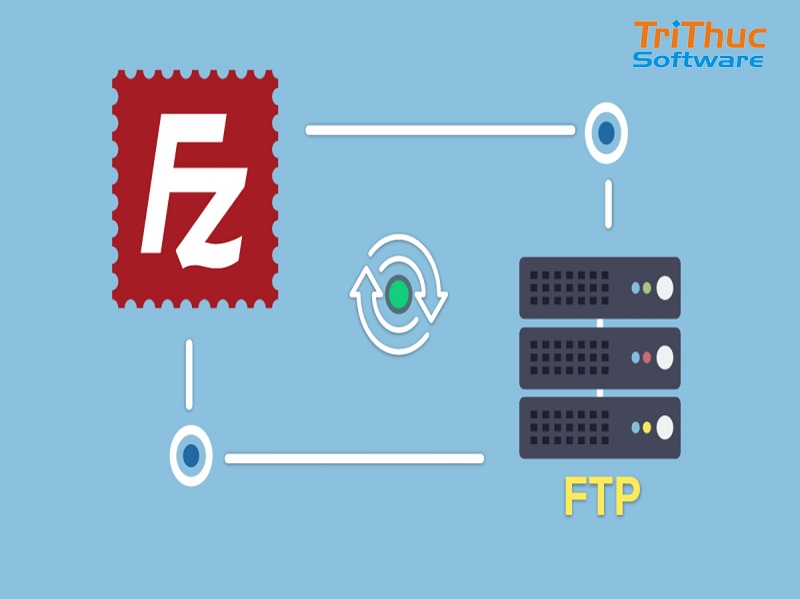
FileZilla là phần mềm FTP (File Transfer Protocol) mã nguồn mở, được sử dụng để truyền tải tệp tin giữa máy tính và máy chủ (server) thông qua các giao thức như FTP, FTPS và SFTP. Phần mềm giúp người dùng dễ dàng tải lên (upload), tải xuống (download), sao chép, di chuyển, đổi tên và quản lý các tệp trên máy chủ một cách nhanh chóng, an toàn.
Với giao diện trực quan, khả năng kết nối ổn định và hỗ trợ đa nền tảng như Windows, macOS và Linux, phần mềm FileZilla được sử dụng rộng rãi bởi lập trình viên, quản trị viên hệ thống, nhà phát triển website và doanh nghiệp. Phần mềm đặc biệt hữu ích trong việc quản lý website, cập nhật mã nguồn, sao lưu dữ liệu hoặc trao đổi tệp giữa máy tính và máy chủ từ xa.
Tính năng vượt trội của phần mềm FileZilla
Hỗ trợ nhiều giao thức truyền tải: FileZilla hỗ trợ FTP, FTPS và SFTP, giúp người dùng kết nối với nhiều loại máy chủ và lựa chọn phương thức truyền dữ liệu phù hợp với yêu cầu bảo mật.
Giao diện quản lý trực quan: Giao diện FileZilla chia thành các khu vực hiển thị file trên máy tính và file trên máy chủ, giúp người dùng dễ dàng kéo thả, sao chép, di chuyển hoặc quản lý dữ liệu giữa hai bên.
Truyền tải file dung lượng lớn: Phần mềm FileZilla hỗ trợ truyền các tệp có kích thước lớn và có thể tiếp tục quá trình tải lên hoặc tải xuống khi kết nối bị gián đoạn, giúp hạn chế phải thực hiện lại từ đầu.
Quản lý nhiều kết nối: Site Manager cho phép lưu thông tin kết nối của nhiều máy chủ, giúp người dùng nhanh chóng truy cập các server thường xuyên sử dụng mà không phải nhập lại thông tin mỗi lần.
Hỗ trợ truyền file đồng thời: FileZilla có khả năng thực hiện nhiều tác vụ truyền tải, giúp tối ưu thời gian khi cần upload hoặc download nhiều tệp cùng lúc.
Tìm kiếm và quản lý file: Người dùng có thể tìm kiếm file trên máy tính hoặc máy chủ, đồng thời thực hiện các thao tác quản lý dữ liệu trực tiếp trong giao diện FileZilla.
Theo dõi tiến trình truyền tải: Khu vực Transfer Queue hiển thị các tệp đang chờ, đang truyền hoặc đã hoàn tất. Nhờ đó, người dùng dễ dàng kiểm tra trạng thái và xử lý các tác vụ gặp lỗi.
Những sản phẩm chính của phần mềm FileZilla
FileZilla Client
Phần mềm FileZilla Client dành cho người dùng cần kết nối máy tính với máy chủ để truyền và quản lý file.
Chức năng và lợi ích:
- Upload và download file giữa máy tính và server.
- Hỗ trợ FTP, FTPS và SFTP.
- Kéo thả file trực tiếp giữa máy tính và máy chủ.
- Hỗ trợ tiếp tục truyền file khi quá trình tải bị gián đoạn.
- Quản lý nhiều máy chủ thông qua Site Manager.
- Theo dõi hàng đợi và trạng thái truyền file.
- Phù hợp cho quản trị website, lập trình viên và nhân viên IT.
FileZilla Server
FileZilla Server cho phép biến máy tính hoặc máy chủ thành hệ thống FTP/FTPS để chia sẻ dữ liệu qua mạng.
Chức năng và lợi ích:
- Thiết lập máy chủ FTP/FTPS.
- Tạo và quản lý nhiều tài khoản người dùng.
- Thiết lập quyền truy cập đối với từng thư mục.
- Hỗ trợ chia sẻ file trong mạng nội bộ hoặc qua Internet.
- Quản lý kết nối và theo dõi hoạt động truyền dữ liệu.
- Phù hợp với doanh nghiệp cần xây dựng hệ thống trao đổi file riêng.
- Giúp kiểm soát dữ liệu tập trung thay vì chia sẻ file qua nhiều công cụ khác nhau.
Phần mềm FileZilla Pro
FileZilla Pro hướng đến người dùng chuyên nghiệp cần kết nối không chỉ với FTP/SFTP mà còn với nhiều dịch vụ lưu trữ đám mây.
Chức năng và lợi ích:
- Hỗ trợ FTP, FTPS và SFTP.
- Kết nối với nhiều dịch vụ cloud storage.
- Hỗ trợ các nền tảng như Amazon S3, Google Drive, Microsoft Azure và Dropbox.
- Quản lý file trên nhiều dịch vụ từ một giao diện.
- Upload và download dữ liệu giữa máy tính và cloud.
- Hỗ trợ xử lý dữ liệu trên các hệ thống lưu trữ khác nhau mà không cần sử dụng quá nhiều ứng dụng riêng biệt.
- Phù hợp với doanh nghiệp, nhà phát triển và người dùng thường xuyên làm việc với nhiều nền tảng lưu trữ.
FileZilla Pro CLI
FileZilla Pro CLI cung cấp khả năng sử dụng FileZilla thông qua giao diện dòng lệnh, phù hợp với người dùng cần tự động hóa các tác vụ truyền file.
Chức năng và lợi ích:
- Thực hiện upload và download bằng command line.
- Tích hợp vào script hoặc quy trình tự động hóa.
- Phù hợp với máy chủ không sử dụng giao diện đồ họa.
- Hỗ trợ xây dựng quy trình truyền dữ liệu định kỳ.
- Giúp quản trị viên giảm thao tác thủ công khi xử lý số lượng lớn file.
Xem thêm bài viết:
Phần mềm Eset Smart Security là gì? Mua bản quyền ở đâu?
Splunk là gì? Những ưu điểm của splunk mới nhất
Phần mềm JustPlay cho Mac: Tính năng và bảng giá
Hướng dẫn cài đặt phần mềm FileZilla trên máy tính
Bước 1: Tải FileZilla
Truy cập trang tải phần mềm FileZilla và chọn FileZilla Client phù hợp với hệ điều hành đang sử dụng. Nên tải phần mềm từ nguồn chính thức để đảm bảo an toàn và nhận đúng phiên bản mới nhất.
Bước 2: Khởi chạy bộ cài đặt
Sau khi tải xuống, mở file cài đặt FileZilla. Nếu Windows hiển thị cảnh báo bảo mật, kiểm tra nguồn phần mềm rồi chọn Yes để tiếp tục.
Bước 3: Chấp nhận điều khoản sử dụng
Đọc các điều khoản của phần mềm và chọn I Agree để xác nhận. Tiếp theo, lựa chọn phạm vi cài đặt nếu trình cài đặt yêu cầu.
Bước 4: Chọn thành phần cài đặt
Giữ các thành phần mặc định nếu chưa có nhu cầu tùy chỉnh. Sau đó chọn thư mục cài đặt FileZilla và nhấn Next để tiếp tục.
Bước 5: Tiến hành cài đặt
Chọn Install và chờ quá trình cài đặt hoàn tất. Thời gian thực hiện thường không lâu tùy thuộc vào cấu hình máy tính.
Bước 6: Hoàn tất và mở FileZilla
Khi xuất hiện thông báo cài đặt thành công, chọn Finish để đóng trình cài đặt. FileZilla có thể được mở từ shortcut trên Desktop hoặc Start Menu.
Bước 7: Kết nối với máy chủ
Sau khi mở FileZilla, nhập thông tin Host, Username, Password và Port của máy chủ vào Quickconnect hoặc Site Manager. Chọn Quickconnect để thiết lập kết nối và bắt đầu quản lý file.
Lưu ý: Khi kết nối với máy chủ doanh nghiệp hoặc website, nên ưu tiên SFTP hoặc FTPS khi máy chủ hỗ trợ để tăng mức độ bảo mật cho dữ liệu trong quá trình truyền tải.
Hướng dẫn sử dụng phần mềm FileZilla chi tiết
Bước 1: Tải và cài đặt phần mềm FileZilla Client
- Tải FileZilla Client:
- Truy cập trang chính thức của FileZilla
- Chọn phiên bản dành cho hệ điều hành của bạn và tải xuống.
- Cài đặt FileZilla Client:
- Mở tệp cài đặt đã tải và làm theo hướng dẫn trên màn hình để hoàn tất quá trình cài đặt.
Bước 2: Mở FileZilla và kết nối đến máy chủ
- Mở FileZilla:
- Mở FileZilla Client sau khi cài đặt.
- Nhập thông tin kết nối:
Trong giao diện chính, điền thông tin kết nối của bạn:
- Host: Địa chỉ IP hoặc tên miền của máy chủ.
- Port: (Nếu cần thiết, mặc định là 21 cho FTP).
- Protocol: Chọn giao thức truyền tải, ví dụ: FTP, SFTP, hoặc FTPS.
- Login Type: Chọn "Normal" và nhập tên người dùng và mật khẩu của bạn.
- Lưu thông tin kết nối:
- Nếu bạn muốn lưu thông tin kết nối, chọn "File" -> "Site Manager" -> "New Site". Nhập thông tin và nhấn "Connect".
Bước 3: Quản lý File và thư mục
- Khám phá File và thư mục: Ở phía dưới giao diện chính, bạn sẽ thấy hai cửa sổ. Phía bên trái hiển thị file và thư mục trên máy tính của bạn, và bên phải hiển thị cấu trúc trên máy chủ từ xa.
- Truyền tải file và thư mục: Để truyền tải file hoặc thư mục, chọn chúng và kéo vào phía bên phải hoặc sử dụng nút "Upload" ở thanh công cụ.
- Tải xuống file và thư mục: Để tải xuống, chọn file hoặc thư mục từ máy chủ và kéo về phía bên trái hoặc sử dụng nút "Download".
Bước 4: Quản lý kết nối và trạng thái
- Quản lý kết nối: Bên dưới cửa sổ quản lý file, bạn sẽ thấy các thông tin về kết nối, bao gồm tên máy chủ, tên người dùng, và trạng thái kết nối.
- Theo dõi trạng thái truyền tải: Bảng trạng thái ở phía dưới giao diện sẽ hiển thị tình trạng truyền tải, tốc độ, và thời gian còn lại.
Bước 5: Điều chỉnh cài đặt (Nếu cần thiết)
- Cài đặt tài khoản: Trong "Edit" -> "Settings", bạn có thể điều chỉnh các cài đặt như đường dẫn mặc định, chế độ truyền tải, và quản lý proxy.
- Quản lý site: Sử dụng "Site Manager" để quản lý và lưu trữ thông tin của nhiều máy chủ.
Bước 6: Đóng kết nối và thoát FileZilla
- Đóng kết nối: Khi bạn đã hoàn thành công việc truyền tải, chọn "Server" -> "Disconnect" để đóng kết nối.
- Thoát FileZilla: Chọn "File" -> "Exit" để thoát hoàn toàn khỏi phần mềm FileZilla.
Ứng dụng của phần mềm FileZilla hiện nay
1. Quản lý dữ liệu trên máy chủ
FileZilla Client cho phép người dùng kết nối trực tiếp đến server để upload, download, xóa, đổi tên hoặc sắp xếp file. Đây là nhu cầu phổ biến đối với nhân viên IT, quản trị viên hệ thống và nhà phát triển.
2. Phần mềm FileZilla quản trị website
Quản trị viên website có thể sử dụng FileZilla để đưa mã nguồn, hình ảnh, video và các tệp cấu hình lên hosting. Khi cần cập nhật hoặc thay thế file trên website, người dùng cũng có thể thực hiện trực tiếp thông qua FTP/SFTP.
3. Sao lưu và phục hồi dữ liệu
FileZilla có thể hỗ trợ sao chép dữ liệu từ máy tính lên server hoặc ngược lại, phù hợp với các tác vụ sao lưu thủ công. Người dùng có thể lưu bản sao của website, tài liệu hoặc dữ liệu quan trọng trên máy chủ riêng.
4. Truyền file an toàn qua SFTP
Trong những trường hợp dữ liệu cần được bảo vệ trong quá trình truyền tải, SFTP giúp mã hóa kết nối giữa máy khách và máy chủ. FileZilla vì vậy có thể được sử dụng để trao đổi tài liệu nội bộ, mã nguồn hoặc dữ liệu doanh nghiệp.
5. Chia sẻ dữ liệu trong doanh nghiệp
Với FileZilla Server, doanh nghiệp có thể thiết lập máy chủ FTP/FTPS và tạo tài khoản riêng cho từng người dùng. Cách này giúp tập trung dữ liệu và kiểm soát quyền truy cập khi nhân viên cần trao đổi file.
6. Làm việc với dịch vụ lưu trữ đám mây
Phần mềm FileZilla Pro hỗ trợ kết nối với nhiều nền tảng cloud storage, giúp người dùng quản lý và truyền dữ liệu giữa máy tính với các dịch vụ lưu trữ trực tuyến từ một giao diện.
7. Tự động hóa truyền file
FileZilla Pro CLI có thể được sử dụng trong script và quy trình tự động hóa, chẳng hạn truyền dữ liệu định kỳ lên server hoặc cloud. Đây là tính năng hữu ích với quản trị viên và nhà phát triển cần giảm các thao tác thủ công.
8. Phát triển và triển khai phần mềm
Lập trình viên có thể sử dụng FileZilla để đưa mã nguồn, file cấu hình hoặc tài nguyên website lên môi trường máy chủ. Kết hợp với SFTP, công cụ này hỗ trợ quá trình triển khai dữ liệu an toàn và thuận tiện hơn.

Bảng giá của phần mềm FileZilla mới nhất
Phần mềm FileZilla có nhiều sản phẩm phục vụ từ nhu cầu truyền file cơ bản đến quản lý cloud, tự động hóa và triển khai máy chủ doanh nghiệp. FileZilla Client bản miễn phí là phần mềm mã nguồn mở, trong khi các sản phẩm thuộc dòng FileZilla Pro được cung cấp dưới dạng bản quyền thương mại.
Sản phẩm | Giá tham khảo 2026 | Hình thức |
FileZilla Client | Miễn phí | Mã nguồn mở |
FileZilla CLI | 9,99 EUR | Bản quyền thương mại |
FileZilla Pro | 12,99 EUR | Bản quyền thương mại |
FileZilla Pro CLI | 12,99 EUR | Bản quyền thương mại |
FileZilla Pro + CLI | 19,99 EUR | Gói kết hợp |
RemoteDrive | 9,99 EUR | Bản quyền thương mại |
FileZilla Pro Enterprise Server | Từ 199,99 EUR/năm | Theo server |
Lưu ý: Giá trên là giá tham khảo 2026 theo thông tin công bố trên FileZilla Pro tại thời điểm kiểm tra. Giá thực tế có thể thay đổi theo sản phẩm, hình thức cấp phép, khu vực và chính sách của nhà cung cấp. Doanh nghiệp nên kiểm tra giá trước khi mua. Nếu cần lựa chọn phiên bản phù hợp, có thể liên hệ Tri Thức Software để được tư vấn nhu cầu sử dụng, số lượng license và báo giá FileZilla bản quyền.
Mua bản quyền FileZilla chính hãng tại Việt Nam
Phần mềm FileZilla không chỉ là một công cụ truyền tải file thông thường mà còn là một đối tác đáng tin cậy cho những người làm việc với dữ liệu qua mạng. Với sự đa dạng trong giao thức truyền tải, tính linh hoạt, và khả năng bảo mật cao, FileZilla là một phần mềm không thể thiếu đối với những người đang tìm kiếm một giải pháp truyền tải file hiệu quả và dễ sử dụng.
Nếu doanh nghiệp đang tìm kiếm giải pháp truyền tệp an toàn và chuyên nghiệp, Tri Thức Software là đơn vị cung cấp bản quyền FileZilla Pro chính hãng, đáp ứng nhu cầu quản lý và truyền tải dữ liệu hiệu quả giữa máy tính, máy chủ và các dịch vụ lưu trữ đám mây. Mọi thắc mắc về bản quyền FileZilla vui lòng liên hệ Tri Thức Software qua số hotline 028 22443013 để được hỗ trợ tốt nhất.
CÔNG TY TNHH TM PHẦN MỀM TRI THỨC



