
Phần mềm Figma là gì? Ưu điểm, cách cài đặt và sử dụng Figma

Trong quá trình thiết kế giao diện website và ứng dụng, việc phối hợp giữa designer, lập trình viên và khách hàng đôi khi gặp nhiều khó khăn. Mỗi người làm việc trên một phiên bản khác nhau, chỉnh sửa liên tục và trao đổi qua nhiều công cụ khiến tiến độ dự án dễ bị gián đoạn. Phần mềm Figma ra đời nhằm giải quyết bài toán này bằng cách cung cấp nền tảng thiết kế giao diện và cộng tác trực tuyến, cho phép nhiều người cùng làm việc, chỉnh sửa và theo dõi thay đổi trong thời gian thực. Vậy Figma có những tính năng nổi bật nào, phù hợp với những đối tượng nào và cách sử dụng ra sao? Hãy cùng tìm hiểu chi tiết trong bài viết dưới đây.
Phần mềm Figma là gì?
Phần mềm Figma là phần mềm thiết kế giao diện (UI), trải nghiệm người dùng (UX) và tạo mẫu (Prototype) hoạt động trên nền tảng đám mây. Phần mềm cho phép nhiều người cùng làm việc trên một dự án theo thời gian thực, giúp các nhà thiết kế, lập trình viên và quản lý sản phẩm dễ dàng cộng tác mà không cần trao đổi nhiều phiên bản tệp khác nhau. Không giống các phần mềm thiết kế truyền thống phải cài đặt và lưu trữ tệp cục bộ, Figma hoạt động chủ yếu trên trình duyệt web và đồng bộ dữ liệu tự động lên đám mây. Người dùng cũng có thể cài đặt ứng dụng trên Windows hoặc macOS để làm việc thuận tiện hơn mà vẫn giữ nguyên khả năng cộng tác trực tuyến.

Ưu điểm của phần mềm Figma
Phần mềm Figma được đánh giá cao nhờ khả năng thiết kế giao diện chuyên nghiệp, cộng tác trực tuyến và tối ưu quy trình làm việc nhóm. Những ưu điểm nổi bật của Figma bao gồm:
- Thiết kế trực tuyến tiện lợi: Figma hoạt động trên trình duyệt web, không yêu cầu cài đặt phức tạp, cho phép người dùng truy cập và làm việc từ nhiều thiết bị khác nhau.
- Cộng tác theo thời gian thực: Nhiều thành viên có thể cùng chỉnh sửa một thiết kế, theo dõi thay đổi và trao đổi trực tiếp, giúp nâng cao hiệu quả làm việc nhóm.
- Công cụ thiết kế UI/UX mạnh mẽ: Cung cấp các tính năng hỗ trợ tạo wireframe, mockup, prototype và thiết kế giao diện website, ứng dụng di động.
- Dễ dàng tạo nguyên mẫu tương tác: Cho phép kết nối các màn hình, thiết lập hiệu ứng chuyển cảnh và mô phỏng trải nghiệm người dùng trước khi phát triển sản phẩm.
- Quản lý thiết kế đồng bộ: Hỗ trợ Components, Styles và Libraries giúp tái sử dụng thành phần giao diện, duy trì tính nhất quán trong toàn bộ dự án.
- Chia sẻ và nhận phản hồi nhanh chóng: Người dùng có thể gửi liên kết thiết kế, phân quyền truy cập và nhận nhận xét trực tiếp từ khách hàng hoặc đồng nghiệp.
- Khả năng mở rộng linh hoạt: Figma hỗ trợ plugin và tích hợp với nhiều công cụ khác, giúp bổ sung tính năng và tối ưu quy trình thiết kế.
- Tiết kiệm thời gian và chi phí: Việc kết hợp thiết kế, cộng tác và tạo nguyên mẫu trên cùng nền tảng giúp giảm thao tác trung gian, rút ngắn thời gian hoàn thiện dự án.

Download, tải và cài đặt phần mềm Figma đơn giản
Figma hỗ trợ phiên bản ứng dụng dành cho Windows và macOS. Người dùng có thể tải phần mềm trực tiếp từ website chính thức để cài đặt và sử dụng các công cụ thiết kế giao diện UI/UX trên máy tính.
Yêu cầu cấu hình trước khi cài đặt Figma
Trước khi tải Figma, bạn nên kiểm tra hệ điều hành của máy tính để lựa chọn phiên bản phù hợp.
- Windows: Windows 10 trở lên, hệ điều hành 64-bit.
- macOS: macOS 13 trở lên theo yêu cầu hiện tại của ứng dụng desktop.
- Kết nối Internet: Cần có Internet để đăng nhập, đồng bộ và cộng tác trực tuyến.
- Trình duyệt: Có thể sử dụng Chrome, Edge hoặc các trình duyệt tương thích nếu không muốn cài ứng dụng.
Hướng dẫn download Figma cho Windows
Thực hiện các bước sau để tải và cài đặt Figma trên máy tính Windows:
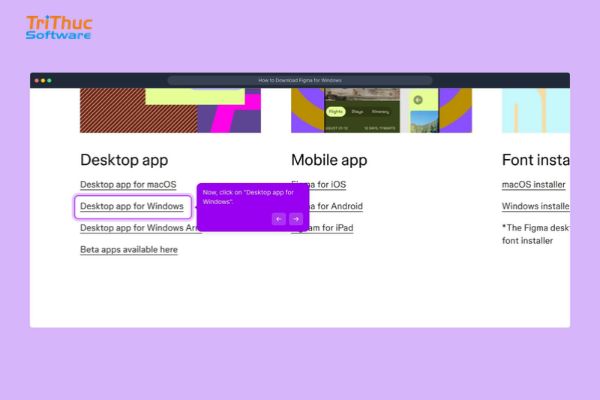
Bước 1: Truy cập trang tải phần mềm chính thức: Figma Downloads.
Bước 2: Tại mục Desktop App, chọn phiên bản Figma dành cho Windows để tải bộ cài đặt về máy tính.
Bước 3: Mở thư mục Downloads, tìm tệp cài đặt vừa tải xuống và nhấp đúp để chạy.
Bước 4: Chờ quá trình cài đặt tự động hoàn tất, sau đó mở ứng dụng Figma từ máy tính.
Bước 5: Đăng nhập bằng tài khoản Figma hoặc tài khoản Google để bắt đầu sử dụng.
Hướng dẫn tải và cài đặt Figma trên macOS
Đối với máy tính MacBook hoặc iMac, bạn có thể cài đặt Figma theo hướng dẫn:
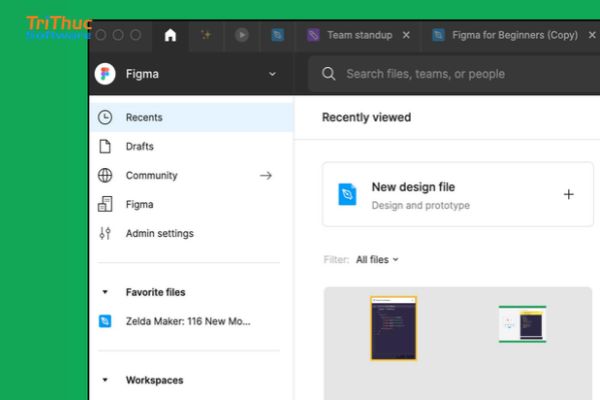
- Bước 1: Truy cập website chính thức của Figma và chọn phiên bản dành cho macOS.
- Bước 2: Tải tệp cài đặt về máy tính.
- Bước 3: Mở tệp vừa tải, sau đó kéo biểu tượng Figma vào thư mục Applications.
- Bước 4: Mở Figma từ Applications để khởi chạy phần mềm.
- Bước 5: Đăng nhập tài khoản để truy cập không gian làm việc và bắt đầu thiết kế.
Cách sử dụng Figma trực tuyến không cần cài đặt
Nếu không muốn tải phần mềm về máy, bạn vẫn có thể sử dụng Figma trực tiếp trên trình duyệt:
- Truy cập Website Figma.
- Đăng ký tài khoản hoặc đăng nhập.
- Chọn tạo thiết kế mới (New Design File).
- Sử dụng các công cụ có sẵn để thiết kế giao diện website, ứng dụng hoặc tạo nguyên mẫu.
- Lưu và chia sẻ thiết kế trực tuyến với những người khác.

Cách sử dụng phần mềm Figma cho người mới bắt đầu
Bước 1: Đăng ký và đăng nhập tài khoản
Truy cập website Figma và đăng ký tài khoản bằng email hoặc đăng nhập thông qua tài khoản Google. Sau khi đăng nhập, bạn có thể sử dụng Figma ngay trên trình duyệt hoặc tải ứng dụng dành cho Windows và macOS để có trải nghiệm ổn định hơn.
Bước 2: Tạo một dự án mới trên phần mềm Figma
Từ màn hình chính, chọn New Design File để tạo một tệp thiết kế mới. Sau đó, đặt tên dự án để dễ quản lý, đặc biệt khi làm việc với nhiều tệp hoặc cộng tác cùng nhóm.
Bước 3: Làm quen với giao diện
Figma có giao diện được chia thành nhiều khu vực:
- Thanh công cụ ở phía trên để chọn các công cụ thiết kế.
- Khung Layers bên trái để quản lý các đối tượng.
- Vùng làm việc (Canvas) ở giữa để thiết kế.
- Bảng Properties bên phải để chỉnh sửa màu sắc, kích thước, khoảng cách và các thuộc tính khác.
Việc hiểu rõ chức năng của từng khu vực sẽ giúp bạn thao tác nhanh và hiệu quả hơn.
Bước 4: Tạo Frame và thiết kế giao diện
Sử dụng công cụ Frame để tạo khung thiết kế cho website, ứng dụng di động hoặc màn hình khác. Tiếp theo, thêm các thành phần như văn bản, hình ảnh, biểu tượng, nút bấm và hình khối để xây dựng giao diện theo ý tưởng của bạn.
Bước 5: Sử dụng Auto Layout và Components
Khi đã quen với các thao tác cơ bản, bạn nên tìm hiểu Auto Layout để tự động căn chỉnh bố cục và Components để tạo các thành phần có thể tái sử dụng. Hai tính năng này giúp tiết kiệm thời gian và đảm bảo tính nhất quán trong thiết kế.
Bước 6: Tạo Prototype
Sau khi hoàn thành giao diện, chuyển sang chế độ Prototype để liên kết các màn hình và tạo hiệu ứng chuyển trang hoặc tương tác. Bạn có thể xem trước trải nghiệm người dùng trước khi bàn giao cho đội ngũ phát triển.
Bước 7: Chia sẻ và cộng tác
Nhấn nút Share để mời đồng nghiệp hoặc khách hàng tham gia dự án. Phần mềm Figma cho phép phân quyền xem, bình luận hoặc chỉnh sửa, giúp nhiều người có thể làm việc cùng lúc trên một tệp thiết kế.
Bước 8: Xuất tài nguyên thiết kế
Khi hoàn tất, bạn có thể xuất các thành phần dưới nhiều định dạng như PNG, JPG, SVG hoặc PDF. Lập trình viên cũng có thể sử dụng Dev Mode để xem thông số thiết kế, màu sắc, khoảng cách và tải tài nguyên phục vụ quá trình phát triển.

Phần mềm Figma dành cho ai?
Phần mềm Figma được phát triển nhằm phục vụ nhu cầu thiết kế giao diện, xây dựng trải nghiệm người dùng và cộng tác trong quá trình phát triển sản phẩm số. Với bộ công cụ linh hoạt, Figma phù hợp với nhiều nhóm đối tượng khác nhau, bao gồm:
- UI/UX Designer: Sử dụng Figma để thiết kế giao diện website, ứng dụng di động, xây dựng wireframe, mockup và prototype nhằm tối ưu trải nghiệm người dùng.
- Web Designer: Hỗ trợ thiết kế bố cục website, banner, landing page, hệ thống màu sắc và các thành phần giao diện trước khi đưa vào lập trình.
- Lập trình viên (Developer): Dễ dàng tham khảo thông số thiết kế, kích thước, màu sắc, font chữ và tài nguyên đồ họa để triển khai giao diện chính xác hơn.
- Nhóm phát triển sản phẩm: Product Manager, Business Analyst và các thành viên dự án có thể sử dụng Figma để trình bày ý tưởng, xây dựng luồng trải nghiệm và trao đổi phản hồi.
- Doanh nghiệp và đội ngũ Marketing: Phù hợp để thiết kế nội dung trực quan như banner quảng cáo, hình ảnh truyền thông, giao diện landing page và tài liệu trình bày.
- Sinh viên và người mới học thiết kế: Figma là công cụ hữu ích để thực hành thiết kế UI/UX, xây dựng portfolio và làm quen với quy trình phát triển sản phẩm số.

Một số mẹo khi sử dụng phần mềm Figma thông minh bạn nên biết
Thay đổi kích thước Frame mà không bị giới hạn bởi Constraint
Thông thường, khi thay đổi kích thước Frame, các đối tượng bên trong có thể tự động di chuyển hoặc thay đổi kích thước theo thiết lập Constraints. Trong một số trường hợp, điều này khiến bố cục thiết kế không được giữ nguyên như mong muốn.
Để thay đổi kích thước Frame linh hoạt hơn, bạn có thể thực hiện:
- Chọn Frame cần chỉnh sửa.
- Chọn các đối tượng bên trong Frame nếu muốn kiểm soát riêng từng thành phần.
- Kiểm tra và điều chỉnh thuộc tính Constraints trong bảng Design.
- Thay đổi chiều rộng (Width) và chiều cao (Height) theo nhu cầu.
- Nếu muốn các thành phần giữ nguyên vị trí và kích thước, hãy thiết lập Constraints phù hợp, chẳng hạn Left và Top.
Mẹo: Không nên thay đổi Constraints một cách tùy tiện. Hãy lựa chọn thiết lập dựa trên mục đích thiết kế để tránh làm vỡ bố cục khi thay đổi kích thước màn hình.
Sử dụng Figma Mirror trên điện thoại
Figma Mirror là giải pháp hữu ích để xem trước thiết kế trên thiết bị di động. Tính năng này giúp designer kiểm tra giao diện thực tế trên màn hình điện thoại thay vì chỉ quan sát trên máy tính.
Cách sử dụng:
- Mở thiết kế cần kiểm tra trên Figma.
- Cài đặt ứng dụng Figma trên điện thoại thông qua kho ứng dụng tương ứng nếu được hỗ trợ.
- Đăng nhập bằng tài khoản đang sử dụng trên máy tính.
- Mở tệp thiết kế và chọn Frame dành cho thiết bị di động.
- Theo dõi bản xem trước trên điện thoại để kiểm tra kích thước chữ, hình ảnh, khoảng cách và bố cục.
Mẹo: Hãy kiểm tra thiết kế trên nhiều kích thước màn hình khác nhau để phát hiện những lỗi hiển thị trước khi bàn giao sản phẩm. Tùy phiên bản ứng dụng và nền tảng, cách truy cập tính năng xem trước trên điện thoại có thể khác nhau.
Tùy chỉnh Nudge Amount theo hệ thống lưới thiết kế
Nudge Amount là khoảng cách mà đối tượng di chuyển khi người dùng sử dụng các phím mũi tên trên bàn phím. Đây là tính năng hữu ích khi cần căn chỉnh chính xác vị trí của các thành phần trong giao diện.
Bạn có thể tận dụng tính năng này như sau:
- Mở tệp thiết kế trên Figma.
- Truy cập phần Preferences hoặc cài đặt liên quan đến Nudge Amount nếu phiên bản đang sử dụng hỗ trợ.
- Thiết lập khoảng dịch chuyển phù hợp với hệ thống lưới thiết kế.
- Sử dụng phím mũi tên để di chuyển đối tượng từng bước nhỏ.
- Nhấn Shift kết hợp phím mũi tên để di chuyển theo khoảng lớn hơn.
Ví dụ, nếu thiết kế đang sử dụng hệ thống lưới 8px, bạn có thể chọn khoảng dịch chuyển phù hợp để các thành phần luôn được căn chỉnh đồng nhất.
Mẹo: Nên sử dụng khoảng dịch chuyển nhỏ khi căn chỉnh chi tiết và khoảng dịch chuyển lớn khi sắp xếp bố cục tổng thể.
Dán ảnh trực tiếp vào Shape
Thay vì phải chèn hình ảnh rồi điều chỉnh thủ công, bạn có thể sử dụng hình ảnh làm phần nền bên trong các Shape. Cách làm này đặc biệt hữu ích khi thiết kế ảnh đại diện, banner, thẻ sản phẩm hoặc hình minh họa.
Các bước thực hiện:
- Tạo một Shape bằng công cụ Rectangle (R), Ellipse (O) hoặc hình dạng mong muốn.
- Chọn Shape cần chèn hình ảnh.
- Tìm mục Fill trong bảng thuộc tính bên phải.
- Chọn chế độ Image và tải hình ảnh từ máy tính lên.
- Điều chỉnh chế độ hiển thị như Fill, Fit, Crop hoặc Tile tùy nhu cầu.
Mẹo: Sử dụng hình tròn để tạo ảnh đại diện hoặc hình chữ nhật bo góc để thiết kế thẻ sản phẩm. Bạn cũng có thể điều chỉnh vị trí và tỷ lệ hình ảnh để đạt hiệu quả thị giác tốt hơn.
Đo khoảng cách giữa các đối tượng nhanh chóng
Căn chỉnh khoảng cách giữa các thành phần là công việc quan trọng khi thiết kế giao diện UI/UX. Figma hỗ trợ tính năng đo khoảng cách giúp bạn xác định vị trí tương đối giữa các đối tượng mà không cần sử dụng công cụ đo bên ngoài.
Cách thực hiện:
- Chọn đối tượng cần kiểm tra khoảng cách.
- Nhấn và giữ phím Alt trên Windows hoặc Option trên macOS.
- Di chuyển con trỏ đến đối tượng khác hoặc khu vực cần đo.
- Quan sát các đường chỉ dẫn và thông số khoảng cách hiển thị trên màn hình.
Tính năng này giúp bạn kiểm tra khoảng cách giữa nút bấm, văn bản, hình ảnh và các thành phần giao diện khác.
Mẹo: Hãy duy trì khoảng cách nhất quán giữa những thành phần có cùng vai trò để giao diện trông chuyên nghiệp và dễ quan sát hơn.
Gọi nhanh mọi lệnh và Plugin bằng tổ hợp phím
Quick Actions là tính năng giúp người dùng tìm kiếm và thực hiện nhanh các lệnh, công cụ hoặc plugin mà không cần phải tìm kiếm thủ công trong từng menu.
Để sử dụng:
- Nhấn tổ hợp phím Ctrl + / trên Windows hoặc Cmd + / trên macOS.
- Nhập tên lệnh, công cụ hoặc plugin cần tìm.
- Chọn kết quả phù hợp trong danh sách hiển thị.
- Nhấn Enter để thực hiện lệnh.
Ví dụ, bạn có thể tìm nhanh các lệnh như Create Component, Rename, Outline Stroke hoặc tìm plugin phục vụ thiết kế biểu tượng, xử lý hình ảnh.
Mẹo: Hãy ưu tiên sử dụng Quick Actions cho những thao tác ít khi dùng hoặc khó nhớ vị trí trong giao diện. Điều này giúp giảm thời gian tìm kiếm và duy trì quy trình làm việc liền mạch.
Chọn hàng loạt các đối tượng có thuộc tính giống nhau
Khi làm việc với những dự án có nhiều thành phần, việc chọn từng đối tượng để chỉnh sửa sẽ tốn khá nhiều thời gian. Figma hỗ trợ tính năng chọn nhiều đối tượng có cùng thuộc tính, giúp người dùng xử lý hàng loạt nhanh chóng.
Cách thực hiện:
- Chọn một đối tượng cần chỉnh sửa.
- Nhấp chuột phải vào đối tượng.
- Tìm nhóm lệnh Select All With Same.
- Chọn thuộc tính phù hợp như Fill, Stroke hoặc Text Properties nếu có.
- Figma sẽ chọn các đối tượng đáp ứng điều kiện tương ứng để bạn chỉnh sửa cùng lúc.
Mẹo: Tính năng này rất hữu ích khi cần thay đổi màu sắc, kiểu đường viền hoặc thuộc tính văn bản trên nhiều thành phần trong cùng một thiết kế.
Ghi nhớ các phím tắt quan trọng để thao tác nhanh gọn
Phím tắt là một trong những cách đơn giản nhất để tăng tốc độ làm việc trên Figma. Thay vì phải truy cập nhiều menu, bạn có thể thực hiện thao tác trực tiếp thông qua bàn phím.
Một số phím tắt hữu ích dành cho người dùng Windows:
Phím tắt | Chức năng |
V | Công cụ Move |
F | Tạo Frame |
R | Tạo Rectangle |
O | Tạo Ellipse |
T | Thêm văn bản |
L | Tạo đường thẳng |
Shift + A | Tạo Auto Layout |
Ctrl + D | Nhân đôi đối tượng |
Ctrl + G | Nhóm đối tượng |
Ctrl + Z | Hoàn tác thao tác |
Ctrl + / | Mở Quick Actions |
Ctrl + Alt + K | Tạo Component |
Ctrl + Shift + K | Chèn hình ảnh |
Mẹo: Bạn không cần học tất cả phím tắt cùng lúc. Hãy bắt đầu với những thao tác thường xuyên sử dụng như tạo Frame, thêm văn bản, nhân đôi và căn chỉnh đối tượng. Ngoài ra, có thể sử dụng tính năng Keyboard Shortcuts trong Figma để tra cứu các tổ hợp phím theo phiên bản hiện tại.
Đổi tên nhiều Layer cùng lúc
Khi một dự án có hàng trăm Layer, việc giữ nguyên tên mặc định như Rectangle 1, Frame 2 hoặc Group 3 sẽ khiến quá trình quản lý trở nên khó khăn. Figma hỗ trợ đổi tên hàng loạt để giúp người dùng tổ chức tệp thiết kế khoa học hơn.
Các bước thực hiện:
- Mở Layers Panel ở phía bên trái.
- Giữ Ctrl trên Windows hoặc Cmd trên macOS và chọn nhiều Layer cần đổi tên.
- Nhấn Ctrl + R trên Windows hoặc Cmd + R trên macOS để mở chức năng Rename.
- Nhập tên mới theo cấu trúc mong muốn.
- Sử dụng các tùy chọn đánh số hoặc thay thế tên nếu cần.
- Nhấn Rename để hoàn tất.
Ví dụ, bạn có thể đổi tên hàng loạt các Layer thành Button 1, Button 2, Button 3 hoặc Product Image 1, Product Image 2 để dễ dàng quản lý.
Mẹo: Nên xây dựng quy tắc đặt tên thống nhất theo chức năng hoặc vị trí của từng thành phần. Điều này đặc biệt hữu ích khi làm việc nhóm hoặc bàn giao thiết kế cho lập trình viên.

Bảng giá phần mềm Figma
Figma cung cấp nhiều gói dịch vụ dành cho cá nhân, nhóm thiết kế và doanh nghiệp. Bên cạnh gói miễn phí, người dùng có thể lựa chọn các gói trả phí với nhiều tính năng nâng cao như cộng tác không giới hạn, Dev Mode, quản lý Design System và các công cụ quản trị doanh nghiệp. Giá bản quyền được tính theo seat (người dùng) và có thể thanh toán theo tháng hoặc theo năm tùy từng gói.
Phiên bản | Giá tham khảo | Phù hợp với |
Starter | Miễn phí | Cá nhân, sinh viên hoặc người mới bắt đầu học thiết kế |
Professional | Từ 15 USD/Full seat/tháng (hoặc 12 USD/tháng khi thanh toán năm) | Freelancer, nhóm thiết kế và doanh nghiệp nhỏ |
Organization | Từ 45 USD/Full seat/tháng (thanh toán theo năm) | Doanh nghiệp vừa và lớn cần quản lý nhiều nhóm thiết kế |
Enterprise | Liên hệ báo giá | Tập đoàn, tổ chức lớn cần bảo mật và quản trị nâng cao |
Lưu ý về giá:
Giá trên chỉ mang tính tham khảo và có thể thay đổi theo chính sách của phần mềm Figma. Chi phí thực tế phụ thuộc vào loại seat (Full, Dev hoặc Collab), số lượng người dùng và hình thức thanh toán theo tháng hoặc theo năm. Doanh nghiệp nên lựa chọn gói phù hợp với quy mô nhóm thiết kế và nhu cầu sử dụng để tối ưu chi phí đầu tư.
Mua bản quyền Figma chính hãng tại Tri Thức Software
Figma là nền tảng thiết kế UI/UX hàng đầu, được hàng triệu nhà thiết kế, lập trình viên và doanh nghiệp trên thế giới sử dụng để xây dựng website, ứng dụng và các sản phẩm số. Với các gói Starter, Professional, Organization và Enterprise, Figma đáp ứng nhu cầu từ cá nhân, nhóm thiết kế đến các tổ chức quy mô lớn. Là đơn vị cung cấp phần mềm bản quyền uy tín, Tri Thức Software hỗ trợ doanh nghiệp đăng ký và triển khai bản quyền Figma chính hãng với quy trình nhanh chóng, minh bạch và đầy đủ chứng từ.
Nếu bạn đang tìm kiếm giải pháp thiết kế giao diện chuyên nghiệp và muốn sử dụng Figma bản quyền với đầy đủ tính năng, hãy liên hệ Tri Thức Software để được tư vấn chi tiết và nhận báo giá ưu đãi. Chúng tôi cam kết cung cấp bản quyền chính hãng cùng dịch vụ hỗ trợ tận tâm, giúp doanh nghiệp triển khai Phần mềm Figma hiệu quả và tối ưu chi phí đầu tư.
CÔNG TY TNHH TM PHẦN MỀM TRI THỨC



