
Keynote là gì? Ưu điểm và nhược điểm của Keynote 2025
Trong các buổi thuyết trình, bài giảng hay hội thảo, việc sử dụng phần mềm trình chiếu đã trở thành yếu tố không thể thiếu để truyền tải thông tin một cách trực quan và sinh động. Nếu bạn đang sử dụng thiết bị của Apple như iPhone, iPad hoặc MacBook, chắc hẳn bạn đã từng nghe đến hoặc nhìn thấy ứng dụng mang tên Keynote. Đây là công cụ được Apple phát triển nhằm giúp người dùng tạo ra các bài trình chiếu chuyên nghiệp và đầy tính thẩm mỹ. Vậy Keynote là gì, phần mềm này có ưu điểm gì nổi bật và sử dụng ra sao? Hãy cùng tìm hiểu chi tiết trong bài viết dưới đây.
Keynote là gì?
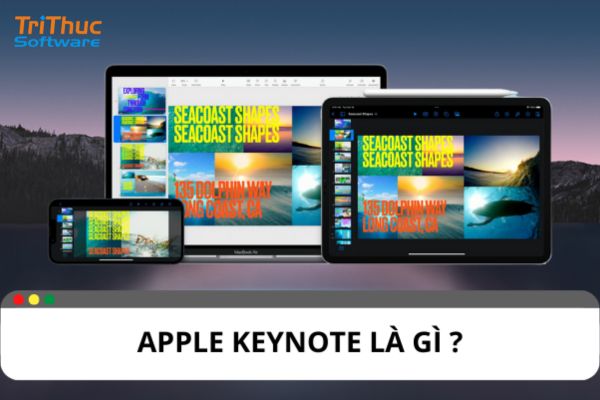
Keynote là một phần mềm trình chiếu chuyên nghiệp do Apple phát triển, nằm trong bộ ứng dụng văn phòng iWork cùng với Pages (soạn thảo văn bản) và Numbers (xử lý bảng tính). Được thiết kế riêng cho các thiết bị như MacBook, iPad và iPhone, Keynote mang đến trải nghiệm tạo slide hiện đại, trực quan và đậm chất thẩm mỹ – đúng với tinh thần thiết kế đặc trưng của Apple.
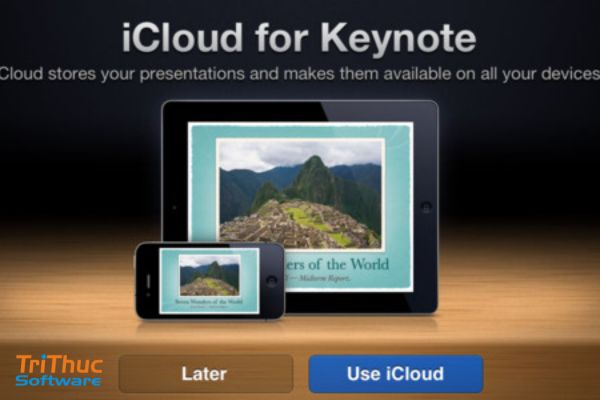
Không chỉ hỗ trợ người dùng tạo nên những bài thuyết trình ấn tượng với hiệu ứng chuyển cảnh mượt mà và bố cục tinh tế, Keynote còn tối ưu khả năng đồng bộ qua iCloud, giúp bạn làm việc liền mạch trên nhiều thiết bị khác nhau trong hệ sinh thái Apple.
Ngoài ra, “keynote” trong tiếng Anh cũng mang nghĩa là bài phát biểu chính tại các sự kiện lớn. Apple đã góp phần định hình nhận thức này thông qua những buổi Keynote Event giới thiệu sản phẩm mới – nơi phần mềm Keynote được chính CEO và các lãnh đạo của hãng sử dụng để trình bày nội dung. Chính điều này khiến tên gọi “Keynote” trở nên quen thuộc và phổ biến hơn trong cộng đồng yêu công nghệ.
Ưu điểm và nhược điểm của Keynote
Ưu điểm của Keynote
Giao diện hiện đại, dễ sử dụng
Keynote được thiết kế theo phong cách tối giản nhưng tinh tế – đặc trưng của Apple. Giao diện trực quan giúp người dùng dễ dàng thao tác kéo – thả, chọn template, thêm nội dung chỉ với vài cú nhấp chuột. Ngay cả những người lần đầu sử dụng phần mềm trình chiếu cũng có thể tạo bài thuyết trình một cách nhanh chóng và hiệu quả.
Hiệu ứng chuyển slide mượt mà và chuyên nghiệp
Một trong những điểm mạnh nổi bật của Keynote là hệ thống hiệu ứng chuyển động và hoạt hình cao cấp, giúp các bài thuyết trình trở nên sinh động, cuốn hút mà không cần chỉnh sửa quá phức tạp. Hiệu ứng “Magic Move” độc quyền của Keynote là ví dụ điển hình, cho phép tạo cảm giác trôi mượt giữa các slide mà không cần can thiệp thủ công.
Tích hợp sâu với iCloud và hệ sinh thái Apple
Keynote hoạt động tối ưu trong hệ sinh thái Apple, đặc biệt nhờ khả năng đồng bộ hóa qua iCloud. Người dùng có thể bắt đầu tạo bài thuyết trình trên MacBook, chỉnh sửa tiếp trên iPad và trình chiếu bằng iPhone mà không gặp bất kỳ rào cản nào. Mọi thay đổi đều được cập nhật ngay lập tức trên tất cả các thiết bị.
Hỗ trợ làm việc nhóm trực tuyến
Tương tự như Google Slides, Keynote cho phép nhiều người cùng chỉnh sửa một bài trình chiếu theo thời gian thực. Bạn có thể mời cộng tác viên tham gia qua liên kết, phân quyền chỉnh sửa hoặc chỉ xem – rất tiện lợi cho làm việc nhóm hoặc cộng tác từ xa.
Miễn phí cho người dùng Apple
Một lợi thế đáng kể là Keynote hoàn toàn miễn phí cho mọi thiết bị Apple. Không cần mua thêm bản quyền hay phần mềm hỗ trợ, bạn có thể bắt đầu sử dụng ngay khi sở hữu iPhone, iPad hoặc MacBook.
Nhược điểm của Keynote
Giới hạn nền tảng sử dụng
Keynote chỉ hỗ trợ tốt trên các thiết bị của Apple. Người dùng Windows hoặc Android không thể cài đặt và sử dụng phần mềm này một cách đầy đủ. Mặc dù có phiên bản online thông qua iCloud.com, nhưng trải nghiệm vẫn hạn chế so với bản cài đặt gốc trên macOS hoặc iOS.
Tính tương thích với PowerPoint chưa hoàn hảo
Dù Keynote cho phép xuất bài trình chiếu sang định dạng PowerPoint (.pptx), nhưng một số hiệu ứng đặc biệt, font chữ hoặc bố cục có thể không được hiển thị đúng khi mở trên PowerPoint. Điều này dễ gây lỗi định dạng khi bạn cần gửi slide cho người không dùng Apple.
Thư viện mẫu và biểu đồ còn hạn chế
So với PowerPoint – phần mềm có hàng trăm mẫu, sơ đồ và biểu đồ tích hợp sẵn – Keynote vẫn có phần đơn giản hơn về số lượng và tùy chọn. Với người dùng chuyên sâu hoặc doanh nghiệp cần trình bày dữ liệu phức tạp, điều này có thể là một điểm trừ.
So sánh Keynote, PowerPoint và Google Slides
Khi nói đến phần mềm trình chiếu, ba cái tên được nhắc đến nhiều nhất hiện nay là Keynote (Apple), PowerPoint (Microsoft) và Google Slides (Google). Mỗi nền tảng có những ưu điểm và hạn chế riêng, phù hợp với từng nhóm người dùng và mục đích sử dụng khác nhau. Dưới đây là bảng so sánh tổng quan dựa trên các tiêu chí quan trọng:
Tiêu chí | Keynote | PowerPoint | Google Slides |
Nhà phát triển | Apple | Microsoft | |
Hệ điều hành hỗ trợ | macOS, iOS, iPadOS, iCloud (trình duyệt) | Windows, macOS, Web, Android, iOS | Web (Chrome tốt nhất), Android, iOS |
Giá thành | Miễn phí trên thiết bị Apple | Thu phí (theo bộ Microsoft 365) | Miễn phí hoàn toàn |
Giao diện người dùng | Hiện đại, đơn giản, trực quan | Nhiều tùy chọn, chuyên sâu | Giao diện tối giản, dễ tiếp cận |
Hiệu ứng trình chiếu | Mượt mà, sáng tạo (Magic Move, hiệu ứng 3D) | Đa dạng, chuyên nghiệp (Animation, Morph) | Cơ bản, không phong phú bằng Keynote/PowerPoint |
Khả năng cộng tác online | Có (qua iCloud), chưa mạnh bằng Google | Có (qua OneDrive), hơi hạn chế | Xuất sắc, cộng tác thời gian thực mượt mà |
Khả năng tùy biến | Tốt, dễ sử dụng với người mới | Rất cao, đặc biệt cho người dùng chuyên nghiệp | Tùy biến vừa đủ, không quá chuyên sâu |
Tính tương thích định dạng | Xuất sang .pptx được, nhưng có thể lỗi định dạng | Chuẩn .pptx, tương thích đa nền tảng | Hỗ trợ .pptx nhưng đôi khi lỗi font hoặc layout |
Lưu trữ và đồng bộ hóa | iCloud | OneDrive hoặc lưu trữ cục bộ | Google Drive |
Phù hợp với ai? | Người dùng Apple, thiết kế sáng tạo | Doanh nghiệp, giáo viên, người dùng nâng cao | Người làm việc nhóm, giáo viên, học sinh |
Xem thêm:
Phần mềm endnote là gì? Hướng dẫn sử dụng endnote hiệu quả
Phần mềm Notepad là gì? Tính năng của Notepad
Cách sử dụng Keynote trên iPhone và MacBook
Keynote là công cụ trình chiếu mạnh mẽ và thân thiện của Apple, được tối ưu cho cả iPhone lẫn MacBook. Tuy nhi`ên, cách sử dụng và trải nghiệm trên hai thiết bị này sẽ có sự khác biệt nhất định do kích thước màn hình và khả năng thao tác.
Hướng dẫn sử dụng Keynote trên iPhone
Dù màn hình nhỏ hơn, iPhone vẫn cho phép bạn tạo và chỉnh sửa bài thuyết trình một cách tiện lợi, đặc biệt khi cần thao tác nhanh, gấp rút hoặc làm việc di động.
Các bước thực hiện:
Bước 1: Tải và cài đặt ứng dụng
Truy cập App Store, tìm kiếm “Keynote” và tải về miễn phí (nếu thiết bị chưa được cài sẵn).
Bước 2: Tạo bài trình chiếu mới
Mở ứng dụng Keynote, nhấn vào biểu tượng dấu “+” ở góc màn hình để bắt đầu một bài thuyết trình mới.
Bước 3: Chọn mẫu trình bày (template)
Lựa chọn từ thư viện mẫu có sẵn phù hợp với mục tiêu trình bày: báo cáo, học thuật, giới thiệu sản phẩm,...
Bước 4: Chỉnh sửa slide
Nhấn vào từng slide để thêm văn bản, hình ảnh, biểu đồ hoặc video.
Sử dụng các công cụ chỉnh sửa trực tiếp như đổi màu, căn lề, chọn font và hiệu ứng xuất hiện.
Bước 5: Thêm hiệu ứng chuyển động
Chọn từng slide hoặc đối tượng (văn bản/hình ảnh) để áp dụng hiệu ứng chuyển cảnh, tạo sự mượt mà và thu hút.
Bước 6: Xem trước và chia sẻ
Nhấn nút “Play” để chạy thử toàn bộ bài thuyết trình.
Chia sẻ bài trình chiếu qua AirDrop, Mail, hoặc lưu trực tiếp vào iCloud Drive để truy cập trên các thiết bị khác.
Lưu ý:
Do giới hạn kích thước màn hình, iPhone phù hợp để xem, chỉnh sửa nhanh hoặc trình bày đơn giản. Nếu bạn cần thiết kế một bài trình chiếu chuyên nghiệp và chi tiết, hãy ưu tiên làm việc trên iPad hoặc MacBook.
Hướng dẫn sử dụng Keynote trên MacBook
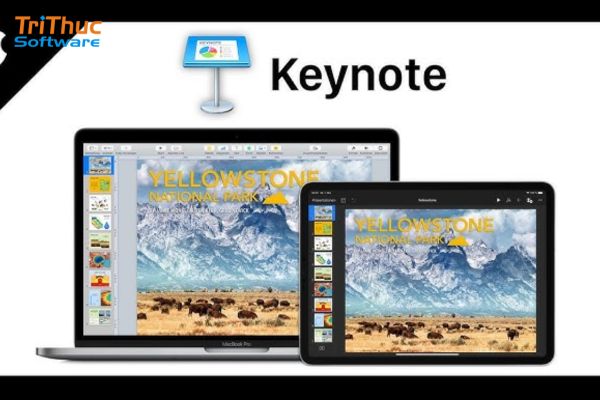
Với màn hình lớn và đầy đủ tính năng, MacBook là nền tảng lý tưởng để bạn phát huy tối đa sức mạnh của Keynote, từ thiết kế bài trình bày đến trình chiếu chuyên nghiệp. Các bước thực hiện:
Bước 1: Mở ứng dụng Keynote
Truy cập Launchpad hoặc tìm kiếm “Keynote” trong Spotlight (Command + Space), nhấn mở ứng dụng.
Bước 2: Khởi tạo bài thuyết trình mới
Tại giao diện chính, chọn “New Document” và chọn một mẫu template phù hợp từ thư viện.
Bước 3: Thiết kế slide
Sử dụng tính năng kéo – thả để chèn văn bản, ảnh, biểu đồ, video, hoặc các biểu tượng minh họa.
Tùy chỉnh màu nền, định dạng văn bản, bố cục slide theo ý tưởng riêng.
Bước 4: Thêm hiệu ứng nâng cao
Áp dụng hiệu ứng chuyển slide (Transition) hoặc hiệu ứng đối tượng (Build In/Build Out) để tăng tính tương tác.
Sử dụng tính năng “Magic Move” để tạo chuyển động mượt giữa các slide tương đồng.
Bước 5: Chỉnh sửa và định dạng nâng cao
Sử dụng thanh công cụ trên cùng để tinh chỉnh font chữ, màu sắc, căn chỉnh lề, hiệu ứng,...
Hỗ trợ chỉnh sửa độ phân giải, kích thước slide và tích hợp biểu đồ dữ liệu chuyên sâu.
Bước 6: Lưu và xuất bản bài thuyết trình
Lưu tài liệu vào iCloud để đồng bộ với iPhone/iPad.
Xuất bài trình chiếu sang định dạng .key (gốc), .pptx (PowerPoint), PDF hoặc video (.mov) để chia sẻ.
Kết luận
Keynote là một công cụ trình chiếu mạnh mẽ và thân thiện với người dùng, đặc biệt phù hợp với những ai đang sử dụng hệ sinh thái Apple. Với thiết kế hiện đại, hiệu ứng mượt mà và khả năng đồng bộ hóa tốt, Keynote không chỉ giúp bạn tạo ra các bài thuyết trình đẹp mắt mà còn tiết kiệm thời gian trong quá trình làm việc nhóm hoặc chia sẻ dữ liệu.
Nếu bạn đang tìm kiếm một phần mềm trình chiếu đơn giản, hiệu quả và tích hợp tốt trên iPhone hoặc MacBook, thì Keynote là sự lựa chọn đáng cân nhắc. Hy vọng qua bài viết keynote là gì của Tri Thức Software sẽ giúp bản sử dụng ứng dụng này hiệu quả. Mọi thắc mắc về bản quyền phần mềm, liên hệ chúng tôi qua hotline 028 22443013 để được tư vấn.
CÔNG TY TNHH TM PHẦN MỀM TRI THỨC



