
Hướng Dẫn Cài Đặt Cisco VPN Client Đơn Giản 2025

Cisco VPN Client là một phần mềm phổ biến được sử dụng để kết nối với mạng ảo riêng (VPN), giúp người dùng duy trì kết nối an toàn và bảo mật khi truy cập vào các tài nguyên mạng từ xa. Trong bài viết này, chúng tôi sẽ hướng dẫn cài đặt Cisco VPN Client trên các hệ điều hành phổ biến như Windows và macOS, cùng với các yêu cầu hệ thống và cách khắc phục một số vấn đề thường gặp.
Cisco VPN Client Là Gì?
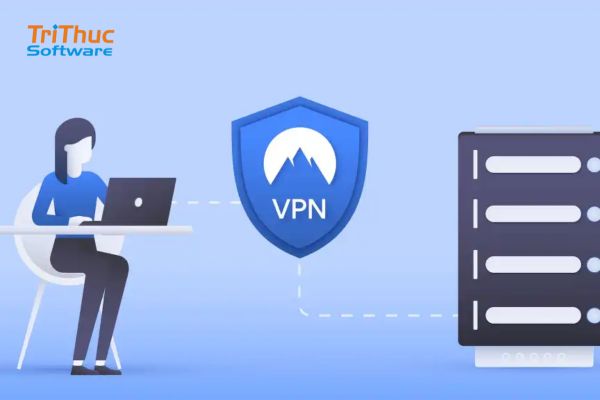
Cisco VPN Client là một phần mềm được phát triển bởi Cisco Systems. Nó cho phép người dùng kết nối với mạng ảo riêng (VPN) của tổ chức hoặc doanh nghiệp thông qua một kết nối internet an toàn và bảo mật. Với Cisco VPN Client, người dùng có thể truy cập các tài nguyên và dịch vụ mạng nội bộ từ xa, đồng thời bảo vệ thông tin truyền tải qua các giao thức mã hóa hiệu quả, giúp tránh khỏi các nguy cơ tấn công từ bên ngoài.
Phần mềm này rất phổ biến trong các môi trường làm việc và doanh nghiệp, nơi nhân viên hoặc đối tác cần kết nối vào hệ thống của công ty từ các địa điểm khác nhau, nhưng vẫn đảm bảo rằng dữ liệu và thông tin được bảo vệ trong suốt quá trình truyền tải.
Hướng Dẫn Cài Đặt Cisco VPN Client Trên Windows
Dưới đây là hướng dẫn cài đặt Cisco VPN Client trên Windows với các bước chi tiết như sau:
Bước 1: Tải Cisco VPN Client
Đầu tiên, bạn cần tải Cisco VPN Client từ trang web chính thức của Cisco hoặc các nguồn tải phần mềm đáng tin cậy. Đảm bảo rằng bạn tải đúng phiên bản cho hệ điều hành Windows của mình.
Bước 2: Cài đặt Cisco VPN Client
Sau khi tải về, nhấp đúp vào file cài đặt để bắt đầu quá trình cài đặt.
Lựa chọn ngôn ngữ cài đặt và nhấn Next.
Chọn thư mục để cài đặt phần mềm hoặc để mặc định, sau đó nhấn Install.
Sau khi cài đặt xong, nhấn Finish để hoàn tất quá trình.
Bước 3: Cấu hình VPN
Mở Cisco VPN Client từ menu Start.
Chọn New Connection và điền các thông tin cần thiết như VPN Server IP, Username, Password mà nhà cung cấp VPN của bạn cung cấp.
Sau khi điền đầy đủ thông tin, nhấn Save.
Bước 4: Kết nối VPN
Chọn kết nối vừa tạo và nhấn Connect.
Nhập Username và Password khi được yêu cầu.
Nhấn OK để kết nối. Nếu tất cả mọi thứ đúng, bạn sẽ kết nối thành công vào mạng VPN.
Hướng Dẫn Cài Đặt Cisco VPN Client Trên macOS
Xem hướng dẫn cài đặt Cisco VPN Client trên macOS đơn giản theo các bước sau:
Bước 1: Tải và cài đặt
Truy cập trang tải Cisco VPN Client cho macOS và tải về phần mềm.
Mở file tải về và kéo ứng dụng vào thư mục Applications để cài đặt.
Bước 2: Cấu hình Cisco VPN Client
Mở Cisco AnyConnect từ thư mục Applications.
Nhập địa chỉ VPN Server IP và nhấn Connect.
Nhập Username và Password để kết nối.
Bước 3: Kết nối VPN
Sau khi điền thông tin, nhấn OK để bắt đầu kết nối vào mạng VPN. Khi kết nối thành công, bạn sẽ có thể truy cập các tài nguyên mạng của tổ chức từ xa.

Tại Sao Nên Cài Đặt Cisco VPN Client?
Cisco VPN Client không chỉ là một công cụ kết nối VPN thông thường mà còn mang lại nhiều lợi ích vượt trội cho người dùng cá nhân và doanh nghiệp với những lý do sau:
Bảo mật cao
Một trong những lý do quan trọng nhất để cài đặt Cisco VPN Client là tính năng bảo mật mạnh mẽ mà nó cung cấp. Cisco sử dụng các giao thức mã hóa tiên tiến như IPsec và SSL để bảo vệ dữ liệu khi truyền qua internet. Điều này giúp đảm bảo rằng thông tin cá nhân và dữ liệu công ty luôn được bảo vệ khỏi các cuộc tấn công, như tấn công nghe lén hay xâm nhập trái phép. Khi bạn kết nối với mạng VPN qua Cisco VPN Client, tất cả dữ liệu sẽ được mã hóa, giúp bạn yên tâm khi duyệt web hoặc làm việc từ xa.
Kết nối từ xa
Cisco VPN Client cho phép bạn kết nối vào mạng nội bộ của tổ chức hoặc doanh nghiệp từ bất kỳ đâu, miễn là có kết nối internet. Điều này cực kỳ hữu ích trong bối cảnh làm việc từ xa, các cuộc họp trực tuyến hoặc khi di chuyển giữa các văn phòng khác nhau. Nhân viên có thể dễ dàng truy cập các tài nguyên mạng, dữ liệu và ứng dụng nội bộ mà không phải lo ngại về vấn đề kết nối không ổn định hoặc an toàn.
Khả năng quản lý linh hoạt
Cisco VPN Client không chỉ hữu ích cho người dùng mà còn hỗ trợ quản trị viên hệ thống trong việc kiểm soát và quản lý các kết nối từ xa. Với phần mềm này, quản trị viên có thể dễ dàng cấp quyền truy cập cho nhân viên, theo dõi và giám sát các kết nối từ xa, cũng như xử lý các vấn đề liên quan đến kết nối và bảo mật. Việc quản lý mạng sẽ trở nên đơn giản và hiệu quả hơn rất nhiều, đặc biệt khi có một lượng lớn người dùng kết nối từ nhiều địa điểm khác nhau.
Tính năng tương thích cao
Cisco VPN Client hỗ trợ nhiều hệ điều hành và thiết bị, giúp bạn dễ dàng kết nối từ bất kỳ nền tảng nào. Phần mềm này tương thích với các hệ điều hành phổ biến như Windows, macOS, và Linux, cũng như hỗ trợ các thiết bị di động khi cần. Điều này mang lại sự linh hoạt tối đa cho người dùng, cho phép họ sử dụng Cisco VPN Client trên các thiết bị và hệ điều hành mà họ đang sử dụng mà không gặp phải vấn đề tương thích.

Các Yêu Cầu Hệ Thống Trước Khi Cài Đặt Cisco VPN Client
Trước khi áp dụng các bước hướng dẫn cài đặt Cisco VPN Client, bạn cần đảm bảo rằng hệ thống của mình đáp ứng các yêu cầu sau:
Hệ điều hành:
- Windows 7, 8, 10 (32-bit hoặc 64-bit)
- macOS 10.12 trở lên
- Linux (Ubuntu, Fedora, CentOS)
Bộ vi xử lý: Bộ vi xử lý tối thiểu Intel Core i3 hoặc tương đương.
RAM: Tối thiểu 2GB RAM.
Dung lượng đĩa cứng: Ít nhất 200MB không gian trống cho việc cài đặt phần mềm.
Kết nối internet: Cần có kết nối internet ổn định để kết nối với VPN.

Xem thêm:
Phần mềm Copilot là gì? Cách kích hoạt tính năng của Copilot
Phần mềm office 365 là gì? Bảng giá Office 365 mới nhất
Các Vấn Đề Thường Gặp Khi Cài Đặt Cisco VPN Client
Lỗi không thể kết nối VPN
Nguyên nhân: Thông tin cấu hình sai, máy chủ VPN không phản hồi.
Giải pháp: Kiểm tra lại thông tin cấu hình (địa chỉ IP, username, password) và đảm bảo rằng máy chủ VPN đang hoạt động.
Lỗi cài đặt không thành công
Nguyên nhân: Phiên bản phần mềm không tương thích hoặc thiếu các quyền truy cập.
Giải pháp: Hãy chắc chắn rằng bạn đang cài đặt phiên bản Cisco VPN Client phù hợp với hệ điều hành của mình. Đảm bảo bạn có quyền quản trị viên khi cài đặt phần mềm.
Kết nối VPN bị mất sau một thời gian
Nguyên nhân: Kết nối không ổn định hoặc máy chủ VPN gặp sự cố.
Giải pháp: Kiểm tra kết nối internet của bạn và thử kết nối lại sau một vài phút. Nếu vấn đề vẫn tiếp diễn, liên hệ với nhà cung cấp VPN hoặc quản trị viên hệ thống.
Không có quyền truy cập sau khi kết nối
Nguyên nhân: Quyền truy cập vào tài nguyên mạng chưa được cấp.
Giải pháp: Kiểm tra lại với quản trị viên mạng để đảm bảo rằng bạn đã được cấp quyền truy cập vào các tài nguyên cần thiết.
Bài viết trên đây của Tri Thức Software đã hướng dẫn cài đặt Cisco VPN Client chi tiết từ A đến Z trên các hệ điều hành. Nếu cần tư vấn hoặc hỗ trợ kỹ thuật, liên hệ chúng tôi qua hotline 028 22443013 để được tư vấn.
CÔNG TY TNHH TM PHẦN MỀM TRI THỨC



