
Hiberfil.sys là gì? Cách kiểm tra file Hiberfil.sys trên máy tính 2025

Hiberfil.sys là gì? Đây là một trong những file hệ thống quan trọng của Windows, liên quan đến chế độ ngủ đông (Hibernate). Nhiều người dùng bất ngờ khi phát hiện file này chiếm dụng nhiều dung lượng ổ đĩa mà không rõ nó có tác dụng gì, có thể xóa được không, và làm sao để tắt nó. Bài viết này sẽ giúp bạn hiểu rõ về hiberfil.sys, cách kiểm tra và vô hiệu hóa nó nếu cần.
Hiberfil.sys là gì?
Hiberfil.sys là một tập tin hệ thống đặc biệt do Windows tạo ra để phục vụ cho chế độ Hibernate (ngủ đông) – tính năng cho phép máy tính lưu lại toàn bộ trạng thái hoạt động hiện tại trước khi tắt nguồn hoàn toàn. Khi bạn kích hoạt chế độ Hibernate, toàn bộ nội dung trong RAM (bao gồm các ứng dụng đang chạy, tài liệu đang mở và tiến trình hệ thống) sẽ được ghi lại vào file hiberfil.sys trên ổ đĩa hệ thống. Nhờ đó, khi khởi động lại, Windows có thể nhanh chóng khôi phục phiên làm việc mà không cần mở lại từng ứng dụng thủ công như sau khi tắt máy bình thường.
Một số đặc điểm của hiberfil.sys
Vị trí: Tệp hiberfil.sys nằm tại thư mục gốc của ổ đĩa hệ thống, thường là C:\hiberfil.sys.
Dung lượng: Có thể chiếm từ 50% đến 100% dung lượng RAM của máy tính. Ví dụ, với 8GB RAM, hiberfil.sys có thể nặng từ 4GB đến 8GB.
Không thể xóa thủ công: Vì là tệp hệ thống được bảo vệ, hiberfil.sys không thể bị xóa bằng cách thông thường. Muốn loại bỏ nó, người dùng cần tắt hoàn toàn chế độ Hibernate thông qua dòng lệnh hoặc thiết lập hệ thống.
Cách kiểm tra file Hiberfil.sys
File hiberfil.sys thường được ẩn mặc định vì là tệp hệ thống quan trọng của Windows. Tuy nhiên, bạn hoàn toàn có thể kiểm tra xem file này có đang tồn tại trên máy tính hay không, cũng như dung lượng mà nó đang chiếm dụng bằng hai cách đơn giản sau:
Cách 1: Kiểm tra bằng File Explorer
Mở File Explorer bằng cách nhấn tổ hợp phím Windows + E.
Truy cập vào ổ đĩa hệ thống – thông thường là ổ C: nơi Windows được cài đặt.
Bật chế độ hiển thị file ẩn và file hệ thống:
- Nhấn vào tab View (hoặc chọn menu Hiển thị trong Windows 11).
- Đánh dấu chọn Hidden items (Hiển thị mục ẩn).
- Sau đó chọn Options > View > tìm và bỏ chọn mục "Hide protected operating system files (Recommended)".
- Nhấn Yes nếu hệ thống cảnh báo.
- Quay lại thư mục gốc của ổ C:, bạn sẽ thấy file hiberfil.sys nếu chế độ Hibernate đang được bật.
- Chuột phải vào file > Properties để xem dung lượng mà nó đang sử dụng.
Cách 2: Kiểm tra bằng Command Prompt
Nếu bạn muốn kiểm tra nhanh hơn, không cần bật hiển thị file hệ thống, hãy sử dụng dòng lệnh:
Mở Command Prompt với quyền quản trị:
- Gõ từ khóa "cmd" vào Start Menu.
- Chuột phải vào Command Prompt > chọn Run as administrator.
Nhập lệnh sau và nhấn Enter: dir C:\ /a /s | find "hiberfil.sys"
Lệnh này sẽ quét toàn bộ ổ C: và tìm tệp có tên hiberfil.sys. Kết quả sẽ hiển thị đường dẫn và dung lượng của file nếu nó tồn tại.

Cách tắt chế độ ngủ đông Hibernate
Việc tắt chế độ Hibernate trên Windows không chỉ giúp hệ thống giảm bớt một tính năng không cần thiết nếu bạn không sử dụng, mà còn giải phóng một lượng lớn dung lượng ổ đĩa bằng cách tự động xóa file hiberfil.sys. Dưới đây là hướng dẫn chi tiết cách thực hiện theo từng phiên bản Windows:
Trên Windows Vista, 7, 8, 10 và 11
Mở Command Prompt với quyền Administrator:
- Gõ “cmd” vào thanh tìm kiếm Start Menu.
- Nhấn chuột phải vào kết quả “Command Prompt” và chọn Run as administrator.
Nhập lệnh sau để tắt chế độ Hibernate: powercfg -h off
Sau khi thực hiện lệnh, Windows sẽ tự động:
- Vô hiệu hóa chế độ Hibernate
- Xóa file hiberfil.sys khỏi ổ đĩa hệ thống
Nếu sau này bạn muốn bật lại chế độ Hibernate, chỉ cần mở lại Command Prompt với quyền quản trị và nhập: powercfg -h on
Trên Windows XP
- Mở Control Panel từ menu Start.
- Chọn mục Power Options.
- Chuyển sang tab Hibernate.
- Bỏ chọn ô "Enable Hibernation" để tắt tính năng ngủ đông.
- Nhấn OK để áp dụng thay đổi. File hiberfil.sys sẽ được xóa ngay sau đó.
Xem thêm:
Hibernate là gì? Cách bật/tắt chế độ Hibernate đơn giản
Phần Mềm Gerber Là Gì? Tính Năng Chính Của Gerber
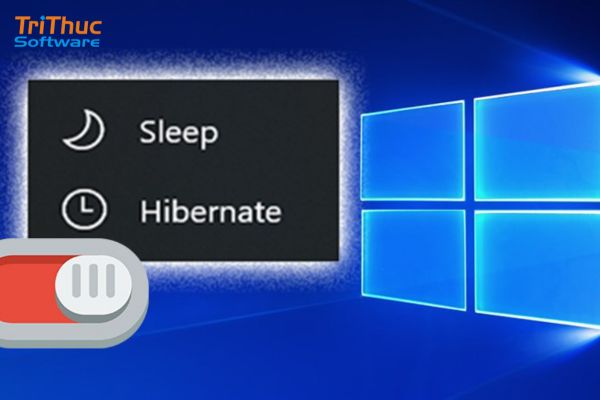
Sự khác biệt giữa chế độ Hibernate và Sleep
Hibernate (ngủ đông) và Sleep (ngủ tạm thời) đều là hai chế độ tiết kiệm năng lượng được tích hợp sẵn trong Windows, giúp người dùng tạm ngừng công việc mà không cần tắt hẳn máy tính. Tuy nhiên, mỗi chế độ lại hoạt động theo cách khác nhau và phù hợp với từng tình huống cụ thể.
Tiêu chí | Hibernate (Ngủ đông) | Sleep (Ngủ tạm thời) |
Cách hoạt động | Lưu toàn bộ nội dung RAM vào ổ cứng (hiberfil.sys) và tắt nguồn hoàn toàn | Đưa máy về trạng thái tiêu thụ năng lượng thấp, giữ dữ liệu trong RAM |
Tiêu thụ điện năng | Gần như bằng 0 (tắt nguồn hoàn toàn) | Vẫn tiêu thụ điện ở mức rất thấp |
Tốc độ khởi động lại | Chậm hơn so với Sleep, vì phải đọc lại từ ổ đĩa | Rất nhanh, gần như ngay lập tức |
Rủi ro mất dữ liệu | An toàn kể cả khi mất điện | Có thể mất dữ liệu nếu mất điện đột ngột |
Thời lượng sử dụng phù hợp | Dành cho thời gian nghỉ dài (qua đêm, di chuyển xa) | Phù hợp với thời gian nghỉ ngắn (vài phút đến vài giờ) |
Yêu cầu về ổ đĩa | Cần dung lượng ổ đĩa trống để chứa file hiberfil.sys | Không cần dùng ổ đĩa |
Vì sao không thấy nút Sleep hay Hibernate?
Một số trường hợp bạn không thấy tùy chọn Sleep hoặc Hibernate là do:
- Driver không hỗ trợ (đặc biệt là driver card màn hình)
- Tính năng Hibernate đã bị tắt
- Chính sách quản trị hệ thống (trên máy doanh nghiệp)
Bạn có thể bật lại bằng cách: powercfg /hibernate on
Hoặc vào Control Panel > Power Options > Choose what the power buttons do để kiểm tra tùy chọn.
Kết luận
Hiberfil.sys là một file hệ thống quan trọng nếu bạn sử dụng chế độ Hibernate. Tuy nhiên, nếu bạn không dùng chức năng này và muốn tiết kiệm dung lượng ổ đĩa, bạn hoàn toàn có thể tắt Hibernate để xóa file này. Hãy cân nhắc giữa hiệu năng, tốc độ khởi động và nhu cầu sử dụng máy tính để lựa chọn phù hợp.
Hy vọng những chia sẻ trên của Tri Thức Software đã giúp bạn hiểu rõ hơn về vị trí và vai trò của file hiberfil.sys, từ đó cân nhắc việc nên giữ lại hay xóa nó để tối ưu dung lượng ổ đĩa. Hãy tận dụng các tính năng sẵn có của Windows để sử dụng máy tính hiệu quả và thông minh hơn.
CÔNG TY TNHH TM PHẦN MỀM TRI THỨC



