
GoodSync và Robocopy: Phần mềm nào là lựa chọn phù hợp? So sánh chi tiết 2026
Một buổi sáng, anh Nam cần chuyển hàng chục GB dữ liệu từ máy chủ sang ổ cứng dự phòng. Nếu thực hiện thủ công, công việc có thể mất hàng giờ và tiềm ẩn nguy cơ bỏ sót tệp. Anh bắt đầu tìm kiếm một công cụ có thể tự động sao chép, đồng bộ dữ liệu và duy trì các bản sao luôn được cập nhật. Trong quá trình tìm hiểu, phần mềm GoodSync và Robocopy nhanh chóng trở thành hai lựa chọn đáng cân nhắc. Vậy GoodSync và Robocopy, đâu là lựa chọn phù hợp? Hãy cùng so sánh chi tiết về tính năng, hiệu suất, khả năng đồng bộ và chi phí để tìm ra giải pháp đáp ứng tốt nhất nhu cầu cá nhân cũng như doanh nghiệp.
Phần mềm GoodSync và Robocopy là gì?
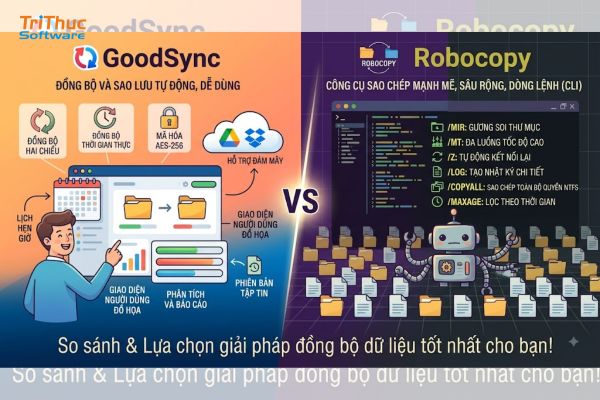
GoodSync và Robocopy đều là những công cụ hỗ trợ sao chép, đồng bộ và quản lý dữ liệu giữa các thư mục, ổ đĩa hoặc thiết bị lưu trữ. Cả hai có thể được sử dụng để tự động hóa việc sao lưu và di chuyển tệp, giúp hạn chế nguy cơ mất dữ liệu cũng như tiết kiệm thời gian khi xử lý khối lượng tệp lớn.
Trong đó, phần mềm GoodSync nổi bật với giao diện trực quan, khả năng đồng bộ dữ liệu hai chiều và hỗ trợ nhiều nguồn lưu trữ như máy tính, ổ cứng ngoài, máy chủ, NAS và các dịch vụ đám mây. Robocopy là công cụ dòng lệnh được tích hợp sẵn trong Windows, phù hợp với người dùng cần sao chép dữ liệu nhanh, ổn định và có khả năng tùy chỉnh sâu thông qua các tham số lệnh.
Nhìn chung, cả GoodSync và Robocopy đều hướng đến mục tiêu quản lý và đồng bộ tệp hiệu quả, nhưng cách sử dụng và mức độ phù hợp sẽ khác nhau. GoodSync thiên về sự tiện lợi và dễ quản lý, trong khi Robocopy phù hợp với các tác vụ sao chép dữ liệu bằng dòng lệnh, tự động hóa hoặc triển khai trong môi trường Windows.
Bảng so sánh tổng quan phần mềm GoodSync và Robocopy
Tiêu chí | GoodSync | Robocopy |
Nhà phát triển | GoodSync | Microsoft |
Loại công cụ | Phần mềm đồng bộ và sao lưu dữ liệu | Công cụ sao chép và quản lý tệp |
Nền tảng | Windows, macOS và một số môi trường khác | Windows |
Giao diện | Giao diện đồ họa trực quan, dễ sử dụng | Chủ yếu sử dụng dòng lệnh |
Đồng bộ dữ liệu | Hỗ trợ đồng bộ một chiều và hai chiều | Hỗ trợ sao chép, mirror và đồng bộ thông qua tham số lệnh |
Sao lưu dữ liệu | Có các tính năng hỗ trợ sao lưu và đồng bộ tự động | Có thể thiết lập tác vụ sao lưu bằng lệnh |
Lưu trữ đám mây | Hỗ trợ nhiều dịch vụ lưu trữ trực tuyến | Không tập trung vào dịch vụ đám mây |
Tự động hóa | Có thể thiết lập lịch đồng bộ tự động | Mạnh về tự động hóa thông qua Command Prompt, PowerShell và Task Scheduler |
Khả năng tùy chỉnh | Nhiều tùy chọn được cấu hình trực tiếp trên giao diện | Rất linh hoạt thông qua hệ thống tham số dòng lệnh |
Khả năng xử lý tệp lớn | Tốt, phù hợp với các tác vụ đồng bộ dữ liệu thường xuyên | Rất tốt, đặc biệt với việc sao chép số lượng lớn tệp |
Đối tượng sử dụng | Cá nhân, doanh nghiệp, quản trị viên IT | Người dùng Windows nâng cao, quản trị viên hệ thống, IT |
Mức độ dễ sử dụng | Dễ sử dụng | Khó hơn với người mới |
Chi phí | Có phiên bản thương mại | Được tích hợp sẵn trong Windows |
Phù hợp nhất | Đồng bộ dữ liệu giữa máy tính, NAS, máy chủ và cloud | Sao chép, di chuyển và đồng bộ tệp trong môi trường Windows |
Tóm lại: Phần mềm GoodSync phù hợp nếu bạn ưu tiên giao diện trực quan, đồng bộ tự động và quản lý nhiều nguồn dữ liệu. Trong khi đó, Robocopy là lựa chọn đáng cân nhắc nếu cần một công cụ miễn phí, mạnh về dòng lệnh và xử lý các tác vụ sao chép dữ liệu trên Windows.
So sánh phần mềm GoodSync và Robocopy về giao diện sử dụng
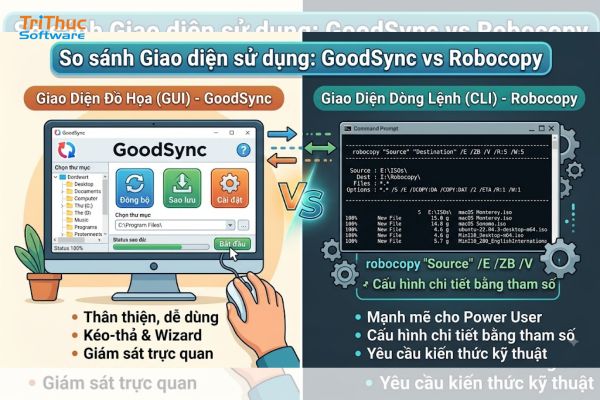
GoodSync và Robocopy có cách tiếp cận hoàn toàn khác nhau về giao diện. Phần mềm GoodSync hướng đến trải nghiệm trực quan, phù hợp với cả người dùng phổ thông, trong khi Robocopy hoạt động chủ yếu thông qua dòng lệnh, phù hợp hơn với người có kiến thức kỹ thuật.
Tiêu chí | GoodSync | Robocopy |
Giao diện | Giao diện đồ họa (GUI) trực quan | Giao diện dòng lệnh (CLI) |
Cách thao tác | Chọn thư mục, thiết lập tùy chọn và thực hiện đồng bộ trực tiếp trên giao diện | Nhập lệnh và các tham số tương ứng |
Mức độ dễ sử dụng | Dễ tiếp cận, kể cả người chưa có nhiều kiến thức IT | Khó hơn đối với người mới |
Theo dõi quá trình | Có thể quan sát trạng thái đồng bộ, tệp được xử lý và kết quả ngay trên giao diện | Kết quả hiển thị dưới dạng văn bản trong cửa sổ Command Prompt |
Thiết lập tác vụ | Có thể tạo và quản lý các Job đồng bộ riêng biệt | Cần xây dựng và lưu các câu lệnh hoặc script |
Tùy chỉnh nâng cao | Cung cấp nhiều tùy chọn thông qua giao diện | Linh hoạt cao nhờ hệ thống tham số dòng lệnh |
Phù hợp với | Cá nhân, doanh nghiệp, nhân viên văn phòng và quản trị viên IT | Quản trị viên hệ thống, kỹ thuật viên và người dùng Windows nâng cao |
Về trải nghiệm sử dụng, GoodSync có lợi thế rõ rệt về tính trực quan. Người dùng có thể lựa chọn thư mục nguồn và đích, thiết lập quy tắc đồng bộ, kiểm tra thay đổi và chạy tác vụ mà không cần nhớ các câu lệnh phức tạp.
Ngược lại, Robocopy không có giao diện đồ họa riêng để cấu hình tác vụ. Người dùng cần mở Command Prompt hoặc PowerShell và nhập cú pháp phù hợp. Cách tiếp cận này có thể gây khó khăn ban đầu nhưng lại mang đến khả năng kiểm soát rất chi tiết, đặc biệt khi cần xử lý các tác vụ sao chép hoặc đồng bộ dữ liệu tự động.
So sánh phần mềm GoodSync và Robocopy về khả năng đồng bộ dữ liệu
GoodSync và Robocopy đều có thể hỗ trợ đồng bộ dữ liệu, nhưng cách thức hoạt động và phạm vi sử dụng khá khác nhau. GoodSync tập trung chuyên sâu vào đồng bộ dữ liệu, trong khi Robocopy chủ yếu là công cụ sao chép tệp mạnh mẽ của Windows, có thể thực hiện các tác vụ đồng bộ thông qua các tham số phù hợp.
Tiêu chí | GoodSync | Robocopy |
Đồng bộ dữ liệu | Hỗ trợ đồng bộ một chiều và hai chiều | Có thể thực hiện đồng bộ một chiều hoặc dạng mirror |
Đồng bộ hai chiều | Hỗ trợ trực tiếp, thuận tiện cấu hình | Có thể thực hiện nhưng cần thiết lập lệnh phù hợp |
Phân tích thay đổi | Tự động phân tích và phát hiện các tệp đã thay đổi giữa hai bên | Dựa trên thuộc tính tệp, thời gian, kích thước và các tham số được thiết lập |
Xử lý xung đột | Có cơ chế phát hiện và thiết lập quy tắc xử lý xung đột | Không tập trung vào quản lý xung đột hai chiều như phần mềm đồng bộ chuyên dụng |
Đồng bộ theo lịch | Hỗ trợ thiết lập lịch tự động | Có thể kết hợp với Windows Task Scheduler để chạy tự động |
Đồng bộ máy tính – máy chủ | Có | Có |
Đồng bộ với NAS | Có | Có, nếu NAS hỗ trợ giao thức/đường dẫn mà Windows có thể truy cập |
Đồng bộ với Cloud | Hỗ trợ nhiều nguồn lưu trữ trực tuyến | Không phải chức năng chính |
Đồng bộ nhiều tác vụ | Có thể tạo và quản lý nhiều Job riêng biệt | Thường quản lý thông qua các câu lệnh hoặc script |
Khả năng tùy chỉnh | Nhiều tùy chọn thông qua giao diện | Rất nhiều tham số dòng lệnh |
Mức độ phù hợp | Phù hợp với nhu cầu đồng bộ dữ liệu thường xuyên, đa nguồn | Phù hợp với sao chép, mirror và tự động hóa dữ liệu trong Windows |
Nếu doanh nghiệp hoặc cá nhân cần đồng bộ dữ liệu trực quan, nhiều nguồn và thường xuyên, phần mềm GoodSync có lợi thế hơn nhờ được thiết kế chuyên biệt cho nhiệm vụ này. Ngược lại, nếu cần sao chép/mirror dữ liệu nhanh, miễn phí và tự động hóa bằng dòng lệnh trên Windows, Robocopy là lựa chọn đáng cân nhắc.
So sánh phần mềm GoodSync và Robocopy về khả năng sao lưu vs khôi phục
GoodSync và Robocopy đều có thể được sử dụng trong quy trình sao lưu dữ liệu, nhưng mức độ hỗ trợ khác nhau. GoodSync được phát triển theo hướng đồng bộ và sao lưu dữ liệu với nhiều tùy chọn quản lý, trong khi Robocopy chủ yếu cung cấp khả năng sao chép tệp mạnh mẽ để người dùng xây dựng quy trình backup riêng.
Tiêu chí | GoodSync | Robocopy |
Sao lưu dữ liệu | Có, là một trong những chức năng chính | Có thể thực hiện thông qua việc sao chép dữ liệu |
Khôi phục dữ liệu | Có thể khôi phục dữ liệu từ bản sao lưu tùy theo cấu hình và nguồn lưu trữ | Không có chức năng khôi phục chuyên dụng; thường sao chép dữ liệu ngược từ bản backup |
Tự động hóa sao lưu | Hỗ trợ thiết lập lịch và tự động chạy Job | Có thể kết hợp Task Scheduler hoặc script |
Sao lưu một chiều | Hỗ trợ | Hỗ trợ |
Sao lưu nhiều nguồn | Có thể thiết lập nhiều Job với các nguồn khác nhau | Có thể thực hiện bằng nhiều lệnh/script |
Quản lý phiên bản dữ liệu | Có các tùy chọn hỗ trợ quản lý và bảo vệ dữ liệu tùy cấu hình | Không phải chức năng cốt lõi |
Sao lưu lên NAS/server | Có | Có |
Sao lưu lên Cloud | Hỗ trợ nhiều dịch vụ lưu trữ trực tuyến | Không phải mục đích chính |
Tạo bản sao dự phòng | Thuận tiện thông qua Job sao lưu | Thực hiện bằng lệnh sao chép |
Mức độ dễ sử dụng | Trực quan, dễ thiết lập | Cần hiểu cú pháp và tham số dòng lệnh |
Khả năng kiểm soát | Nhiều tùy chọn thông qua giao diện | Kiểm soát sâu bằng tham số và script |
Phù hợp | Người dùng cần giải pháp sao lưu và đồng bộ tương đối toàn diện | Quản trị viên cần công cụ sao chép/backup linh hoạt trên Windows |
Nếu mục tiêu là sao lưu và khôi phục dữ liệu thuận tiện, có giao diện trực quan và hỗ trợ nhiều nguồn lưu trữ, phần mềm GoodSync phù hợp hơn. Trong khi đó, Robocopy phù hợp với việc tạo bản sao dữ liệu nhanh, ổn định và tự động hóa bằng script, đặc biệt trong môi trường Windows.
Lưu ý: Robocopy nên được xem là công cụ sao chép dữ liệu hơn là một hệ thống backup/restore hoàn chỉnh. Với dữ liệu quan trọng, doanh nghiệp nên kết hợp Robocopy với chiến lược backup có nhiều phiên bản và cơ chế khôi phục rõ ràng.
So sánh phần mềm GoodSync và Robocopy về khả năng quản lý dữ liệu từ xa
GoodSync và Robocopy đều có thể xử lý dữ liệu trên các vị trí lưu trữ từ xa, nhưng định hướng sử dụng khá khác nhau. Phần mềm GoodSync cung cấp nhiều công cụ trực quan để kết nối, đồng bộ và quản lý dữ liệu từ xa, trong khi Robocopy chủ yếu dựa vào khả năng truy cập thư mục mạng của Windows và các lệnh dòng lệnh.
Tiêu chí | GoodSync | Robocopy |
Quản lý dữ liệu từ xa | Hỗ trợ trực tiếp thông qua nhiều nguồn lưu trữ | Có thể thực hiện thông qua thư mục mạng hoặc kết nối mà Windows truy cập được |
Kết nối máy tính từ xa | Có thể đồng bộ dữ liệu giữa các thiết bị và máy chủ | Có thể sao chép dữ liệu qua đường dẫn mạng |
NAS/Network Drive | Hỗ trợ | Hỗ trợ |
Máy chủ Windows | Có | Có |
Cloud Storage | Hỗ trợ nhiều dịch vụ lưu trữ đám mây | Không phải chức năng chính |
FTP/SFTP và nguồn từ xa | Hỗ trợ nhiều phương thức kết nối tùy cấu hình | Không tập trung vào các giao thức lưu trữ từ xa như phần mềm đồng bộ chuyên dụng |
Đồng bộ dữ liệu từ xa | Hỗ trợ đồng bộ giữa các vị trí từ xa | Có thể thực hiện thông qua đường dẫn mạng |
Quản lý nhiều tác vụ | Có thể tạo và quản lý nhiều Job | Thường quản lý bằng lệnh, batch file hoặc PowerShell |
Tự động hóa | Có thể thiết lập lịch và tự động chạy | Có thể kết hợp Task Scheduler, batch hoặc PowerShell |
Giao diện quản lý | Trực quan, dễ theo dõi | Dòng lệnh |
Yêu cầu kỹ thuật | Tương đối thấp | Cần hiểu lệnh, tham số và quyền truy cập mạng |
Phù hợp | Doanh nghiệp cần đồng bộ và quản lý dữ liệu từ nhiều nguồn | Quản trị viên Windows cần sao chép dữ liệu qua mạng |
Nếu cần quản lý và đồng bộ dữ liệu từ xa giữa nhiều nguồn với giao diện trực quan, GoodSync là lựa chọn thuận tiện hơn. Ngược lại, nếu nhu cầu chủ yếu là sao chép dữ liệu qua mạng trong môi trường Windows và có đội ngũ IT am hiểu dòng lệnh, Robocopy mang lại sự linh hoạt cao và không cần cài thêm phần mềm.
Xem thêm:
Phần mềm GoodSync: Tính năng, cách cài đặt và bảng giá
Phần mềm GoodSync Enterprise là gì? Mua bản quyền ở đâu?
GoodSync Sever: Tính năng, ứng dụng và mua GoodSync bản quyền ở đâu?
So sánh chi phí phần mềm GoodSync và Robocopy
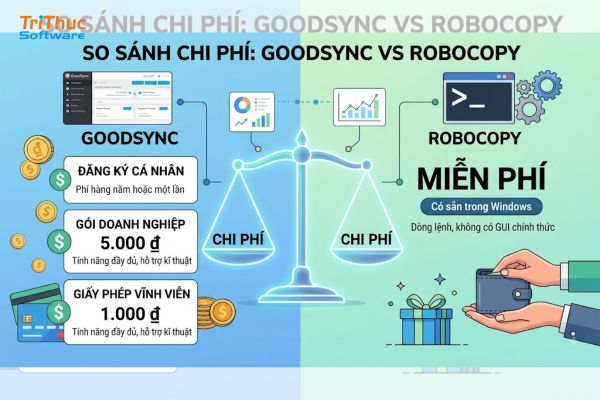
Về chi phí, GoodSync và Robocopy có sự khác biệt khá rõ. Robocopy được tích hợp sẵn trong Windows, trong khi GoodSync có mô hình bản quyền trả phí để sử dụng đầy đủ các tính năng sao lưu và đồng bộ. Microsoft hiện liệt kê Robocopy là công cụ có sẵn trên Windows 10, Windows 11 và các phiên bản Windows Server được hỗ trợ.
Tiêu chí | GoodSync | Robocopy |
Chi phí sử dụng | Có bản miễn phí giới hạn và bản trả phí | Không phải mua riêng, được tích hợp trong Windows |
Bản dùng thử | Có thời gian dùng thử đầy đủ tính năng | Không cần dùng thử riêng |
Bản miễn phí | Có, nhưng giới hạn số Job và số tệp | Có thể sử dụng khi đã có Windows |
Chi phí bản quyền | Workstation hiện từ 49,95 USD/năm; Server từ 499,95 USD/năm theo bảng giá chính thức | Không tính thêm phí bản quyền Robocopy |
Chi phí cho nhiều thiết bị | Tăng theo số lượng thiết bị/license | Không phát sinh phí riêng cho từng thiết bị ngoài chi phí Windows |
Chi phí lưu trữ | Có thể phát sinh nếu sử dụng GoodSync Storage hoặc dịch vụ lưu trữ khác | Không cung cấp dịch vụ lưu trữ riêng |
Hỗ trợ kỹ thuật | Có hỗ trợ theo gói dịch vụ | Chủ yếu dựa trên tài liệu và hệ sinh thái hỗ trợ Windows |
Phù hợp về chi phí | Doanh nghiệp cần giải pháp đồng bộ, sao lưu chuyên dụng | Người dùng muốn sao chép dữ liệu với chi phí thấp |
GoodSync hay Robocopy: Phần mềm nào tốt hơn?
Không có lựa chọn nào tốt nhất cho mọi nhu cầu. GoodSync phù hợp hơn nếu mục tiêu chính là đồng bộ và sao lưu dữ liệu một cách trực quan, tự động và đa nền tảng; Robocopy phù hợp hơn nếu cần một công cụ sao chép dữ liệu mạnh, miễn phí và có khả năng tùy chỉnh bằng dòng lệnh trên Windows. Phần mềm GoodSync hỗ trợ đồng bộ một chiều/hai chiều, sao lưu tự động, quản lý phiên bản và nhiều nguồn lưu trữ như NAS, cloud, FTP/SFTP, trong khi Robocopy là công cụ dòng lệnh của Windows tập trung vào việc sao chép dữ liệu giữa các vị trí.
Khi nào nên chọn phần mềm GoodSync?
GoodSync là lựa chọn tốt hơn nếu doanh nghiệp cần một giải pháp quản lý dữ liệu toàn diện. Phần mềm hỗ trợ sao lưu tự động, đồng bộ thời gian thực, đồng bộ một chiều hoặc hai chiều, quản lý lịch sử phiên bản và mã hóa AES-256. Ngoài ra, GoodSync còn hỗ trợ nhiều nền tảng lưu trữ như Google Drive, Dropbox, OneDrive, SharePoint, Amazon S3 và nhiều loại NAS.
Đặc biệt, GoodSync phù hợp với người dùng không muốn thao tác bằng câu lệnh. Các tác vụ có thể được thiết lập và theo dõi thông qua giao diện, đồng thời chạy tự động ở chế độ nền.
Khi nào nên chọn Robocopy?
Robocopy phù hợp hơn nếu bạn ưu tiên tốc độ, khả năng tùy chỉnh và chi phí thấp trên Windows. Đây là công cụ được Microsoft tích hợp trong Windows và Windows Server, cho phép sao chép dữ liệu giữa các thư mục, bao gồm cả thư mục chia sẻ mạng. Công cụ hỗ trợ nhiều tham số cho việc sao chép, retry, logging và multithreading.
Robocopy đặc biệt hữu ích với quản trị viên hệ thống và người dùng có kiến thức về Command Prompt/PowerShell, khi cần xây dựng các script sao lưu hoặc di chuyển lượng lớn dữ liệu.
Mua bản quyền GoodSync và Robocopy chính hãng tại Tri Thức Software
Nếu doanh nghiệp đang tìm giải pháp sao lưu, đồng bộ và quản lý dữ liệu hiệu quả, GoodSync là lựa chọn đáng cân nhắc nhờ khả năng đồng bộ một chiều, hai chiều và hỗ trợ nhiều nguồn lưu trữ. GoodSync cũng cung cấp cơ chế cấp phép theo thiết bị, phù hợp cho cả người dùng cá nhân và doanh nghiệp.
Bạn có thể liên hệ Tri Thức Software để được tư vấn lựa chọn phiên bản phần mềm GoodSync phù hợp với số lượng máy tính, máy chủ hoặc nhu cầu đồng bộ dữ liệu. Đơn vị này hiện cung cấp tư vấn phần mềm bản quyền và hỗ trợ khách hàng tại Việt Nam.
Riêng Robocopy là công cụ dòng lệnh do Microsoft tích hợp trong Windows, vì vậy người dùng không cần mua giấy phép Robocopy riêng. Robocopy phù hợp với các tác vụ sao chép, mirror và tự động hóa dữ liệu thông qua Command Prompt, PowerShell hoặc Task Scheduler.
Liên hệ Tri Thức Software: 028 2244 3013 để được tư vấn GoodSync bản quyền và giải pháp đồng bộ dữ liệu phù hợp
CÔNG TY TNHH TM PHẦN MỀM TRI THỨC



