
Compatibility Mode là gì? Cách tắt chế độ Compatibility Mode 2025
Trong quá trình sử dụng các phần mềm Microsoft Office như Word, Excel, hay PowerPoint, có thể bạn đã từng thấy thông báo “Compatibility Mode” xuất hiện trên thanh tiêu đề. Vậy Compatibility Mode là gì, nó ảnh hưởng gì đến việc sử dụng tài liệu và liệu có nên tắt chế độ này không? Bài viết dưới đây sẽ giúp bạn hiểu rõ hơn và hướng dẫn chi tiết cách tắt Compatibility Mode nhanh chóng, hiệu quả.
Compatibility Mode là gì?
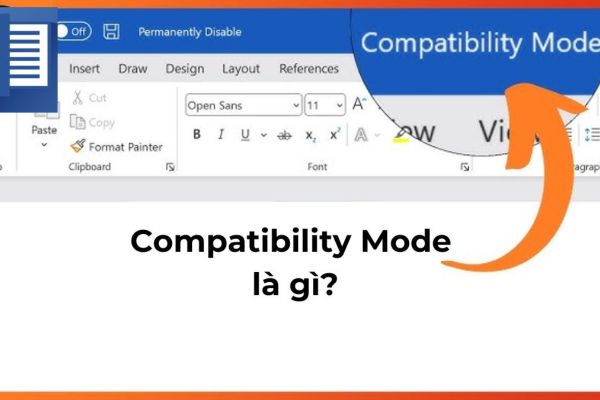
Compatibility Mode (Chế độ tương thích) là một tính năng được tích hợp trong Microsoft Office nhằm cho phép người dùng mở và chỉnh sửa các tài liệu được tạo từ phiên bản Office cũ hơn (ví dụ: Word 97–2003). Khi một tệp được mở ở chế độ này, phần mềm sẽ hạn chế sử dụng các tính năng mới nhất để đảm bảo tài liệu vẫn có thể hoạt động đúng khi mở trên các phiên bản Office cũ.
Ví dụ: Nếu bạn mở một tệp Word có định dạng .doc (thay vì .docx) trong Word 2016, chương trình sẽ tự động kích hoạt Compatibility Mode để duy trì định dạng gốc và khả năng tương thích với các máy tính sử dụng Word 2003 hoặc trước đó.
Cách tắt chế độ Compatibility Mode
Nếu bạn đang sử dụng các phiên bản Microsoft Office hiện đại (như Office 2016, 2019, hoặc Microsoft 365) thì việc tắt Compatibility Mode (Chế độ tương thích) sẽ giúp bạn khai thác trọn vẹn các tính năng mới của phần mềm. Dưới đây là hướng dẫn chi tiết giúp bạn thực hiện điều này một cách dễ dàng.
Cách thực hiện:
Bước 1: Mở tài liệu đang hiển thị ở chế độ Compatibility Mode
Bạn sẽ thấy dòng chữ “Compatibility Mode” xuất hiện trên thanh tiêu đề của cửa sổ tài liệu.
Bước 2: Truy cập vào menu “File”
Ở góc trên bên trái màn hình, nhấp vào mục File để mở bảng điều khiển chức năng của Office.
Bước 3: Chọn mục “Info” (Thông tin)
Ngay trong bảng điều khiển, nhấn chọn Info. Tại đây, bạn sẽ thấy thông báo về tình trạng của tài liệu, bao gồm việc nó đang ở chế độ Compatibility Mode.
Bước 4: Nhấn vào “Convert” (Chuyển đổi)
Nếu tài liệu đang ở định dạng cũ (ví dụ .doc, .xls), bạn sẽ thấy tùy chọn Convert nằm gần dòng trạng thái Compatibility Mode. Hãy nhấp vào đây để tiến hành chuyển đổi sang định dạng mới nhất của Office (.docx, .xlsx, v.v).
Bước 5: Xác nhận chuyển đổi
Sau khi nhấn “Convert”, một hộp thoại xác nhận sẽ xuất hiện. Nhấn OK để tiến hành chuyển đổi định dạng tài liệu.
Bước 6: Lưu lại tài liệu
Khi tài liệu được chuyển đổi xong, bạn hãy lưu lại tài liệu (Save hoặc Save As nếu muốn tạo bản sao mới). Từ thời điểm này, Compatibility Mode sẽ bị tắt, và bạn có thể sử dụng đầy đủ tính năng của phiên bản Office hiện hành.
Tại sao cần tắt Compatibility Mode?
Compatibility Mode (Chế độ tương thích) trong Microsoft Office được thiết kế để giúp các tài liệu cũ, được tạo từ những phiên bản Office trước đây (ví dụ Office 97-2003), vẫn có thể mở và chỉnh sửa trong các phiên bản Office mới hơn. Tuy nhiên, nếu bạn không còn nhu cầu tương thích với các phiên bản cũ, việc tắt chế độ này sẽ mang lại nhiều lợi ích rõ rệt. Dưới đây là những lý do bạn nên cân nhắc tắt Compatibility Mode:
1. Truy cập đầy đủ các tính năng mới của Office
Khi chế độ tương thích được tắt, tài liệu của bạn sẽ chuyển sang định dạng hiện đại (.docx, .xlsx, .pptx...), cho phép bạn sử dụng toàn bộ tính năng mạnh mẽ của Microsoft Office:
- Thiết kế và trình bày chuyên nghiệp hơn với SmartArt, mẫu biểu đồ hiện đại, hiệu ứng đồ họa nâng cao.
- Các tính năng định dạng nâng cao như kiểu bảng, font chữ phong phú, chủ đề tùy chỉnh.
- Hỗ trợ công cụ cộng tác, bình luận, và chỉnh sửa tài liệu theo thời gian thực.
2. Nâng cao hiệu năng và độ ổn định
Các định dạng tệp mới được tối ưu tốt hơn cho tốc độ xử lý và độ ổn định, giúp bạn:
- Mở và lưu tài liệu nhanh hơn, ngay cả với những file có dung lượng lớn.
- Giảm thiểu rủi ro lỗi khi sao chép, in ấn, hoặc chia sẻ tài liệu.
- Tăng độ ổn định khi chèn hình ảnh, bảng biểu, hoặc làm việc với nhiều nội dung phức tạp.
3. Tránh lỗi hiển thị và mất định dạng
Khi tài liệu còn ở chế độ Compatibility Mode, một số tính năng hiện đại sẽ không khả dụng hoặc bị vô hiệu hóa. Điều này có thể dẫn đến:
- Hiển thị sai định dạng, đặc biệt là khi mở tệp ở các máy tính khác nhau.
- Không sử dụng được tính năng nâng cao, gây gián đoạn trong quá trình làm việc hoặc thuyết trình.
- Khó kiểm soát bố cục và chất lượng tài liệu, nhất là trong môi trường làm việc chuyên nghiệp.
4. Tối ưu trải nghiệm người dùng
Khi sử dụng định dạng tệp hiện đại, bạn có thể:
- Đồng bộ hóa tài liệu dễ dàng với các dịch vụ như OneDrive, SharePoint.
- Chia sẻ tài liệu nhanh chóng qua email hoặc đám mây mà không lo lỗi tương thích.
- Dễ dàng tích hợp với các ứng dụng bổ trợ và công cụ bên ngoài.
Xem thêm:
AutoCAD là gì? Hướng dẫn mua AutoCAD mới nhất
Power Automate là gì? Tại sao nên sử dụng Power Automate
Các câu hỏi thường gặp về Compatibility Mode
1. Làm sao để biết tài liệu đang ở chế độ Compatibility Mode?
Bạn có thể dễ dàng nhận biết điều này bằng cách nhìn trên thanh tiêu đề của tài liệu – nếu thấy dòng chữ “Compatibility Mode”, điều đó có nghĩa là tệp đang hoạt động trong chế độ tương thích.
2. Compatibility Mode chỉ xuất hiện trên Word?
Không. Tính năng này có mặt trong Microsoft Word, Excel, PowerPoint và một số công cụ Office khác, nhằm đảm bảo tài liệu từ phiên bản cũ vẫn có thể chỉnh sửa được.
3. Chuyển sang định dạng mới có làm mất dữ liệu không?
Thông thường là không. Tuy nhiên, nếu tài liệu đang sử dụng định dạng đặc biệt chỉ có trong phiên bản cũ, một vài yếu tố có thể thay đổi hoặc mất hiệu lực. Bạn nên sao lưu tài liệu gốc trước khi chuyển đổi để tránh rủi ro.
4. Có thể chuyển đổi nhiều file cùng lúc không?
Microsoft Office không hỗ trợ chuyển đổi hàng loạt trong giao diện chính, nhưng bạn có thể sử dụng macro hoặc công cụ bên ngoài để làm việc này nếu cần xử lý nhiều tài liệu cùng lúc.
Kết luận
Compatibility Mode là một tính năng hữu ích khi bạn cần làm việc với các tài liệu cũ. Tuy nhiên, nếu bạn sử dụng phiên bản Microsoft Office hiện đại và không còn cần tương thích ngược, thì việc tắt chế độ Compatibility Mode là điều nên làm để tận dụng hết khả năng của phần mềm. Hãy kiểm tra lại các tài liệu thường dùng của bạn để đảm bảo rằng chúng luôn ở phiên bản tối ưu nhất cho hiệu suất làm việc tốt hơn.
Bài viết trên của Tri Thức Software đã chia sẻ về Compatibility Mode là gì, cách tắt Compatibility Mode chi tiết trên Microsoft Office. Để mua bản quyền phần mềm Office, liên hệ với chúng tôi qua hotline 028 22443013 để được tư vấn.
CÔNG TY TNHH TM PHẦN MỀM TRI THỨC



