
Phần mềm Cinema 4D BodyPaint là gì? Mua bản quyền Cinema 4D 2025
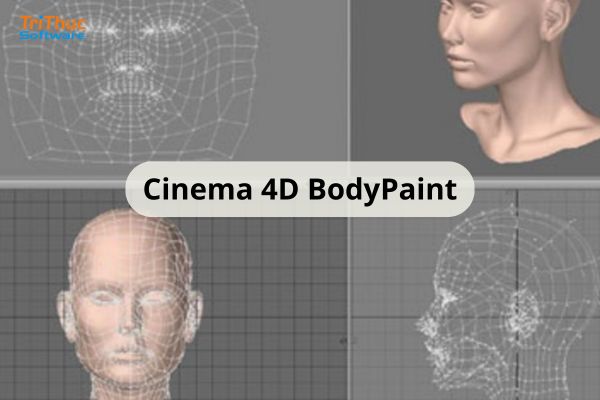
Trong lĩnh vực thiết kế và dựng hình 3D, việc tạo ra những bề mặt có chất liệu chân thực là yếu tố quyết định để mô hình trở nên sống động. Cinema 4D BodyPaint Tutorial ra đời như một hướng dẫn toàn diện giúp người học hiểu và làm chủ công cụ BodyPaint 3D trong Cinema 4D – nơi bạn có thể vẽ, tô màu và chỉnh sửa texture trực tiếp trên mô hình 3D một cách chính xác và tự nhiên. Bài viết này sẽ hướng dẫn chi tiết quy trình sử dụng BodyPaint trong Cinema 4D, từ khâu unwrap UV, vẽ texture cho đến xuất sản phẩm hoàn chỉnh – giúp bạn nhanh chóng làm chủ kỹ năng texturing chuyên nghiệp.
Phần mềm Cinema 4D BodyPaint là gì?
Cinema 4D BodyPaint 3D là một công cụ chuyên biệt trong phần mềm Cinema 4D do hãng Maxon (Đức) phát triển, được thiết kế dành riêng cho việc vẽ texture, chỉnh sửa bản đồ UV (UV mapping) và tạo bề mặt chất liệu (material surface) trực tiếp trên mô hình 3D. Khác với các phần mềm xử lý ảnh 2D thông thường, BodyPaint cho phép người dùng vẽ trực tiếp lên mô hình 3D trong không gian ba chiều, giúp công việc thiết kế trở nên tự nhiên, trực quan và chính xác hơn bao giờ hết. BodyPaint được đánh giá là một trong những công cụ texturing tích hợp mạnh mẽ nhất trên thị trường 3D hiện nay, đặc biệt hữu ích cho các họa sĩ làm game, phim hoạt hình, hiệu ứng hình ảnh (VFX), và thiết kế sản phẩm.
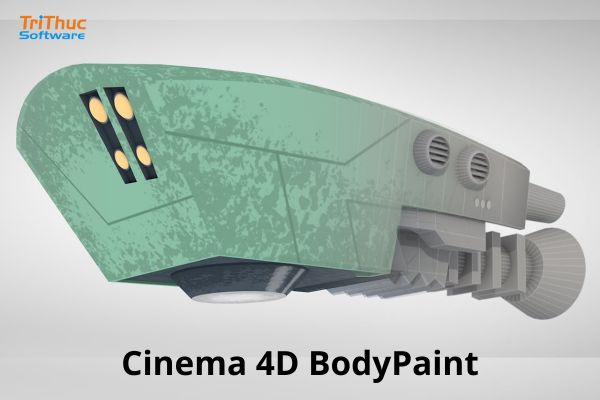
Lý do nên học Cinema 4D BodyPaint
Đối với những ai đang theo đuổi lĩnh vực dựng hình 3D, thiết kế nhân vật, làm game hoặc phim hoạt hình, đây là một kỹ năng gần như bắt buộc để tạo ra sản phẩm có tính chuyên nghiệp và độ chân thực cao.
Làm việc trực quan và tiết kiệm thời gian
BodyPaint cho phép bạn vẽ trực tiếp lên mô hình 3D, quan sát kết quả ngay lập tức trong không gian ba chiều. Bạn không cần phải xuất UV map ra ngoài hay chuyển đổi qua lại giữa nhiều phần mềm khác nhau. Điều này giúp rút ngắn quy trình làm việc, hạn chế sai sót và tăng hiệu suất đáng kể.
Kiểm soát chi tiết chính xác tuyệt đối
Không có công cụ nào giúp bạn nhìn rõ cách texture “ôm” lấy bề mặt mô hình như BodyPaint. Khi vẽ trực tiếp trên vật thể, bạn sẽ nhận biết ngay những vùng bị méo, chồng chéo hoặc sai vị trí, từ đó dễ dàng chỉnh sửa để đạt kết quả hoàn hảo. Đây là lợi thế lớn khi làm việc với nhân vật, vật thể phức tạp hoặc sản phẩm có bề mặt cong.
Tích hợp liền mạch với Photoshop
BodyPaint có khả năng đồng bộ trực tiếp với file PSD của Photoshop, cho phép bạn chuyển đổi giữa hai phần mềm chỉ bằng một cú nhấp chuột. Mọi thay đổi trong Photoshop sẽ được cập nhật ngay trong Cinema 4D, giúp quá trình tô màu, chỉnh sáng và thêm hiệu ứng diễn ra nhanh chóng và nhất quán.
Hỗ trợ vẽ đa kênh, đạt độ chính xác cao
Hệ thống multi-channel painting trong BodyPaint cho phép vẽ đồng thời nhiều lớp vật liệu khác nhau: từ màu sắc, độ bóng sáng, phản chiếu cho đến độ gồ ghề của bề mặt. Nhờ đó, bạn có thể tái hiện các loại chất liệu – từ da người, kim loại, vải đến gỗ – với độ chính xác và tính hiện thực vượt trội.
Nền tảng vững chắc để làm chủ texturing và UV mapping
Học Cinema 4D BodyPaint chính là bước khởi đầu hoàn hảo để bạn hiểu sâu về texturing (vẽ và xử lý chất liệu) và UV mapping (trải bản đồ bề mặt). Đây là hai kỹ năng cốt lõi trong pipeline 3D mà bất kỳ họa sĩ hoặc nhà thiết kế nào cũng cần nắm vững nếu muốn phát triển chuyên nghiệp trong ngành đồ họa 3D.
Quy trình học và thực hành theo Cinema 4D BodyPaint Tutorial
Dưới đây là các bước cơ bản để bạn bắt đầu với BodyPaint trong Cinema 4D.
Bước 1: Chuẩn bị mô hình 3D
Mở Cinema 4D và nạp mô hình bạn muốn vẽ texture. Có thể sử dụng file OBJ, FBX hoặc các mô hình được tạo trực tiếp trong Cinema 4D.
Trước khi bắt đầu vẽ, hãy đảm bảo mô hình của bạn đã có UV map. Nếu chưa có, bạn sẽ cần thực hiện bước unwrap trong phần mềm.
Bước 2: Unwrap UV (mở bản đồ UV)
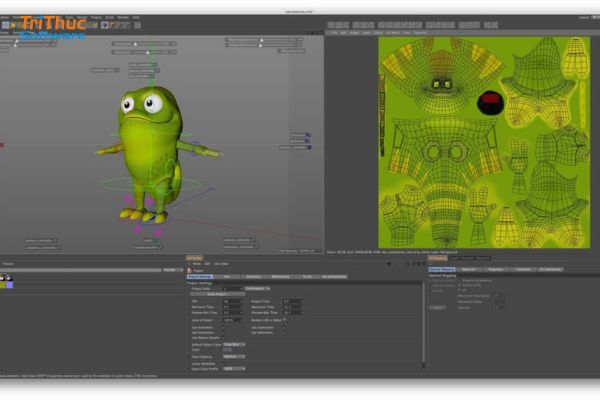
Chuyển sang tab BodyPaint 3D > UV Edit.
Sử dụng công cụ “Projection” để tạo bản đồ UV phù hợp với hình dạng mô hình. Kiểm tra lại để đảm bảo các vùng UV không bị trùng lặp hoặc méo.
Một bản đồ UV tốt sẽ giúp texture hiển thị chính xác và dễ dàng chỉnh sửa hơn khi tô màu.
Bước 3: Tạo texture và gán vào mô hình
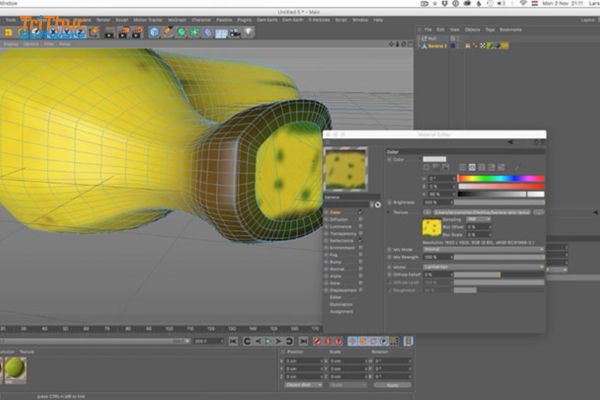
Mở Material Manager, chọn New Material, sau đó bật kênh “Color”.
Chọn “Edit in BodyPaint” để mở không gian vẽ. Bạn có thể tùy chọn độ phân giải texture – 2048x2048 là mức phổ biến, còn 4096x4096 dành cho sản phẩm chất lượng cao.
Gán material đó vào mô hình để bắt đầu vẽ.
Bước 4: Vẽ texture trực tiếp trên mô hình
BodyPaint cung cấp nhiều công cụ quen thuộc như Brush, Smudge, Clone hoặc Eraser.
Bạn có thể vẽ trực tiếp lên mô hình 3D hoặc làm việc trên cửa sổ 2D UV layout.
Nếu vẽ nhân vật đối xứng, bật chế độ “Symmetry Painting” để hai bên tự động được tô giống nhau, giúp tiết kiệm thời gian và đảm bảo tính cân đối.
Trong quá trình làm việc, bạn nên chia layer cho từng chi tiết như da, áo quần, ánh sáng, vết bẩn… để dễ quản lý và điều chỉnh.
Bước 5: Lưu và xuất texture
Khi hoàn thành, vào File > Save Texture để lưu kết quả dưới định dạng PSD, PNG hoặc TIFF.
File này có thể dùng trong chính Cinema 4D hoặc xuất sang phần mềm khác như Maya, Blender, hoặc Unreal Engine.
Xem thêm:
Phần mềm Cinema 4D Studio là gì? Mua bản quyền ở đâu?
Phần mềm Tetra4D Converter là gì? Mua bản quyền Tetra4D Converter
Mẹo nâng cao khi sử dụng Cinema 4D BodyPaint
Những mẹo quan trọng mà các nghệ sĩ 3D chuyên nghiệp thường sử dụng trong quá trình làm việc với Cinema 4D BodyPaint.
Làm việc có tổ chức bằng hệ thống layer
Luôn chia texture của bạn thành nhiều layer riêng biệt – ví dụ: lớp nền, lớp chi tiết, lớp ánh sáng, lớp hiệu ứng… Việc này giúp bạn kiểm soát từng phần độc lập, dễ dàng điều chỉnh hoặc thay đổi màu sắc, độ đậm nhạt mà không ảnh hưởng đến toàn bộ texture. Cấu trúc layer khoa học cũng giúp bạn linh hoạt hơn trong việc chỉnh sửa, đặc biệt khi làm việc theo nhóm hoặc chuyển giao file cho người khác.
Sử dụng hình ảnh tham chiếu để tăng độ chân thực
Một trong những bí quyết quan trọng của texturing chuyên nghiệp là quan sát chất liệu thật. Hãy sử dụng hình ảnh tham chiếu (reference) từ các vật liệu đời thực như gỗ, vải, kim loại, da hoặc sơn cũ… để mô phỏng lại màu sắc, ánh sáng, vết xước và độ phản chiếu tự nhiên. Cách này giúp texture của bạn có chiều sâu, độ tương phản và tính thuyết phục cao hơn so với việc chỉ dựa vào cảm tính.
Kết hợp linh hoạt với Photoshop
Tận dụng tính năng “Send to Photoshop” trong BodyPaint để đồng bộ texture với Adobe Photoshop. Nhờ khả năng kết nối trực tiếp, bạn có thể tinh chỉnh màu sắc, thêm chi tiết hoặc áp dụng bộ lọc phức tạp trong Photoshop, sau đó quay lại BodyPaint mà không mất dữ liệu. Sự kết hợp giữa hai phần mềm này mang đến hiệu quả tối ưu trong xử lý chi tiết và hoàn thiện chất liệu.
Kiểm tra và tối ưu UV Layout thường xuyên
Một UV layout được tổ chức hợp lý là nền tảng của một texture hoàn hảo. Trong quá trình vẽ, hãy liên tục kiểm tra bản đồ UV để phát hiện sớm những vùng bị chồng chéo hoặc méo hình. Điều này giúp bạn tránh lỗi hiển thị khi render, đồng thời đảm bảo các chi tiết trên texture được phân bố đều và chính xác trên mô hình 3D.
Lưu phiên bản làm việc định kỳ
BodyPaint là phần mềm mạnh mẽ, nhưng khi làm việc với các file có độ phân giải cao hoặc nhiều layer, chương trình có thể tiêu tốn tài nguyên đáng kể. Vì vậy, hãy lưu nhiều phiên bản theo tiến độ công việc (ví dụ: file_v1, file_v2, file_final), để đề phòng trường hợp lỗi phần mềm hoặc mất dữ liệu. Thói quen này không chỉ giúp bạn an toàn hơn, mà còn cho phép quay lại những giai đoạn chỉnh sửa trước đó nếu cần.
Kết luận
Cinema 4D BodyPaint Tutorial là một hướng dẫn cần thiết giúp người học 3D nắm bắt quy trình vẽ texture chuyên nghiệp. Công cụ này không chỉ tiết kiệm thời gian mà còn nâng cao khả năng kiểm soát bề mặt, ánh sáng và chi tiết của mô hình. Với sự kết hợp linh hoạt giữa Cinema 4D và Photoshop, BodyPaint trở thành lựa chọn lý tưởng cho cả người mới lẫn nghệ sĩ 3D chuyên nghiệp. Nếu bạn đang cần mua bản quyền Cinema 4D hoặc module BodyPaint 3D chính hãng, hãy liên hệ ngay với Tri Thức Software – đối tác phân phối phần mềm bản quyền uy tín tại Việt Nam. Đội ngũ chuyên viên kỹ thuật của chúng tôi sẽ tư vấn giải pháp phù hợp, hỗ trợ cài đặt, cấp phép nhanh chóng và đảm bảo chính sách bảo hành chính hãng từ Maxon.
CÔNG TY TNHH TM PHẦN MỀM TRI THỨC



