
Tường lửa trên Windows là gì? Cách tắt tường lửa chi tiết 2025
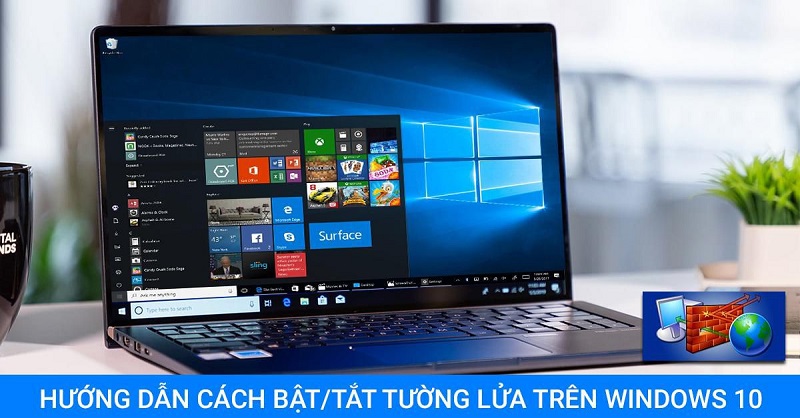
Đôi khi, để thực hiện những tác vụ đặc biệt hoặc giải quyết vấn đề kết nối, bạn có thể muốn tắt tường lửa trên hệ thống của mình. Tuy nhiên, việc này cần phải được thực hiện cẩn thận để đảm bảo an toàn cho dữ liệu và máy tính của bạn. Hãy cùng khám phá các bước thực hiện một cách linh hoạt và hấp dẫn.
Tường lửa trên Windows là gì?
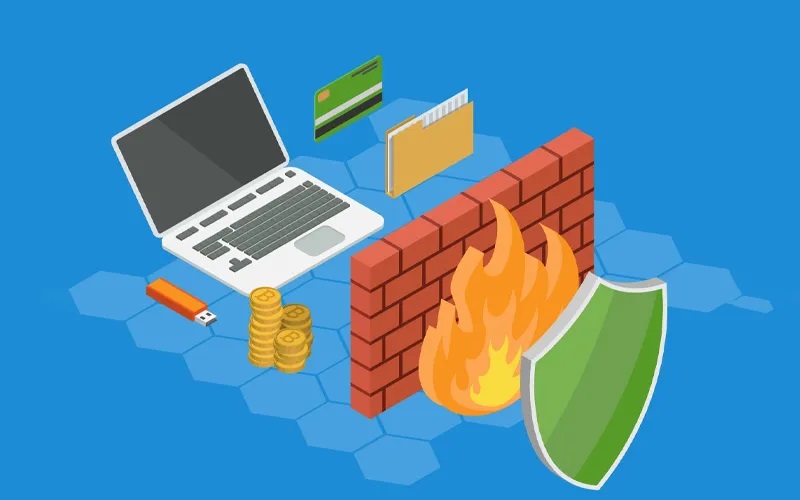
Tường lửa trên Windows là một phần của hệ điều hành Windows được thiết kế để bảo vệ máy tính khỏi các mối đe dọa trực tuyến và kiểm soát lưu lượng mạng. Nó hoạt động như một "rào chắn" giữa máy tính của bạn và Internet, giúp ngăn chặn hoặc cho phép lưu lượng thông tin đi qua dựa trên các quy tắc được đặt trước. Tường lửa trên Windows là một công cụ quan trọng để giữ cho máy tính an toàn trước các mối đe dọa trực tuyến và là một phần quan trọng của chiến lược bảo mật tổng thể.
Ưu điểm của tường lửa là gì?
Tường lửa (firewall) mang lại nhiều ưu điểm quan trọng trong việc bảo vệ máy tính và mạng. Dưới đây là một số ưu điểm chính của tường lửa:
1. Ngăn chặn mối đe dọa mạng: Tường lửa giúp ngăn chặn các mối đe dọa từ mạng, bảo vệ máy tính và dữ liệu khỏi các tấn công mạng như virus, malware, trojans, và các hình thức tấn công khác.
2. Kiểm soát lưu lượng mạng: Tường lửa cho phép kiểm soát lưu lượng mạng bằng cách quy định các quy tắc truy cập. Người dùng có thể chỉ định các ứng dụng hoặc dịch vụ cụ thể được phép kết nối với Internet.
3. Bảo vệ dữ liệu quan trọng: Bằng cách ngăn chặn truy cập không ổn định hoặc không mong muốn, tường lửa giúp bảo vệ dữ liệu quan trọng của người dùng khỏi việc rơi vào tay những người không có quyền truy cập.
4. Ngăn chặn tấn công mạng: Tường lửa có khả năng ngăn chặn các loại tấn công mạng như DDoS (Distributed Denial of Service) bằng cách quản lý và giảm thiểu lưu lượng đến từ nguồn không mong muốn.
5. Phát hiện rủi ro: Nhiều tường lửa hiện đại tích hợp chức năng phát hiện xâm nhập, giúp nhận diện các hoạt động đáng ngờ hoặc không phù hợp trên mạng và cảnh báo người quản trị.
6. Quản lý ứng dụng: Tường lửa có khả năng quy định rõ ràng các ứng dụng nào được phép truy cập mạng và nào bị chặn, giúp kiểm soát và bảo vệ an toàn mạng.
7. Bảo vệ mạng công cộng: Trong môi trường mạng công cộng, tường lửa giúp bảo vệ máy tính khỏi các mối đe dọa và tấn công đến từ môi trường không an toàn.
8. Bảo mật nhiều lớp: Tường lửa là một phần của chiến lược bảo mật đa lớp, kết hợp với các giải pháp bảo mật khác như antivirus và antispyware để tăng cường bảo vệ.
9. Tính tương thích và linh hoạt: Tường lửa thường được tích hợp sẵn trong hệ điều hành và có khả năng tương thích với nhiều ứng dụng và dịch vụ, cung cấp một cơ sở an toàn và linh hoạt cho người dùng.
10. Quản lý bảo mật mạng doanh nghiệp: Tường lửa không chỉ là một công cụ cơ bản mà còn là một phần quan trọng của chiến lược bảo mật toàn diện, giúp người dùng duy trì sự an toàn và bảo vệ dữ liệu của họ trước các mối đe dọa trực tuyến ngày càng phức tạp.
Tại sao cần tắt tường lửa?
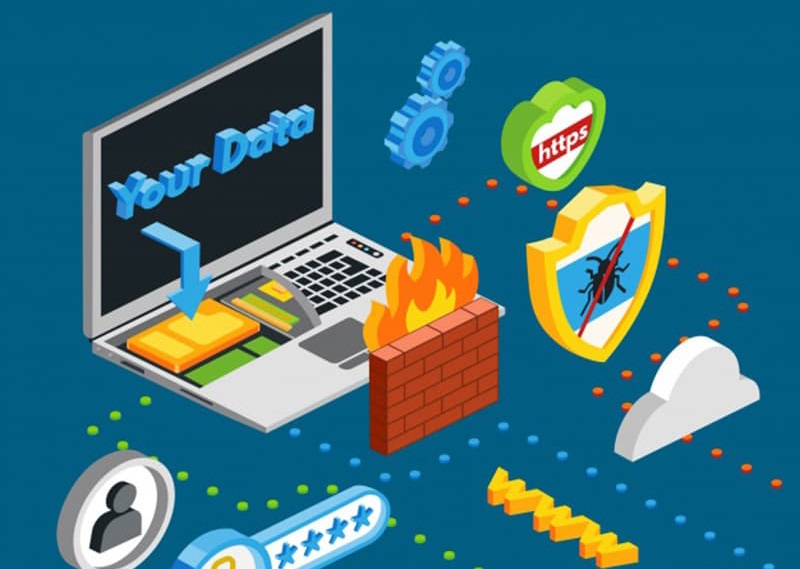
Tường lửa đóng vai trò quan trọng trong việc bảo vệ máy tính và mạng khỏi các mối đe dọa trực tuyến. Tuy nhiên, có những tình huống hoặc nhiệm vụ cụ thể mà bạn có thể cần tạm thời tắt tường lửa. Dưới đây là một số lý do mà người dùng có thể cần tắt tường lửa:
1. Thực hiện các kiểm tra hoặc bảo dưỡng: Khi người dùng cần thực hiện các kiểm tra, cập nhật, hoặc bảo dưỡng hệ thống, có thể cần tạm thời tắt tường lửa để tránh các ràng buộc trong quá trình thực hiện.
2. Kiểm tra vấn đề kết nối mạng: Trong trường hợp gặp vấn đề với kết nối mạng hoặc truy cập Internet, người dùng có thể tắt tường lửa để kiểm tra xem có phải là tường lửa đang gây ra vấn đề hay không.
3. Tương tác với các ứng dụng cụ thể: Một số ứng dụng đặc biệt hoặc trò chơi trực tuyến có thể yêu cầu tường lửa tạm thời tắt để có thể kết nối hoặc tương tác một cách hiệu quả.
4. Thiết lập cấu hình mạng mới: Khi thiết lập hoặc cấu hình lại mạng, việc tạm thời tắt tường lửa có thể giúp tránh các rắc rối không cần thiết trong quá trình thiết lập.
5. Cài đặt phần mềm mới: Trong một số trường hợp, cài đặt phần mềm mới có thể đòi hỏi tường lửa tạm thời tắt để đảm bảo quá trình cài đặt diễn ra mượt mà.
6. Trải nghiệm dịch vụ trực tuyến: Một số dịch vụ trực tuyến, như video call hoặc trò chơi trực tuyến, có thể yêu cầu tường lửa tắt để tối ưu hóa trải nghiệm người dùng.
7. Các hoạt động yêu cầu kết nối từ mạng công cộng: Khi sử dụng máy tính trong các môi trường mạng công cộng, tường lửa có thể được tắt để giảm thiểu rắc rối trong quá trình kết nối.
Hướng dẫn cách tắt tường lửa chi tiết
Việc tắt tường lửa là một hành động cần phải thực hiện cẩn thận, vì nó làm tăng rủi ro bảo mật của máy tính. Dưới đây là hướng dẫn chi tiết về cách tắt tường lửa trên hai hệ điều hành phổ biến là Windows và MacOS.
Tắt tường lửa trên Windows:
Sử dụng giao diện người dùng:
1. Mở control panel:
- Nhấn Windows + R để mở hộp thoại "Run."
- Gõ control và nhấn Enter để mở Control Panel.
2. Chọn windows defender firewall:
- Trong Control Panel, chọn "System and Security."
- Chọn "Windows Defender Firewall."
3. Chọn tùy chọn tắt tường lửa:
- Ở cột bên trái, chọn "Turn Windows Defender Firewall on or off."
4. Tắt tường lửa:
- Chọn "Turn off Windows Defender Firewall" cho cả mạng Công cộng và Mạng riêng tư.
- Nhấn "OK" để xác nhận.
Sử dụng command line:
1. Mở command prompt với quyền quản trị:
- Nhấn Windows, gõ "cmd," click phải vào "Command Prompt," và chọn "Run as administrator."
2. Sử dụng lệnh:
- Gõ lệnh: netsh advfirewall set allprofiles state off và nhấn Enter.
- Để kích hoạt lại, sử dụng lệnh: netsh advfirewall set allprofiles state on.
Tắt tường lửa trên MacOS:
1. Mở system preferences:
- Mở "Apple Menu" và chọn "System Preferences."
2. Chọn security & privacy:
- Chọn biểu tượng "Security & Privacy."
3. Chọn tab firewall:
- Chuyển sang tab "Firewall."
4. Nhấn "Turn Off Firewall":
- Nhấn nút "Turn Off Firewall" để tắt tường lửa.
- Để bật lại, nhấn nút "Turn On Firewall."
Một số lưu ý khi tắt tường lửa
Khi bạn quyết định tắt tường lửa, đây là một số lưu ý quan trọng để đảm bảo an toàn và bảo mật của máy tính và dữ liệu:
1. Tắt tường lửa chỉ khi cần thiết: Hãy tắt tường lửa chỉ khi cần thiết và trong những trường hợp cụ thể như kiểm tra kết nối, cài đặt phần mềm, hoặc bảo dưỡng hệ thống.
2. Kích hoạt lại ngay sau khi hoàn tất công việc: Luôn kích hoạt lại tường lửa ngay sau khi hoàn thành công việc yêu cầu việc tắt nó. Điều này giúp ngăn chặn các mối đe dọa từ mạng trong thời gian tường lửa tạm thời bị tắt.
3. Luôn theo dõi hoạt động mạng: Khi tường lửa tắt, hãy theo dõi sát sao hoạt động mạng của bạn để phát hiện bất kỳ dấu hiệu nào của hoạt động không mong muốn hoặc tấn công.
4. Chỉ tắt tường lửa trong môi trường an toàn: Tránh tắt tường lửa khi kết nối đến các mạng công cộng hoặc không an toàn, nơi mà mối đe dọa từ Internet có thể cao.
5. Sử dụng các tùy chọn tắt tường lửa tạm thời: Một số tường lửa cung cấp tùy chọn tắt tạm thời hoặc tắt cho một khoảng thời gian cụ thể. Sử dụng chúng nếu bạn chỉ cần tắt tường lửa trong thời gian ngắn.
6. Kiểm tra tường lửa của bên thứ ba: Nếu bạn đang sử dụng tường lửa từ bên thứ ba (không phải tường lửa tích hợp của hệ điều hành), hãy kiểm tra và đảm bảo rằng nó được tắt một cách đúng đắn.
7. Luôn cập nhật tường lửa: Khi tường lửa được tắt, đảm bảo rằng phần mềm tường lửa của bạn đang được cập nhật để bảo vệ máy tính khỏi các lỗ hổng bảo mật.
8. Chuẩn bị cho mọi khả năng: Trước khi tắt tường lửa, hãy đảm bảo bạn đã sao lưu dữ liệu quan trọng để đối mặt với mọi sự cố có thể xảy ra.
Lưu ý rằng việc tắt tường lửa là một hành động nhạy cảm và nên được thực hiện với sự cẩn trọng và hiểu biết về các hậu quả có thể xảy ra.
Kết luận
Trên hành trình thám hiểm cách tắt tường lửa, chúng ta đã bước vào một cuộc phiêu lưu đầy hấp dẫn, nơi bí mật và an ninh giao nhau. Việc tắt tường lửa, mặc dù có thể là một nhiệm vụ đặc biệt, nhưng nó không nên được coi là điều bình thường. Tường lửa đóng vai trò như một chiếc cánh cửa bí mật, giữ an toàn cho thông tin quan trọng của chúng ta khỏi những thế lực đen tối trực tuyến. Việc mở cánh cửa này đôi khi cần thiết, nhưng luôn đi kèm với trách nhiệm và cẩn trọng. Chúng ta đã tìm hiểu cách thực hiện điều này một cách an toàn, nhưng hãy nhớ, sự an toàn của hệ thống và dữ liệu luôn là ưu tiên hàng đầu. Mọi thắc mắc về bản quyền phần mềm vui lòng liên hệ Tri Thức Software qua số hotline 028 22443013 để được hỗ trợ tốt nhất.
Xem thêm bài viết:
Hướng dẫn chuyển đổi Google Workspace sang Microsoft 365 đơn giản
CÔNG TY TNHH TM PHẦN MỀM TRI THỨC



