
Cách tạo khung viền cho PowerPoint đơn giản, đẹp 2026
Trong quá trình thiết kế bài thuyết trình, việc tạo khung viền cho PowerPoint giúp slide trở nên gọn gàng, chuyên nghiệp và dễ thu hút người xem hơn. Khung viền không chỉ giúp bố cục nội dung rõ ràng mà còn góp phần tăng tính thẩm mỹ, đặc biệt với các bài thuyết trình học tập, báo cáo, luận văn hay proposal doanh nghiệp. Bài viết dưới đây sẽ hướng dẫn chi tiết cách tạo khung viền cho PowerPoint với nhiều phương pháp khác nhau, từ cơ bản đến nâng cao, dễ thực hiện cho mọi đối tượng người dùng.
Vì sao nên tạo khung viền cho PowerPoint?
Giúp bố cục slide rõ ràng và gọn gàng hơn
Khung viền giúp xác định khu vực trình bày nội dung, hạn chế cảm giác rối mắt và giúp người xem dễ dàng theo dõi các thông tin chính trên slide.
Tăng tính thẩm mỹ và sự chuyên nghiệp
Một khung viền được thiết kế phù hợp sẽ tạo điểm nhấn cho slide, giúp bài thuyết trình trông chỉn chu, chuyên nghiệp và gây ấn tượng tốt hơn với người xem.
Phù hợp với nhiều mục đích sử dụng
Khung viền đặc biệt hữu ích cho các slide học tập, báo cáo, khóa luận, thuyết trình doanh nghiệp hoặc trình bày trước đối tác, khách hàng, nơi yêu cầu cao về hình thức và bố cục.
Đảm bảo sự đồng bộ trong toàn bộ bài trình chiếu
Khi áp dụng khung viền nhất quán cho nhiều slide, bài PowerPoint sẽ có phong cách thiết kế thống nhất, tạo cảm giác liền mạch và chuyên nghiệp trong suốt quá trình trình chiếu.
Cách tạo khung viền cho PowerPoint bằng Shape
Tạo khung viền bằng Shape là cách đơn giản, dễ thực hiện và phù hợp với tất cả các phiên bản PowerPoint. Dưới đây là các bước thực hiện chi tiết:
Bước 1: Chèn Shape tạo khung viền
Mở slide cần thiết kế, sau đó vào Insert → Shapes và chọn hình chữ nhật hoặc hình chữ nhật bo góc. Kéo thả Shape sao cho bao quanh toàn bộ nội dung của slide, tạo thành khung viền cơ bản.
Bước 2: Loại bỏ màu nền của Shape
Chọn Shape vừa tạo, vào Shape Fill và chọn No Fill để bỏ màu nền bên trong, giúp khung viền không che khuất nội dung.
Bước 3: Tùy chỉnh đường viền
Tại mục Shape Outline, bạn có thể lựa chọn màu viền phù hợp với chủ đề slide, điều chỉnh độ dày (Weight) và kiểu nét (liền, đứt đoạn) để khung viền trông hài hòa và chuyên nghiệp hơn.
Bước 4: Sắp xếp vị trí khung viền
Nếu khung viền nằm đè lên nội dung, bạn nhấp chuột phải vào Shape và chọn Send to Back để đưa khung viền xuống dưới, đảm bảo nội dung hiển thị rõ ràng.
Ưu điểm của phương pháp này
Cách tạo khung viền cho PowerPoint bằng Shape có ưu điểm là thao tác nhanh, dễ chỉnh sửa và rất linh hoạt. Người dùng có thể áp dụng cho nhiều mục đích khác nhau như học tập, báo cáo, thuyết trình doanh nghiệp hoặc trình bày dự án mà không cần sử dụng thêm công cụ thiết kế phức tạp.

Cách tạo khung viền cho PowerPoint áp dụng cho toàn bộ slide
Trong trường hợp bạn muốn tất cả các slide trong bài thuyết trình đều có cùng một khung viền thống nhất, việc sử dụng Slide Master là giải pháp hiệu quả và tiết kiệm thời gian nhất. Cách này giúp đảm bảo tính đồng bộ về thiết kế và tránh phải chỉnh sửa thủ công từng slide.
Các bước thực hiện
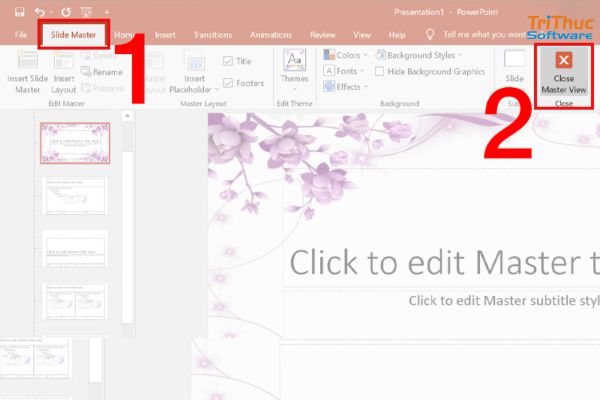
Bước 1: Mở PowerPoint, vào menu View → Slide Master để chuyển sang chế độ chỉnh sửa mẫu slide.
Bước 2: Tại khung bên trái, chọn slide master chính (slide lớn nhất nằm ở trên cùng). Đây là mẫu áp dụng cho toàn bộ các slide trong bài trình chiếu.
Bước 3: Tạo khung viền bằng cách vào Insert → Shapes, chọn hình chữ nhật hoặc hình chữ nhật bo góc và điều chỉnh kích thước bao quanh slide. Sau đó tùy chỉnh màu viền, độ dày và kiểu nét theo nhu cầu.
Bước 4: Khi đã hoàn tất thiết kế khung viền, chọn Close Master View để thoát khỏi chế độ Slide Master.
Sau khi thực hiện xong các bước trên, toàn bộ slide trong bài PowerPoint sẽ tự động được áp dụng cùng một khung viền, giúp bài thuyết trình trông chuyên nghiệp, thống nhất và dễ chỉnh sửa trong quá trình sử dụng.
Khi nào nên dùng cách này?
Cách này đặc biệt phù hợp với báo cáo, bài giảng, luận văn hoặc slide doanh nghiệp cần sự đồng bộ và chuyên nghiệp.
Cách tạo khung viền cho PowerPoint bằng hình ảnh
Ngoài việc dùng Shape, bạn cũng có thể sử dụng hình ảnh khung viền có sẵn để tăng tính sáng tạo.
Bạn chỉ cần vào Insert → Pictures, chọn hình ảnh khung viền (thường là file PNG nền trong suốt), sau đó căn chỉnh cho vừa với slide. Phương pháp này thường được áp dụng cho slide trình chiếu sáng tạo, giáo dục hoặc sự kiện.
Xem thêm:
Morph là gì? Cách cài đặt hiệu ứng Morph trong PowerPoint
Cách Khóa File PowerPoint Không Cho Chỉnh Sửa
Một số lưu ý để khung viền PowerPoint đẹp và hiệu quả
Để khung viền PowerPoint phát huy tối đa giá trị thẩm mỹ và hỗ trợ tốt cho việc trình bày nội dung, bạn nên chú ý đến một số điểm quan trọng sau:
Không sử dụng viền quá dày
Độ dày khung viền nên được giữ ở mức vừa phải, thông thường khoảng 1–2 pt là phù hợp. Viền quá dày có thể làm slide trở nên nặng nề và gây mất tập trung vào nội dung chính.
Lựa chọn màu viền hài hòa với chủ đề
Màu sắc của khung viền nên đồng bộ với màu chủ đạo của bài thuyết trình để tạo sự thống nhất về mặt thiết kế. Tránh sử dụng các màu quá tương phản nếu không có chủ đích rõ ràng.
Giữ khoảng cách hợp lý giữa khung viền và nội dung
Nên chừa một khoảng trống vừa đủ để nội dung không bị sát mép khung, giúp slide thông thoáng, dễ đọc và chuyên nghiệp hơn.
Hạn chế khung viền quá cầu kỳ đối với slide nghiêm túc
Với các slide báo cáo, học thuật, luận văn hoặc thuyết trình doanh nghiệp, bạn nên tránh sử dụng khung viền quá phức tạp hoặc nhiều chi tiết trang trí, nhằm đảm bảo sự nghiêm túc và tập trung vào thông tin trình bày.
Kết luận
Việc nắm rõ cách tạo khung viền cho PowerPoint sẽ giúp bạn thiết kế slide chuyên nghiệp, khoa học và dễ gây ấn tượng với người xem. Chỉ với vài thao tác đơn giản, bạn đã có thể nâng cao chất lượng bài thuyết trình một cách rõ rệt. Nếu bạn thường xuyên làm PowerPoint cho học tập, báo cáo hay công việc, đừng bỏ qua kỹ thuật nhỏ nhưng rất hiệu quả này.
Nếu bạn đang quan tâm đến bản quyền phần mềm chính hãng và cần tư vấn giải pháp phù hợp, hãy liên hệ ngay Tri Thức Software để nhận báo giá chi tiết và hỗ trợ nhanh chóng. Đội ngũ chuyên viên giàu kinh nghiệm của Tri Thức Software sẽ giúp bạn lựa chọn gói bản quyền tối ưu, triển khai thuận tiện và đúng nhu cầu sử dụng. Vui lòng gọi hotline 028 2244 3013 để được tư vấn trực tiếp.
CÔNG TY TNHH TM PHẦN MỀM TRI THỨC



