
Cách tải C-Free và hướng dẫn cài đặt chi tiết từ A-Z

Để bắt đầu học tập và phát triển chương trình bằng ngôn ngữ C/C++, việc cài đặt một môi trường lập trình phù hợp là bước đầu tiên không thể bỏ qua. C-Free cung cấp các công cụ cần thiết để soạn thảo mã nguồn, biên dịch và kiểm tra chương trình ngay trên máy tính. Tuy nhiên, nếu chưa quen với phần mềm, người dùng có thể gặp khó khăn trong quá trình tìm bộ cài, thiết lập và kích hoạt. Trong bài viết này, Tri Thức Software sẽ hướng dẫn cách tải C-Free và cài đặt chi tiết từ A-Z, giúp bạn nhanh chóng thiết lập môi trường lập trình và bắt đầu sử dụng.
Cấu hình máy tính cần thiết để cài đặt C-Free
C-Free là môi trường lập trình C/C++ có thiết kế tương đối gọn nhẹ, không yêu cầu cấu hình máy tính quá cao để cài đặt và sử dụng các chức năng cơ bản. Tuy nhiên, người dùng vẫn nên kiểm tra khả năng tương thích của hệ thống trước khi tiến hành cài đặt.
Cấu hình tham khảo:
Thành phần | Yêu cầu đề xuất |
Hệ điều hành | Windows, tùy phiên bản C-Free |
Bộ xử lý (CPU) | Intel hoặc AMD |
RAM | Từ 2 GB trở lên |
Ổ cứng | Khoảng 200 MB dung lượng trống trở lên |
Màn hình | Độ phân giải từ 1024 × 768 |
Trình biên dịch | Trình biên dịch C/C++ tương thích như MinGW hoặc GCC |
Lưu ý: Đây là cấu hình tham khảo để chuẩn bị máy tính, không phải thông số yêu cầu chính thức cho mọi phiên bản C-Free. Dung lượng cài đặt và khả năng tương thích có thể khác nhau tùy phiên bản phần mềm. Ngoài ra, để biên dịch và chạy chương trình, người dùng cần kiểm tra trình biên dịch đã được cài đặt và cấu hình chính xác.
Hướng dẫn cách tải C-Free từ trang chủ
Để đảm bảo an toàn và hạn chế nguy cơ tải nhầm phần mềm không rõ nguồn gốc, người dùng nên ưu tiên tải C-Free từ trang web chính thức của nhà phát triển. Các bước thực hiện như sau:
Bước 1: Truy cập trang chủ C-Free
Mở trình duyệt web và tìm kiếm trang chủ của C-Free hoặc truy cập địa chỉ website chính thức của nhà phát triển. Kiểm tra kỹ tên miền trước khi tải xuống.
Bước 2: Tìm phiên bản C-Free cần tải
Tại giao diện website, tìm mục Download hoặc trang giới thiệu sản phẩm. Kiểm tra thông tin phiên bản, tính năng và lựa chọn bản C-Free phù hợp với nhu cầu sử dụng.
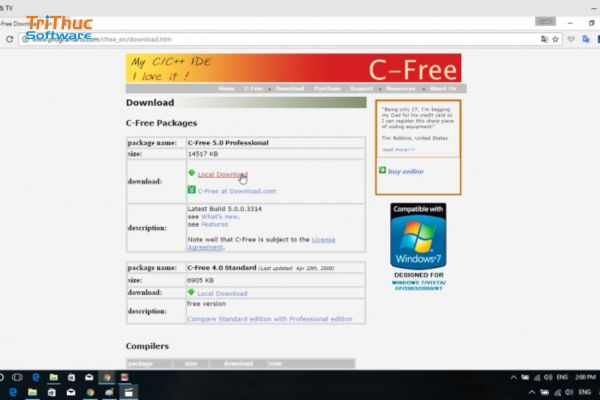
Bước 3: Tải bộ cài đặt về máy tính
Nhấn vào liên kết tải xuống tương ứng. Chờ quá trình tải hoàn tất và kiểm tra thư mục Downloads để xác định tệp cài đặt đã được lưu thành công.
Bước 4: Kiểm tra tệp cài đặt
Trước khi mở bộ cài, hãy kiểm tra tên tệp, định dạng và nguồn tải. Nên sử dụng phần mềm bảo mật để quét tệp nếu cần thiết.
Hướng dẫn cài đặt C-Free trên Windows
Bước 1: Khởi chạy bộ cài đặt
Truy cập thư mục lưu tệp vừa tải, tìm tệp cài đặt C-Free (thường có định dạng .exe) và nhấp đúp chuột để khởi chạy. Nếu Windows hiển thị thông báo xác nhận quyền cài đặt, hãy kiểm tra nguồn tệp rồi chọn đồng ý để tiếp tục.
Bước 2: Thiết lập quá trình cài đặt
Khi cửa sổ cài đặt xuất hiện, nhấn Next để chuyển sang bước tiếp theo. Đọc và chấp nhận các điều khoản sử dụng nếu được yêu cầu.
Bước 3: Chọn thư mục lưu trữ
Lựa chọn vị trí cài đặt C-Free trên máy tính. Người dùng có thể giữ nguyên thư mục mặc định hoặc nhấn Browse để chọn ổ đĩa khác có đủ dung lượng trống. Sau đó, nhấn Next để tiếp tục.
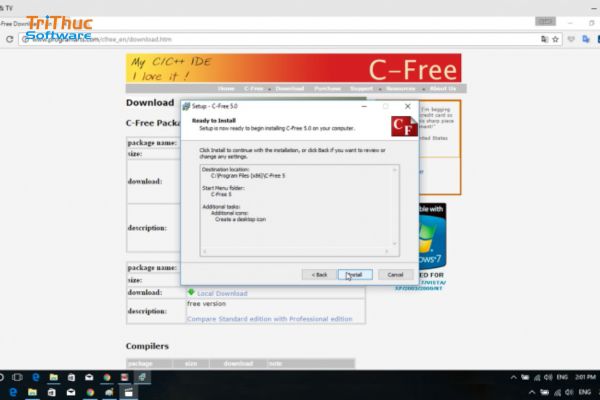
Bước 4: Tiến hành cài đặt
Kiểm tra lại các tùy chọn đã thiết lập và nhấn Install để bắt đầu quá trình cài đặt. Chờ phần mềm sao chép các tệp cần thiết vào hệ thống.
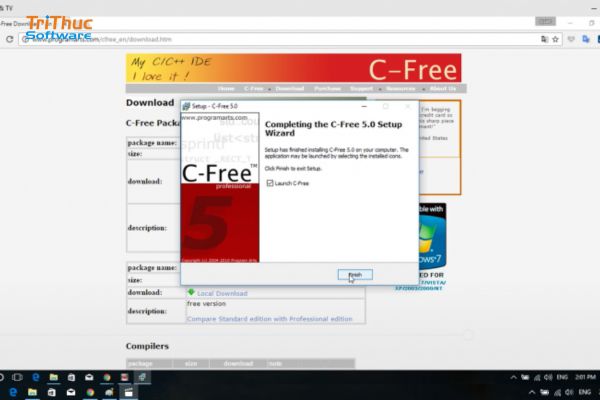
Bước 5: Hoàn tất và khởi chạy C-Free
Sau khi quá trình cài đặt hoàn tất, nhấn Finish để đóng trình cài đặt. Nếu có tùy chọn tạo biểu tượng ngoài Desktop, người dùng có thể lựa chọn để thuận tiện khi mở phần mềm.
Bước 6: Kiểm tra hoạt động của phần mềm
Mở C-Free từ Desktop hoặc Start Menu, tạo thử một tệp mã nguồn C/C++ và kiểm tra khả năng soạn thảo. Để biên dịch và chạy chương trình, hãy đảm bảo trình biên dịch tương thích đã được cài đặt và cấu hình chính xác.
Hướng dẫn kích hoạt bản quyền C-Free 5.0 Professional
Bước 1: Mở phần mềm C-Free 5.0 Professional
Khởi chạy C-Free 5.0 Professional trên máy tính. Tại giao diện chính, tìm và nhấn vào mục Help trên thanh menu.
Bước 2: Mở chức năng đăng ký bản quyền
Trong menu Help, chọn mục Register để mở cửa sổ đăng ký. Tại đây, phần mềm sẽ hiển thị các trường thông tin cần thiết để nhập dữ liệu bản quyền.
Bước 3: Nhập thông tin giấy phép
Sử dụng thông tin đăng ký được cung cấp sau khi mua bản quyền C-Free 5.0 Professional. Nhập chính xác các trường theo yêu cầu, thường bao gồm:
- Name: Tên đăng ký bản quyền.
- Email: Địa chỉ email đăng ký.
- Registration Code: Mã đăng ký được nhà cung cấp cấp.
Nên sao chép và dán trực tiếp thông tin từ email cấp phép để hạn chế lỗi nhập sai ký tự.
Bước 4: Xác nhận đăng ký
Sau khi nhập đầy đủ thông tin, nhấn OK hoặc nút xác nhận tương ứng để phần mềm kiểm tra dữ liệu đăng ký. Nếu thông tin hợp lệ, C-Free sẽ ghi nhận trạng thái bản quyền.
Bước 5: Khởi động lại phần mềm
Nếu phần mềm yêu cầu khởi động lại, hãy đóng C-Free và mở lại chương trình. Sau đó, kiểm tra mục Help → Register hoặc thông tin đăng ký để xác nhận trạng thái sử dụng.
Câu hỏi thường gặp về cách tải C-Free
C-Free tương thích với hệ điều hành nào?
C-Free được thiết kế chủ yếu cho hệ điều hành Windows. Khả năng cài đặt và hoạt động có thể phụ thuộc vào phiên bản phần mềm cũng như phiên bản Windows đang sử dụng.
Tải C-Free từ đâu an toàn?
Bạn nên ưu tiên tải C-Free từ website chính thức của nhà phát triển ProgramArts hoặc nguồn phân phối đáng tin cậy. Tránh các trang web cung cấp bộ cài đã chỉnh sửa, kèm quảng cáo hoặc yêu cầu cài thêm phần mềm không cần thiết.
Vì sao không cài đặt được C-Free trên Windows?
Một số nguyên nhân phổ biến gồm bộ cài bị lỗi, phiên bản phần mềm không tương thích, thiếu quyền quản trị hoặc hệ thống thiếu thành phần hỗ trợ. Bạn nên tải lại bộ cài từ nguồn đáng tin cậy và kiểm tra cấu hình máy tính trước khi cài đặt.
C-Free Professional có cần kích hoạt bản quyền không?
Có. Để sử dụng phiên bản C-Free Professional theo đúng điều kiện cấp phép, người dùng cần đăng ký bằng thông tin bản quyền hợp lệ do nhà cung cấp cấp sau khi mua.
Sau khi cài đặt C-Free có thể lập trình C++ ngay không?
Có thể viết mã C++ ngay sau khi cài đặt. Tuy nhiên, để biên dịch và chạy chương trình, bạn cần đảm bảo trình biên dịch C/C++ tương thích đã được cài đặt và cấu hình chính xác trong phần mềm.
Khi mua bản quyền C-Free Professional tại Tri Thức Software, khách hàng sẽ được tư vấn thông tin sản phẩm, hỗ trợ về giấy phép và nhận báo giá chi tiết. Liên hệ Tri Thức Software ngay hôm nay để được hỗ trợ lựa chọn bản quyền C-Free Professional chính hãng, tối ưu chi phí và đáp ứng nhu cầu học tập, lập trình hoặc phát triển phần mềm.
CÔNG TY TNHH TM PHẦN MỀM TRI THỨC



