
Xem cách ngắt trang trong word chi tiết 2025
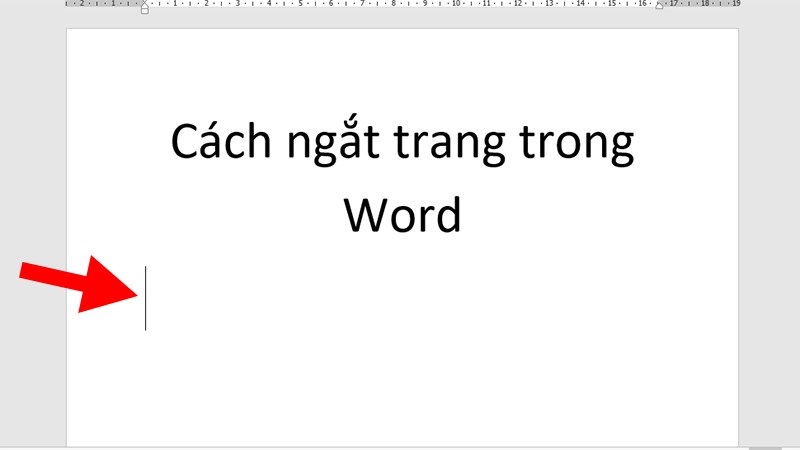
Microsoft Word là một công cụ mạnh mẽ cho việc soạn thảo và định dạng văn bản. Khi làm việc với tài liệu dài hoặc cần sắp xếp nội dung theo định dạng cụ thể, bạn thường muốn biết cách ngắt trang để tạo sự phân tách giữa các phần khác nhau, hoặc để đảm bảo rằng một đoạn văn bản cụ thể bắt đầu trên một trang mới. Bài viết này sẽ hướng dẫn bạn về cách ngắt trang trong Microsoft Word với các phương pháp khác nhau và lý thuyết đằng sau chúng.
Ngắt trang là gì? Tại sao cần ngắt trang trong word?
Ngắt trang trong Microsoft Word là một kỹ thuật định dạng tài liệu mà bạn sử dụng để tạo sự phân tách giữa các phần khác nhau của tài liệu bằng cách chuyển nội dung sang một trang mới. Ngắt trang có nghĩa là kết thúc trang hiện tại và đặt nội dung tiếp theo lên một trang mới, bắt đầu từ đầu trang.
Dưới đây là một số lý do tại sao bạn có thể cần phải ngắt trang trong Word:
- Phân chia chương hoặc mục: Trong tài liệu dài hoặc sách, bạn muốn bắt đầu mỗi chương hoặc mục trên một trang mới để tạo sự phân cách rõ ràng giữa các phần khác nhau. Điều này giúp người đọc dễ dàng theo dõi và xác định cấu trúc của tài liệu.
- Chuyển từ một phần của tài liệu sang phần khác: Khi bạn muốn chuyển từ một phần của tài liệu, ví dụ như từ một phần giới thiệu đến một phần chính, ngắt trang giúp đảm bảo rằng nội dung mới bắt đầu trên một trang mới và không bị gắn liền với nội dung trước đó.
- Sử dụng định dạng trang riêng biệt: Bằng cách ngắt trang, bạn có thể sử dụng các định dạng trang riêng biệt cho mỗi phần của tài liệu, bao gồm kích thước trang, lề, và tiêu đề trang. Điều này có thể hữu ích khi bạn muốn in một phần cụ thể của tài liệu với định dạng khác nhau.
- In thẻ hoặc tiêu đề trang: Khi bạn tạo các mục lục hoặc danh sách chú thích cuối tài liệu, ngắt trang giữa các mục tiêu đề trang sẽ giúp bạn xác định rõ ràng các tiêu đề và số trang tương ứng.
- Kiểm soát việc in ấn: Trong trường hợp bạn muốn in ấn tài liệu của mình, việc sử dụng ngắt trang có thể giúp bạn kiểm soát cách tài liệu được in ra trên giấy. Điều này có thể quan trọng đặc biệt khi bạn cần in trang bìa hoặc in một phần cụ thể của tài liệu.
Tóm lại, ngắt trang trong Microsoft Word là một công cụ quan trọng để quản lý định dạng và cấu trúc của tài liệu, giúp bạn tạo sự phân tách giữa các phần khác nhau, điều này giúp tăng tính ổn định và hiệu quả của việc soạn thảo và định dạng văn bản.
Hướng dẫn cách ngắt trang trong word
Để ngắt trang trong Microsoft Word, bạn có thể sử dụng một số cách khác nhau, bao gồm sử dụng phím Enter, sử dụng ngắt trang thủ công, sử dụng ngắt trang trang đầu mục hoặc trang đầu tài liệu. Dưới đây là hướng dẫn chi tiết cho mỗi cách:
Sử dụng phím enter
- Đặt con trỏ ở vị trí bạn muốn ngắt trang, thường là cuối trang hiện tại.
- Nhấn phím "Enter" trên bàn phím của bạn. Điều này sẽ tạo một ngắt trang và đẩy nội dung tiếp theo lên trang mới.
- Lưu ý rằng cách này thường không được khuyến nghị vì nó có thể gây ra sự không ổn định trong trình định dạng và không đảm bảo rằng tài liệu của bạn sẽ luôn hiển thị đúng cách.
Sử dụng ngắt trang thủ công
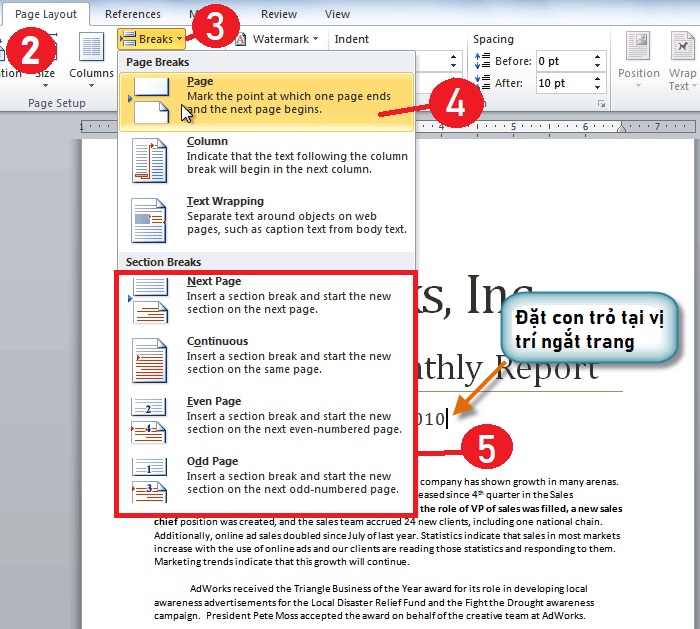
- Đặt con trỏ ở vị trí bạn muốn ngắt trang, thường là cuối trang hiện tại.
- Điều hướng đến tab "Ghi Chú" (hoặc "Insert" trong các phiên bản Word cũ hơn) trên thanh công cụ.
- Tìm và chọn tùy chọn "Ngắt Trang". Điều này tạo ra một ngắt trang tại vị trí con trỏ.
Sử dụng ngắt trang trang đầu mục
- Đặt con trỏ ở đầu mục hoặc phần mà bạn muốn bắt đầu trang mới.
- Trong tab "Mục" (hoặc "Layout" trong các phiên bản Word cũ hơn), bạn sẽ thấy tùy chọn "Ngắt Trang Trang Đầu Mục" hoặc "Ngắt Trang Đầu Mục". Chọn tùy chọn này.
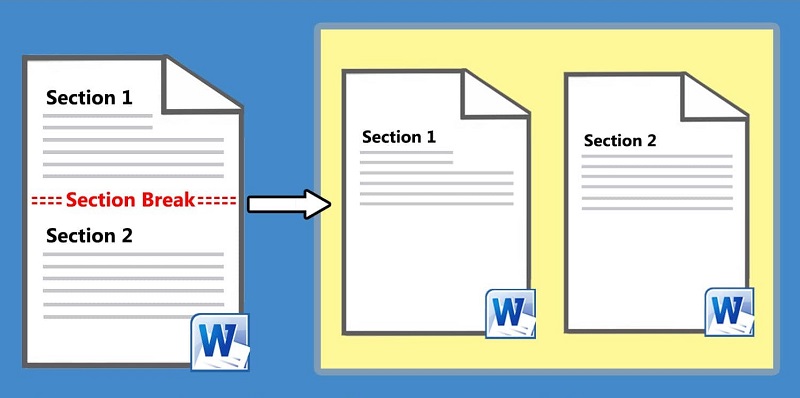
Sử dụng ngắt trang trang đầu tài liệu
- Đặt con trỏ ở đầu tài liệu hoặc bất kỳ vị trí nào bạn muốn bắt đầu trang mới.
- Trong tab "Mục" (hoặc "Layout" trong các phiên bản Word cũ hơn), bạn sẽ thấy tùy chọn "Ngắt Trang Trang Đầu Tài Liệu" hoặc "Ngắt Trang Đầu Tài Liệu". Chọn tùy chọn này.
Sử dụng ngắt trang và ngắt trang mục
- Đặt con trỏ tại đầu mục hoặc chương mà bạn muốn bắt đầu trên một trang mới.
- Chọn tùy chọn "Ngắt Trang Trang Đầu Mục" như đã mô tả ở trên.
- Bây giờ, chọn tùy chọn "Ngắt Trang Mục" trong tab "Mục" (hoặc "Layout" trong các phiên bản Word cũ hơn). Điều này tạo ra một ngắt trang ngay sau ngắt trang trang đầu mục, đảm bảo rằng mục hoặc chương của bạn bắt đầu trên trang mới.
- Sử dụng các cách trên, bạn có thể ngắt trang một cách hiệu quả trong Microsoft Word để tạo cấu trúc và định dạng tài liệu của mình theo ý muốn.
Kết luận
Cách ngắt trang trong Microsoft Word là một kỹ năng quan trọng cho việc định dạng tài liệu và sắp xếp nội dung. Bằng cách sử dụng các tính năng ngắt trang và hiểu lý thuyết đằng sau chúng, bạn có thể tạo ra tài liệu đẹp và chuyên nghiệp, phân chia nội dung một cách hợp lý. Hãy sử dụng các phương pháp và tính năng mà Word cung cấp để đáp ứng nhu cầu đặc thù của bạn và biến ý tưởng thành văn bản có định dạng. Hy vọng bài viết này của Tri Thức Software mang lại những thông tin hữu ích cho các bạn.
Xem thêm bài viết:
CÔNG TY TNHH TM PHẦN MỀM TRI THỨC



