
Hướng dẫn cách lặp lại tiêu đề trong excel nhanh chóng 2025
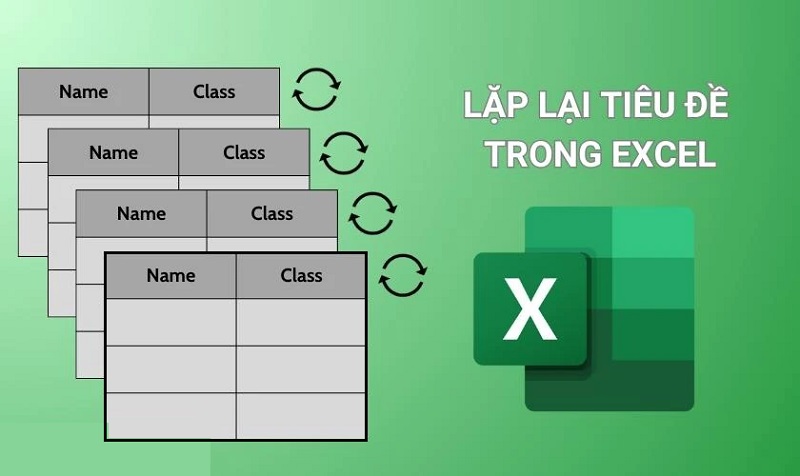
Trong quá trình làm việc với Excel, đặc biệt là khi in ấn các bảng tính dài, việc lặp lại tiêu đề ở đầu mỗi trang là một yêu cầu quan trọng để đảm bảo rằng dữ liệu được trình bày rõ ràng và dễ hiểu. Điều này giúp người đọc dễ dàng theo dõi các cột dữ liệu mà không cần phải quay lại trang đầu để xem tiêu đề. Bài viết dưới đây sẽ hướng dẫn bạn cách lặp lại tiêu đề trong Excel một cách dễ dàng và nhanh chóng.
Tại sao cần lặp lại tiêu đề trong excel?
Trong quá trình làm việc với các bảng tính dài và phức tạp trong Excel, việc lặp lại tiêu đề ở đầu mỗi trang in là một kỹ thuật quan trọng. Dưới đây là một số lý do tại sao bạn cần lặp lại tiêu đề trong Excel:
1. Dễ dàng theo dõi dữ liệu: Khi in bảng tính dài trải qua nhiều trang, người đọc có thể gặp khó khăn trong việc theo dõi các cột dữ liệu nếu không có tiêu đề ở mỗi trang. Việc lặp lại tiêu đề giúp người đọc dễ dàng xác định và đối chiếu các cột dữ liệu trên mỗi trang mà không cần phải quay lại trang đầu để xem tiêu đề. Điều này đặc biệt hữu ích khi bảng tính chứa nhiều cột và dữ liệu phức tạp.
2. Tăng tính chuyên nghiệp: Các tài liệu in ấn với tiêu đề được lặp lại trên mỗi trang thể hiện tính chuyên nghiệp và sự chu đáo trong việc trình bày dữ liệu. Điều này cho thấy người tạo bảng tính đã cẩn thận sắp xếp và trình bày thông tin một cách rõ ràng và dễ hiểu, tạo ấn tượng tốt đối với người xem, đặc biệt là trong các báo cáo kinh doanh, tài chính hoặc các tài liệu quan trọng khác.
3. Giảm sai sót khi đọc dữ liệu: Việc lặp lại tiêu đề giúp giảm thiểu sai sót khi đọc và phân tích dữ liệu. Khi người đọc không phải liên tục quay lại trang đầu để kiểm tra tiêu đề cột, họ có thể tập trung vào việc phân tích và so sánh dữ liệu một cách chính xác hơn. Điều này giúp đảm bảo tính chính xác và nhất quán trong quá trình đọc và sử dụng dữ liệu.
4. Tiết kiệm thời gian: Việc lặp lại tiêu đề giúp tiết kiệm thời gian cho người đọc khi tra cứu và kiểm tra thông tin trên các trang in. Thay vì phải mất thời gian quay lại trang đầu để xem tiêu đề cột, người đọc có thể nhanh chóng nắm bắt thông tin cần thiết ngay trên mỗi trang, từ đó nâng cao hiệu quả công việc.
5. Hỗ trợ trong các cuộc họp và thuyết trình: Trong các cuộc họp hoặc thuyết trình, việc có tiêu đề lặp lại trên mỗi trang giúp người tham dự dễ dàng theo dõi và hiểu rõ các điểm được trình bày. Điều này đặc biệt quan trọng khi trình bày các báo cáo dài và phức tạp, giúp tạo sự rõ ràng và mạch lạc trong việc truyền đạt thông tin.
6. Tạo sự nhất quán trong tài liệu: Việc lặp lại tiêu đề giúp tạo sự nhất quán trong toàn bộ tài liệu in ấn. Mỗi trang in sẽ có cùng một cấu trúc và trình bày, giúp người đọc dễ dàng nhận diện và nắm bắt thông tin một cách nhanh chóng. Điều này cũng giúp tài liệu trở nên dễ đọc và dễ tiếp cận hơn.

Cách lặp lại tiêu đề trong excel đơn giản, nhanh chóng
Trong quá trình làm việc với Excel, việc lặp lại tiêu đề ở đầu mỗi trang khi in ấn các bảng tính dài là một kỹ thuật quan trọng để đảm bảo tính rõ ràng và dễ đọc của dữ liệu. Dưới đây là các bước hướng dẫn chi tiết về cách lặp lại tiêu đề trong Excel:
Bước 1: Mở Bảng Tính Excel
Trước tiên, hãy mở bảng tính Excel mà bạn muốn lặp lại tiêu đề. Đảm bảo rằng bảng tính của bạn đã có tiêu đề cột ở hàng đầu tiên hoặc bất kỳ hàng nào mà bạn muốn lặp lại.
Bước 2: Chuyển Đến Tab Page Layout
Nhấp vào tab "Page Layout" trên thanh công cụ Excel. Tab này chứa các tùy chọn liên quan đến việc bố trí trang, bao gồm cả việc lặp lại tiêu đề khi in.
Bước 3: Chọn Print Titles
Trong tab "Page Layout," tìm và nhấp vào nút "Print Titles" trong nhóm "Page Setup." Khi bạn nhấp vào, một hộp thoại "Page Setup" sẽ xuất hiện.
Bước 4: Đặt Tiêu Đề Cần Lặp Lại
Trong hộp thoại "Page Setup," chuyển đến tab "Sheet." Tại đây, bạn sẽ thấy các tùy chọn để đặt các tiêu đề cần lặp lại khi in.
Rows to repeat at top (Các hàng lặp lại ở đầu trang): Nhấp vào biểu tượng hình mũi tên nhỏ bên cạnh ô này. Sau đó, quay lại bảng tính của bạn và chọn hàng chứa tiêu đề mà bạn muốn lặp lại. Ví dụ, nếu tiêu đề của bạn nằm ở hàng đầu tiên, bạn chọn hàng 1. Sau khi chọn xong, nhấp vào biểu tượng mũi tên nhỏ một lần nữa để trở về hộp thoại "Page Setup."
Columns to repeat at left (Các cột lặp lại ở bên trái): Tùy chọn này hữu ích khi bạn muốn lặp lại các cột tiêu đề ở mỗi trang in, thường áp dụng cho các bảng tính rộng.
Bước 5: Xác Nhận Và In
Sau khi bạn đã chọn xong các hàng hoặc cột cần lặp lại, nhấp vào nút "OK" để xác nhận và đóng hộp thoại "Page Setup." Bây giờ, khi bạn in bảng tính của mình, tiêu đề bạn đã chọn sẽ được lặp lại ở đầu mỗi trang in.

Những lưu ý khi lặp lại tiêu đề trong excel
Lặp lại tiêu đề trong Excel là một kỹ thuật hữu ích giúp tăng tính chuyên nghiệp và dễ hiểu của tài liệu in ấn. Tuy nhiên, để đạt được hiệu quả tốt nhất, bạn cần lưu ý một số điểm quan trọng sau:
1. Kiểm Tra Bố Cục Trang
- Kiểm tra trước khi in: Trước khi in tài liệu, hãy sử dụng chế độ xem trước khi in (Print Preview) để kiểm tra bố cục trang và đảm bảo rằng tiêu đề được lặp lại đúng như mong muốn.
- Sắp xếp hợp lý: Đảm bảo rằng bảng tính của bạn có bố cục hợp lý, không quá phức tạp hoặc lộn xộn, để việc lặp lại tiêu đề diễn ra một cách suôn sẻ.
2. Định Dạng Tiêu Đề Rõ Ràng
- Định dạng nhất quán: Tiêu đề của bạn nên được định dạng rõ ràng và nhất quán, bao gồm phông chữ, cỡ chữ, và màu sắc. Điều này giúp người đọc dễ dàng nhận diện tiêu đề trên mỗi trang in.
- Chứa thông tin cần thiết: Tiêu đề nên chứa đầy đủ thông tin mô tả các cột dữ liệu để người đọc có thể dễ dàng hiểu được nội dung bảng tính mà không cần phải quay lại trang đầu.
3. Sử Dụng Tính Năng Page Break Preview
- Điều chỉnh ngắt trang: Sử dụng tính năng "Page Break Preview" trong Excel để điều chỉnh các ngắt trang theo ý muốn. Điều này giúp bạn kiểm soát chính xác nơi tiêu đề sẽ được lặp lại và đảm bảo rằng mỗi trang in có bố cục hợp lý.
4. Chọn Đúng Hàng Và Cột Để Lặp Lại
- Chọn hàng tiêu đề đúng: Khi chọn hàng để lặp lại, hãy chắc chắn rằng bạn chọn đúng hàng chứa tiêu đề mà bạn muốn lặp lại trên mỗi trang in. Thông thường, đây là hàng đầu tiên của bảng tính.
- Chọn cột tiêu đề nếu cần: Nếu bảng tính của bạn rộng và bạn muốn lặp lại các cột tiêu đề ở bên trái mỗi trang, hãy sử dụng tùy chọn "Columns to repeat at left" để chọn cột cần thiết.
5. Kiểm Tra Kích Thước Trang In
- Điều chỉnh kích thước trang: Đảm bảo rằng kích thước trang in được thiết lập hợp lý để tránh việc tiêu đề bị cắt xén hoặc không xuất hiện đúng cách trên mỗi trang. Bạn có thể điều chỉnh kích thước trang và hướng in trong hộp thoại "Page Setup."
- Chia nhỏ bảng tính: Nếu bảng tính của bạn quá lớn, hãy xem xét việc chia nhỏ bảng tính thành các phần nhỏ hơn để dễ quản lý và in ấn.
6. Sử Dụng Tính Năng Freeze Panes
- Cố định tiêu đề: Khi làm việc với bảng tính lớn, bạn có thể sử dụng tính năng "Freeze Panes" để cố định hàng tiêu đề. Điều này giúp bạn dễ dàng theo dõi các cột dữ liệu trong quá trình chỉnh sửa và kiểm tra trước khi in.
7. Kiểm Tra Các Thay Đổi Sau Khi In
- Đảm bảo tính nhất quán: Sau khi in tài liệu, hãy kiểm tra kỹ để đảm bảo rằng tiêu đề được lặp lại nhất quán trên mỗi trang và không có lỗi định dạng hay bố cục nào.
- Chỉnh sửa nếu cần: Nếu bạn phát hiện bất kỳ lỗi nào, hãy quay lại bảng tính và chỉnh sửa trước khi in lại.

Kết Luận
Lặp lại tiêu đề trong Excel là một kỹ năng quan trọng giúp tăng tính chuyên nghiệp và dễ hiểu của tài liệu in ấn. Bằng cách làm theo các bước hướng dẫn trên, bạn có thể dễ dàng thiết lập để tiêu đề được lặp lại trên mỗi trang in, giúp người đọc dễ dàng theo dõi và hiểu rõ nội dung bảng tính của bạn. Excel cung cấp các công cụ mạnh mẽ và linh hoạt để đáp ứng các nhu cầu in ấn của bạn, và việc biết cách tận dụng chúng sẽ giúp công việc của bạn trở nên hiệu quả hơn. Mọi thắc mắc về bản quyền phần mềm vui lòng liên hệ Tri Thức Software qua số hotline 028 22443013 để được hỗ trợ tốt nhất.
Xem thêm bài viết:
CÔNG TY TNHH TM PHẦN MỀM TRI THỨC



