
Hướng dẫn cách làm PowerPoint đẹp 2025
Trong học tập, giảng dạy hay kinh doanh, PowerPoint là công cụ trình chiếu phổ biến, giúp truyền đạt thông tin trực quan và hiệu quả. Tuy nhiên, không phải ai cũng biết cách làm PowerPoint đẹp để thu hút người xem ngay từ những slide đầu tiên. Bài viết dưới đây sẽ hướng dẫn bạn các bước chi tiết để tạo một bài thuyết trình ấn tượng, chuyên nghiệp và thẩm mỹ.
Xác định mục tiêu và đối tượng người xem
Trước khi bắt đầu thiết kế slide, việc đầu tiên và quan trọng nhất là bạn cần xác định rõ mục tiêu của bài thuyết trình cũng như đối tượng sẽ theo dõi nội dung đó. Đây là bước nền tảng giúp định hướng toàn bộ phong cách trình bày, nội dung, hình ảnh và cách truyền đạt trong slide PowerPoint.
1. Xác định mục tiêu thuyết trình
Bạn cần trả lời được câu hỏi:
“Bài thuyết trình này nhằm mục đích gì?”
Một số mục tiêu phổ biến như:
Giới thiệu sản phẩm/dịch vụ mới
Trình bày kế hoạch kinh doanh, báo cáo tài chính
Chia sẻ kiến thức trong giảng dạy hoặc hội thảo
Truyền cảm hứng hoặc kể một câu chuyện (storytelling)
Khi xác định được mục tiêu cụ thể, bạn sẽ dễ dàng lựa chọn nội dung phù hợp, sử dụng ngôn từ rõ ràng và thiết kế trực quan hỗ trợ tối đa cho mục đích truyền tải thông điệp.
2. Xác định đối tượng người xem
Tiếp theo, bạn cần hiểu rõ người xem là ai để xây dựng ngôn ngữ trình bày phù hợp:
Học sinh, sinh viên: nên sử dụng phong cách trình bày trẻ trung, hình ảnh sinh động, dễ hiểu.
Giảng viên, nhà nghiên cứu: cần tính chính xác, logic cao, ưu tiên biểu đồ, số liệu và trình bày khoa học.
Doanh nghiệp, nhà đầu tư: nội dung nên súc tích, tập trung vào kết quả, chỉ số và lợi ích thực tế.
Khách hàng đại chúng: cần truyền tải bằng hình ảnh hấp dẫn, từ ngữ dễ tiếp cận, kết hợp storytelling.
Việc xác định đúng nhóm đối tượng sẽ giúp bạn lựa chọn được phong cách thiết kế phù hợp, từ font chữ, màu sắc đến cách sắp xếp nội dung trên từng slide.

Chọn bố cục slide hợp lý
Một bài PowerPoint đẹp không thể thiếu bố cục khoa học và hợp lý. Bố cục chính là “khung sườn” của mỗi slide, giúp nội dung trở nên rõ ràng, dễ tiếp cận và giữ được sự tập trung của người xem từ đầu đến cuối. Việc lựa chọn bố cục phù hợp không chỉ tạo nên sự chuyên nghiệp mà còn nâng cao hiệu quả truyền tải thông tin.
1. Sử dụng các mẫu template chuyên nghiệp
Thay vì bắt đầu từ trang trắng, bạn nên chọn các template PowerPoint có sẵn, được thiết kế bài bản với hệ thống màu sắc, font chữ và bố cục đã được tối ưu. Có thể sử dụng các mẫu có sẵn trong PowerPoint hoặc tải thêm từ các website uy tín như Slidesgo, Canva, SlideCarnival…
2. Giữ bố cục thống nhất giữa các slide
Dù bạn sử dụng nhiều dạng nội dung như văn bản, hình ảnh, biểu đồ hay video, thì vẫn nên duy trì phong cách trình bày nhất quán:
Vị trí tiêu đề và nội dung nên được giữ cố định.
Sử dụng cùng một kiểu font chữ, màu nền và kích thước chữ xuyên suốt.
Canh chỉnh các khối nội dung gọn gàng, tránh đặt lệch gây mất cân đối.
3. Tận dụng các bố cục sẵn có trong PowerPoint
PowerPoint cung cấp nhiều layout có sẵn như Title Slide, Title and Content, Section Header, Two Content, Comparison… Bạn có thể thay đổi layout cho từng trang tùy thuộc vào nhu cầu, nhưng nên tuân theo hệ thống đã chọn ban đầu.
4. Ưu tiên bố cục dễ nhìn và có khoảng trắng
Đừng cố gắng đưa quá nhiều thông tin vào một slide. Một bố cục tốt cần đảm bảo có khoảng trắng hợp lý giữa các phần tử để giúp người xem dễ tiếp nhận thông tin. Tránh trình bày dày đặc khiến slide trở nên rối mắt.
Lựa chọn font chữ và màu sắc hài hòa
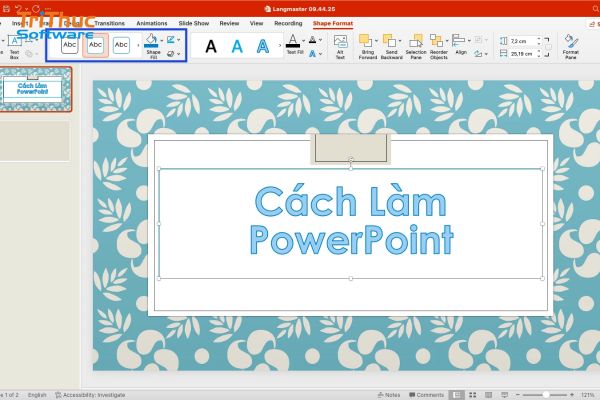
Một trong những yếu tố quyết định đến vẻ đẹp và tính chuyên nghiệp của slide PowerPoint chính là font chữ và màu sắc. Sự kết hợp hài hòa giữa hai yếu tố này không chỉ giúp bài thuyết trình dễ đọc mà còn tạo nên cảm giác thẩm mỹ, thu hút người xem từ những giây đầu tiên.
1. Chọn font chữ dễ đọc, rõ ràng
Nên ưu tiên sử dụng các font chữ đơn giản, không quá cầu kỳ như: Arial, Calibri, Segoe UI, Roboto, Helvetica hoặc Times New Roman.
Hạn chế dùng font chữ nghệ thuật, uốn lượn rối mắt trong nội dung chính – chúng chỉ nên dùng ở tiêu đề nếu cần tạo điểm nhấn.
Font chữ nên đồng nhất trong toàn bài: chỉ nên dùng từ 1–2 kiểu font để đảm bảo sự nhất quán và dễ theo dõi.
Về kích thước:
Tiêu đề: 28–44 pt
Nội dung: 18–24 pt
2. Phối màu hợp lý, có độ tương phản cao
Nền và chữ cần có độ tương phản rõ ràng. Ví dụ: nền tối chữ sáng (trắng, vàng nhạt) hoặc nền sáng chữ tối (đen, xám đậm).
Không nên sử dụng quá nhiều màu sắc trong cùng một slide – tối đa 3 đến 4 màu chính để giữ sự hài hòa.
Tránh dùng màu quá chói hoặc màu sắc khó nhìn như đỏ tươi trên nền xanh lá.
Sử dụng bảng màu thương hiệu hoặc bảng màu trung tính (như xanh navy, xám, trắng, vàng nhạt) để tăng sự chuyên nghiệp.
3. Gợi ý bảng màu hiệu quả
Tông sáng: nền trắng – chữ đen/xanh đen + điểm nhấn xanh dương/đỏ
Tông tối: nền xám đậm/navy – chữ trắng + điểm nhấn vàng/cam
Tông hiện đại: kết hợp pastel nhẹ nhàng với font chữ sans-serif
Sử dụng hình ảnh và video minh họa phù hợp
Một bài PowerPoint không chỉ là tập hợp các văn bản, mà còn là công cụ trực quan giúp người trình bày truyền đạt thông điệp một cách sinh động, dễ hiểu. Việc sử dụng hình ảnh và video minh họa phù hợp sẽ giúp tăng tính thuyết phục, giữ sự chú ý của người xem và tạo dấu ấn mạnh mẽ cho bài thuyết trình.
1. Lựa chọn hình ảnh chất lượng cao, rõ nét
Ưu tiên sử dụng hình ảnh độ phân giải cao, tránh ảnh bị vỡ nét, mờ hoặc chứa watermark.
Hình ảnh nên phù hợp với nội dung, không sử dụng hình minh họa mang tính trang trí nhưng không liên quan đến chủ đề.
Bạn có thể tìm hình ảnh miễn phí, chất lượng từ các nguồn uy tín như Unsplash, Pexels, Pixabay, hoặc thư viện hình ảnh có sẵn trong PowerPoint.
2. Chèn video đúng lúc, đúng chỗ
Video có thể giúp người xem hiểu rõ hơn về một quy trình, mô tả sản phẩm, hoặc minh họa một tình huống cụ thể.
Nên chọn video ngắn gọn, súc tích (1–2 phút) và có nội dung phù hợp với slide đang trình bày.
Video cần được chèn mượt mà, định dạng tương thích (MP4, WMV), tránh lỗi không phát được khi trình chiếu.
Có thể chọn chế độ phát tự động hoặc phát theo cú click, tùy theo ngữ cảnh thuyết trình.
3. Cân đối nội dung hình ảnh và chữ
Tránh lạm dụng quá nhiều hình ảnh hoặc video trong cùng một slide, gây rối mắt và mất trọng tâm.
Nên chèn một hình ảnh lớn hoặc một video duy nhất trên một slide, đi kèm nội dung chú thích ngắn gọn, thay vì nhồi nhét văn bản.
4. Sử dụng hiệu ứng chuyển động hợp lý
Có thể thêm hiệu ứng xuất hiện hoặc chuyển động nhẹ cho hình ảnh/video để tăng tính hấp dẫn.
Tuy nhiên, không nên lạm dụng các hiệu ứng phức tạp, dễ gây mất tập trung.
Xem thêm:
Phần Mềm Kaspersky Là Gì? Các Sản Phẩm Chính Của Kaspersky
File CDR Là Gì? Cách Chuyển File CDR Sang Định Dạng Khác
Tối ưu hiệu ứng chuyển slide và hoạt ảnh
Hiệu ứng chuyển slide và hoạt ảnh là công cụ đắc lực giúp bài thuyết trình trở nên sinh động, trực quan hơn. Tuy nhiên, nếu sử dụng không hợp lý, chúng có thể gây rối mắt và làm mất đi sự chuyên nghiệp của bài trình bày. Do đó, tối ưu hiệu ứng trong PowerPoint chính là một bước quan trọng để đảm bảo tính thẩm mỹ và hiệu quả truyền tải thông điệp.
1. Chọn hiệu ứng chuyển slide nhẹ nhàng, thống nhất
Nên sử dụng các hiệu ứng đơn giản như Fade, Wipe hoặc Push, tránh các hiệu ứng quá rườm rà như Vortex, Crush, Origami… trừ khi trình bày mang tính giải trí hoặc sáng tạo nghệ thuật.
Duy trì một đến hai loại hiệu ứng chuyển slide xuyên suốt toàn bộ bài thuyết trình để tạo sự thống nhất và chuyên nghiệp.
Không nên áp dụng hiệu ứng cho mọi slide một cách ngẫu nhiên – hãy chọn lọc các slide thực sự cần nhấn mạnh.
2. Áp dụng hoạt ảnh cho nội dung khi cần thiết
Hoạt ảnh (Animation) giúp bạn trình bày nội dung theo trình tự hợp lý, tránh tình trạng hiển thị tất cả thông tin cùng lúc gây loãng ý.
Chỉ nên sử dụng hoạt ảnh cho các phần tử như: tiêu đề, biểu đồ, hình ảnh minh họa, hoặc các điểm chính trong danh sách gạch đầu dòng.
Các hiệu ứng nên tinh tế, dễ theo dõi, ví dụ: Appear, Fade In, Float In. Tránh các hiệu ứng quá phức tạp như Bounce, Spin hoặc Grow/Shrink lặp lại nhiều lần.
3. Cài đặt thời gian hợp lý
Nên để các hiệu ứng xuất hiện tự nhiên, không quá nhanh hoặc quá chậm. Có thể thiết lập thời gian từ 0.3 đến 0.7 giây cho mỗi chuyển động.
Với các hoạt ảnh quan trọng, có thể sử dụng tính năng Trigger để điều khiển hiệu ứng theo hành động (nhấp chuột, chọn đối tượng…).
4. Tránh lạm dụng hiệu ứng
Một slide có quá nhiều hiệu ứng chuyển động sẽ gây rối mắt và khiến người xem mất tập trung.
Hãy sử dụng hiệu ứng như một phương tiện hỗ trợ trình bày, không phải để phô diễn kỹ thuật.
Một số mẹo nâng cao giúp slide nổi bật
Sau khi đã nắm vững các yếu tố cơ bản như bố cục, màu sắc, font chữ và hiệu ứng, bạn có thể áp dụng thêm một số mẹo nâng cao dưới đây để slide trở nên chuyên nghiệp và thực sự thu hút người xem.
1. Sử dụng lưới (grid) và căn lề chính xác
Tạo sự cân đối và gọn gàng bằng cách bật lưới và hướng dẫn căn chỉnh trong PowerPoint (View > Gridlines/Guides).
Luôn đảm bảo các phần tử như tiêu đề, hình ảnh, nội dung được căn đều nhau, tránh hiện tượng lệch lề hoặc bố cục rối mắt.
2. Áp dụng thiết kế slide theo nguyên tắc thị giác
Tuân thủ các nguyên tắc như "Rule of Thirds" (quy tắc 1/3), điểm vàng trong thiết kế để đặt nội dung hoặc hình ảnh đúng vị trí thu hút nhất.
Sắp xếp nội dung theo trật tự từ trái sang phải, từ trên xuống dưới để người xem dễ dàng theo dõi.
3. Tạo điểm nhấn bằng hình khối và nền mờ
Dùng các hình khối bán trong suốt (semi-transparent shapes) đặt sau văn bản để giúp nội dung nổi bật hơn khi nền có nhiều chi tiết.
Dùng background mờ (blurred background) hoặc nền tối kết hợp chữ sáng để làm nổi bật tiêu đề và thông tin chính.
4. Kết hợp biểu đồ và infographics
Thay vì liệt kê số liệu bằng chữ, hãy sử dụng biểu đồ, sơ đồ tư duy, timeline hoặc infographics để minh họa thông tin sinh động hơn.
Các biểu đồ cần đơn giản, dễ hiểu, sử dụng màu sắc tương phản để phân biệt các thành phần.
5. Sử dụng mẫu slide (template) chuyên nghiệp
Sử dụng các mẫu PowerPoint chuyên nghiệp (miễn phí hoặc trả phí) từ các nguồn như Slidesgo, Canva, PowerPointify để tiết kiệm thời gian và đồng bộ hóa thiết kế.
Tránh sử dụng các template quá màu mè, thiếu tính chuyên môn nếu đối tượng người xem là doanh nghiệp, tổ chức giáo dục hoặc môi trường nghiêm túc.
Chèn icon hoặc biểu tượng: Giúp nội dung dễ hiểu, hấp dẫn hơn.
Kết luận
Biết cách làm PowerPoint đẹp là một lợi thế giúp bạn trình bày ý tưởng rõ ràng, thuyết phục và tạo ấn tượng tốt với người xem. Chỉ cần một chút sáng tạo và áp dụng các nguyên tắc thiết kế cơ bản, bạn hoàn toàn có thể tạo ra những slide chuyên nghiệp như designer thực thụ. Hãy bắt đầu cải thiện kỹ năng thiết kế PowerPoint của bạn ngay hôm nay để tự tin hơn trong mọi bài thuyết trình. Hy vọng bài viết này của Tri Thức Software sẽ giúp bạn biết cách làm PowerPoint đẹp và sáng tạo.
CÔNG TY TNHH TM PHẦN MỀM TRI THỨC



