
Hướng dẫn cách đổi đuổi PDF sang Excel chi tiết 2025
PDF và Excel là hai định dạng tệp phổ biến mà người dùng thường gặp trong công việc và cuộc sống hàng ngày. PDF (Portable Document Format) là một định dạng tệp dễ dàng chia sẻ và in ấn, trong khi Excel là một ứng dụng bảng tính mạnh mẽ của Microsoft được sử dụng rộng rãi cho việc xử lý dữ liệu và tính toán. Mặc dù cả hai định dạng này có ưu điểm riêng của mình, việc chuyển đổi đuôi PDF sang Excel có thể cần thiết trong nhiều tình huống. Trong bài viết này, chúng ta sẽ tìm hiểu về quá trình chuyển đổi này, tại sao nó quan trọng, và cách thực hiện nó bằng cách sử dụng các công cụ hiệu quả.
Tại sao chuyển đổi đuôi PDF sang excel quan trọng?
Chuyển đổi đuôi PDF sang Excel quan trọng vì nó mở ra nhiều cơ hội và lợi ích cho người dùng, bao gồm:
- Sử dụng dữ liệu thành phần cho tính toán: Excel là một ứng dụng mạnh mẽ cho tính toán và phân tích dữ liệu. Chuyển đổi PDF sang Excel cho phép bạn sử dụng dữ liệu từ tệp PDF trong các công thức tính toán và biểu đồ Excel.
- Sửa đổi và tùy chỉnh dữ liệu: Excel cho phép bạn sửa đổi và tùy chỉnh dữ liệu dễ dàng hơn so với tệp PDF. Điều này quan trọng khi bạn cần cập nhật hoặc chỉnh sửa thông tin trong tài liệu.
- Dễ dàng quản lý dữ liệu: Excel cung cấp nhiều công cụ để sắp xếp, lọc, và tạo báo cáo dựa trên dữ liệu. Chuyển đổi sang Excel giúp bạn quản lý dữ liệu một cách hiệu quả hơn.
- Tương thích và chia sẻ dữ liệu: Excel có khả năng tương thích tốt với nhiều ứng dụng và hệ thống khác. Chuyển đổi sang Excel giúp dễ dàng chia sẻ và tích hợp dữ liệu vào các quy trình làm việc khác.
Cách chuyển đổi đuôi PDF sang excel
Có một số cách để chuyển đổi tệp PDF sang Excel. Dưới đây là các phương pháp phổ biến và công cụ thường được sử dụng:
1. Sử dụng Adobe Acrobat Pro
Adobe Acrobat Pro là một phần mềm chuyên nghiệp dành cho PDF, và nó có tính năng chuyển đổi PDF sang Excel. Bạn chỉ cần mở tệp PDF trong Adobe Acrobat Pro và sử dụng chức năng "Chuyển đổi PDF sang Excel" để tạo một tệp Excel mới.
- Lợi ích: Đây là một phương pháp hiệu quả và chất lượng cao, đặc biệt cho các tệp PDF phức tạp.
- Nhược điểm: Adobe Acrobat Pro là phần mềm trả phí và cần phải mua bản quyền.
2. Sử dụng các dịch vụ trực tuyến
Có nhiều dịch vụ trực tuyến miễn phí hoặc có phí như SmallPDF, Soda PDF, hoặc Adobe Export PDF cho phép bạn tải lên tệp PDF và chuyển đổi chúng sang Excel trực tuyến. Sau khi hoàn thành, bạn có thể tải xuống tệp Excel đã chuyển đổi.
- Lợi ích: Dễ sử dụng, không cần cài đặt phần mềm, và phù hợp cho các tệp PDF cơ bản.
- Nhược điểm: Các dịch vụ trực tuyến có hạn chế cho các tệp PDF lớn hoặc phức tạp, và có thể đòi hỏi kết nối internet ổn định.
3. Sử dụng phần mềm chuyển đổi PDF sang excel
Có nhiều phần mềm chuyển đổi PDF sang Excel như Nitro Pro, Wondershare PDFelement, hoặc Foxit PhantomPDF. Bạn cài đặt phần mềm này trên máy tính, sau đó mở tệp PDF và sử dụng chức năng chuyển đổi để tạo tệp Excel.
- Lợi ích: Phần mềm này có nhiều tính năng mạnh mẽ cho việc chỉnh sửa và tùy chỉnh dữ liệu sau khi chuyển đổi.
- Nhược điểm: Phần mềm này thường là trả phí hoặc có phiên bản dùng thử giới hạn.
4. Sử dụng Microsoft Excel
Microsoft Excel cũng có tính năng chuyển đổi PDF sang Excel. Bạn có thể mở Excel, chọn "Mở" và sau đó chọn tệp PDF bạn muốn chuyển đổi. Excel sẽ thực hiện quy trình chuyển đổi và mở tệp PDF trong một bảng tính mới.
- Lợi ích: Dễ dàng sử dụng nếu bạn đã có Excel và không cần cài đặt phần mềm bổ sung.
- Nhược điểm: Tính năng chuyển đổi của Excel có thể không hoạt động tốt cho các tệp PDF phức tạp.
Lưu ý khi chuyển đổi đuôi PDF sang excel
Khi chuyển đổi đuôi PDF sang Excel, có một số điểm cần lưu ý để đảm bảo quá trình diễn ra một cách suôn sẻ và kết quả đáng tin cậy. Dưới đây là những lưu ý quan trọng:
- Kiểm tra định dạng PDF: Đảm bảo rằng tệp PDF bạn muốn chuyển đổi có định dạng tốt. Các tệp PDF phức tạp hoặc được bảo vệ mật khẩu có thể gây khó khăn trong quá trình chuyển đổi.
- Sử dụng phần mềm chất lượng cao: Lựa chọn phần mềm hoặc dịch vụ chuyển đổi PDF sang Excel chất lượng cao để đảm bảo tính chính xác và đúng định dạng của dữ liệu.
- Kiểm tra dữ liệu sau khi chuyển đổi: Sau khi chuyển đổi, hãy kiểm tra kỹ dữ liệu trong tệp Excel để đảm bảo tính chính xác. Điều này đặc biệt quan trọng đối với các tệp PDF phức tạp hoặc tệp có nhiều định dạng và bảng dữ liệu.
- Tính toán và công thức excel: Kiểm tra và tinh chỉnh lại các công thức và tính toán nếu cần thiết sau khi chuyển đổi. Các công thức có thể cần được điều chỉnh để phù hợp với định dạng mới.
- Lưu ý đến sự bảo mật: Nếu dữ liệu trong tệp PDF chứa thông tin quan trọng hoặc nhạy cảm, hãy đảm bảo rằng dữ liệu đã chuyển đổi và lưu trữ trong tệp Excel được bảo mật và không bị truy cập trái phép.
- Hiểu rõ quyền sở hữu tài liệu: Chắc chắn rằng bạn có quyền sở hữu hoặc có quyền chuyển đổi tệp PDF. Chuyển đổi một tệp PDF mà bạn không có quyền sử dụng có thể vi phạm quyền tác giả hoặc bản quyền.
- Định rõ định dạng đầu ra: Trước khi chuyển đổi, xác định định dạng đầu ra của tệp Excel bạn muốn. Excel hỗ trợ nhiều định dạng, bao gồm .xls và .xlsx.
- Đối phó với tệp PDF phức tạp: Nếu bạn làm việc với các tệp PDF phức tạp chứa nhiều lớp hoặc hình ảnh nhiều chiều, có thể cần phải tùy chỉnh lại dữ liệu sau khi chuyển đổi để đảm bảo đúng định dạng.
- Lưu trữ sao lưu: Trước khi thực hiện bất kỳ thay đổi nào trên tệp gốc hoặc sau khi chuyển đổi, luôn lưu trữ bản sao lưu của tệp PDF ban đầu. Điều này đảm bảo rằng bạn có thể quay trở lại dữ liệu ban đầu nếu cần thiết.
- Sử dụng công cụ kiểm tra đánh giá: Sử dụng các công cụ kiểm tra đánh giá trong Excel để kiểm tra tính chính xác và đồng nhất của dữ liệu sau khi chuyển đổi.
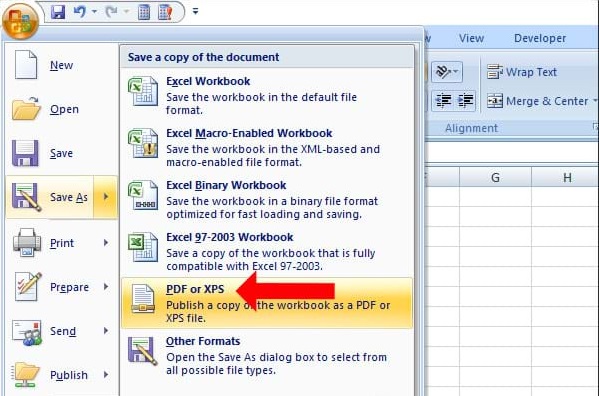
Lưu ý rằng quá trình chuyển đổi đuôi PDF sang Excel có thể đôi khi gặp khó khăn, đặc biệt với các tệp PDF phức tạp hoặc chứa nhiều hình ảnh. Việc sử dụng phần mềm hoặc dịch vụ chuyển đổi chất lượng cao và kiểm tra kỹ
Kết luận
Chuyển đổi tệp PDF sang Excel là một quy trình quan trọng cho việc xử lý và tương tác với dữ liệu. Các phương pháp và công cụ chuyển đổi đuôi PDF sang Excel đã được đề cập ở trên giúp bạn thực hiện công việc này một cách dễ dàng và hiệu quả. Tùy thuộc vào tệp PDF cụ thể và nhu cầu của bạn, bạn có thể chọn phương pháp thích hợp để chuyển đổi dữ liệu và tận dụng các lợi ích của việc làm này trong công việc hàng ngày. Mọi thắc mắc về bản quyền phần mềm vui lòng liên hệ Tri Thức Software qua số hotline 028 22443013 để được hỗ trợ tốt nhất.
Xem thêm bài viết:
Phần mềm Vpop3 là gì? Mua bản quyền Vpop3 tại Việt Nam
Phần mềm MailEnable là gì? Mua bản quyền MailEnable tại Việt Nam
CÔNG TY TNHH TM PHẦN MỀM TRI THỨC



