
Hướng Dẫn Cách Đánh Số Trang Trong Excel

Việc đánh số trang trong Microsoft Excel là một kỹ thuật quan trọng khi bạn cần sắp xếp và in bảng tính sao cho đúng thứ tự. Trong bài viết này, chúng tôi sẽ hướng dẫn bạn cách đánh số trang trong Excel một cách dễ dàng và chi tiết.
Sử Dụng Công Cụ Header & Footer
1. Hướng Dẫn Nhanh
- Chọn tab "Page Layout" > Mở "Page Setup."
- Chọn tab "Header/Footer" > Chọn "Custom Header/Custom Footer."
- Bấm chuột vào vị trí muốn đánh số (trái, giữa, phải).
- Chọn "Insert Page Number" > Hoàn tất.
2. Hướng Dẫn Chi Tiết
- Bước 1: Chọn tab "Page Layout" > Trong cửa sổ "Page Setup," nhấn vào biểu tượng mũi tên đi xuống.
- Bước 2: Chọn tab "Header/Footer" trong cửa sổ "Page Setup."
- Bước 3: Bấm chuột vào vị trí muốn đánh số (trái, giữa, phải) > Chọn "Insert Page Number," biểu tượng hình dấu thăng nằm giữa màn hình.

Cách Đánh Số Trang Trong Excel Theo Ý Muốn
1. Hướng Dẫn Nhanh:
- Chọn tab "Page Layout" > Mở cửa sổ "Page Setup."
- Điền số trang muốn bắt đầu tại "First Page Number."
- Chọn tab "Header/Footer" > Chọn "Custom Header/Custom Footer."
- Bấm chuột vào vị trí muốn đánh số (trái, giữa, phải).
- Chọn "Insert Page Number" > Hoàn tất.
2. Hướng Dẫn Chi Tiết:
- Bước 1: Chọn tab "Page Layout" > Trong cửa sổ "Page Setup," nhấn vào biểu tượng mũi tên đi xuống.
- Bước 2: Chọn tab "Page" > Điền số trang muốn bắt đầu vào ô "First Page Number."
- Bước 3: Chọn tab "Header/Footer" trong cửa sổ "Page Setup."
- Bước 4: Bấm chuột vào vị trí muốn đánh số (trái, giữa, phải) > Chọn "Insert Page Number," biểu tượng hình dấu thăng nằm giữa màn hình.
Cách Đánh Số Trang Trong Excel Bằng Thẻ Insert
1. Hướng Dẫn Nhanh:
- Chọn tab "Insert" > Chọn "Text" > Chọn "Header/Footer."
- Chọn "Page Number."
- Đặt con trỏ chuột vào vị trí muốn đánh số (trái, giữa, phải) > Thêm ký tự "/" nếu cần.
- Nhập số trang > Hoàn tất.
2. Hướng Dẫn Chi Tiết:
- Bước 1: Trong tab "Insert," chọn "Text" > Chọn "Header/Footer."
- Bước 2: Chọn thẻ "Design" và chọn "Page Number."
- Bước 3: Đặt con trỏ chuột vào vị trí muốn đánh số (trái, giữa, phải) > Thêm ký tự "/" nếu bạn muốn.
- Bước 4: Nhập số trang bạn muốn đánh số.

Cách Đánh Số Trang Trong Excel Bằng Chế Độ Page Layout
1. Hướng Dẫn Nhanh:
- Chọn tab "View" > Chọn "Page Layout."
- Chọn "Add Header" hoặc "Add Footer."
- Chọn tab "Design" > Chọn "Page Number."
- Đặt con trỏ chuột vào vị trí muốn đánh số (trái, giữa, phải).
- Nhập số trang bạn muốn đánh số > Hoàn tất.
2. Hướng Dẫn Chi Tiết:
- Bước 1: Chọn tab "View" > Chọn "Page Layout."
- Bước 2: Chọn "Add Header" nếu bạn muốn đánh số ở đầu trang hoặc "Add Footer" nếu bạn muốn đánh số dưới trang.
- Bước 3: Chọn thẻ "Design" > Chọn "Page Number" để thêm số trang.
- Bước 4: Đặt con trỏ chuột vào vị trí muốn đánh số (trái, giữa, phải).
- Bước 5: Nhập số trang bạn muốn đánh số.
Đánh Số Trang 1/2
1. Hướng Dẫn Nhanh:
- Chọn tab "Page Layout" > Mở "Page Setup."
- Chọn tab "Header/Footer."
- Chọn "Custom Header/Custom Footer" > Đặt con trỏ chuột vào vị trí muốn đánh số (trái, giữa, phải) và thêm ký tự "/".
- Chọn "Insert Number of Pages" > Hoàn tất.
2. Hướng Dẫn Chi Tiết:
- Bước 1: Chọn tab "Page Layout" > Trong cửa sổ "Page Setup," nhấn vào biểu tượng mũi tên đi xuống.
- Bước 2: Chọn tab "Header/Footer" trong cửa sổ "Page Setup."
- Bước 3: Đặt con trỏ chuột vào vị trí muốn đánh số (trái, giữa, phải) và chèn ký tự "/" giữa chúng.
- Bước 4: Chọn "Insert Number of Pages.
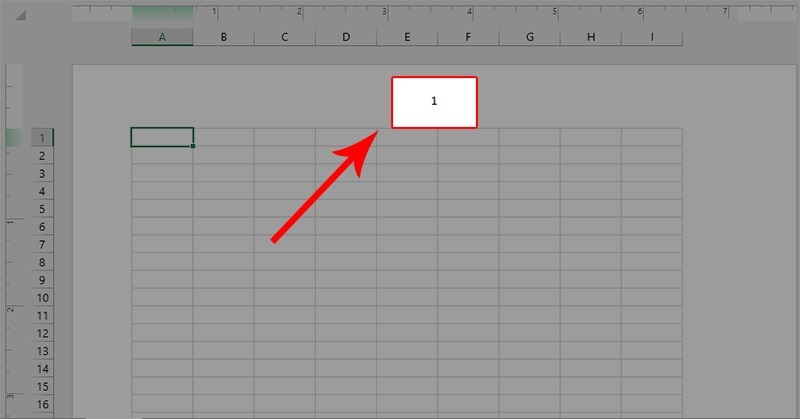
Như vậy, bạn đã thành công đánh số trang 1/2 trên Excel. Sử dụng một trong những cách trên, bạn có thể dễ dàng biết cách đánh số trang trong Excel để tạo bảng tính đáng chú ý và dễ quản lý. Hy vọng bài viết này mang lại giá trị cho bạn. Hãy chia sẻ thông tin này với bạn bè của bạn nếu bạn thấy hữu ích. Mọi chi tiết về bản quyền phần mềm, quý khách hàng vui lòng liên hệ Tri Thức Software qua hotline 028 22443013 để được hỗ trợ tốt nhất.
Xem thêm bài viết:
CÔNG TY TNHH TM PHẦN MỀM TRI THỨC



