
Cách chia đôi màn hình máy tính windows đơn giản
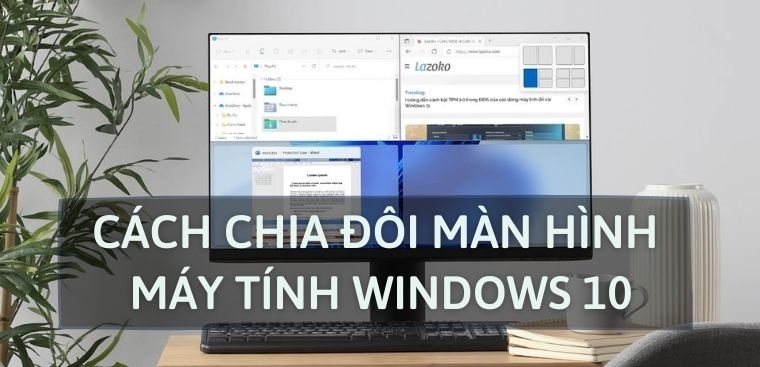
Trong thời đại số hóa ngày nay, màn hình máy tính ngày càng lớn và đa dạng, cung cấp nhiều tùy chọn cho việc làm việc, giải trí và sáng tạo. Một trong những kỹ năng quan trọng mà bạn cần nắm vững để tận dụng tối đa màn hình của mình là cách chia đôi màn hình. Kỹ năng này không chỉ giúp bạn làm việc hiệu quả hơn mà còn tạo sự thuận tiện và tăng năng suất. Trong bài viết này, chúng ta sẽ tìm hiểu về cách chia đôi màn hình máy tính trên cả hệ điều hành Windows và macOS, cùng với một số ứng dụng bổ sung để tối ưu hóa việc chia đôi màn hình.
Lợi Ích của Việc Chia Màn Hình
Việc chia đôi màn hình máy tính mang lại một loạt lợi ích quan trọng:
- Tiết kiệm thời gian khi chuyển qua các cửa sổ khác nhau: Chia đôi màn hình cho phép bạn hiển thị và làm việc trên nhiều ứng dụng hoặc tài liệu cùng một lúc, loại bỏ việc phải chuyển đổi giữa chúng. Điều này giúp bạn tiết kiệm thời gian và nâng cao hiệu suất làm việc.
- Hỗ trợ so sánh thông tin 2 cửa sổ một cách chính xác: Đối với công việc yêu cầu so sánh hoặc đối chiếu thông tin từ hai nguồn khác nhau, chia đôi màn hình là một giải pháp lý tưởng. Bạn có thể so sánh dữ liệu trực tiếp trên hai cửa sổ mà không cần phải chuyển đổi giữa chúng.
- Làm được nhiều việc cùng một lúc: Chia đôi màn hình cho phép bạn đồng thời thực hiện nhiều công việc khác nhau mà không cần phải đóng mở các cửa sổ liên quan. Điều này rất hữu ích trong các tình huống đòi hỏi đa nhiệm.
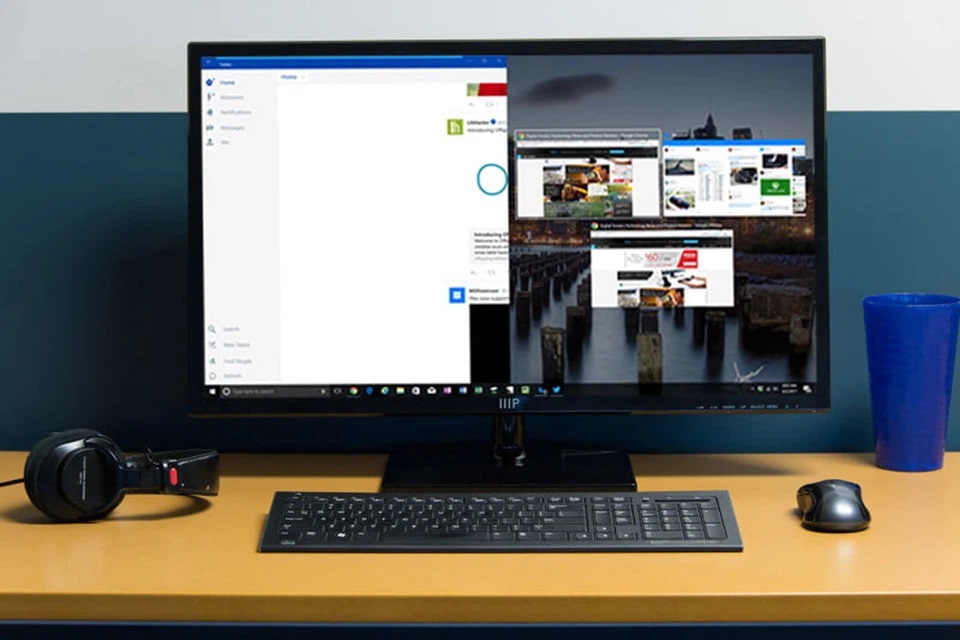
Hướng Dẫn Cách Chia Đôi Màn Hình Máy Tính Windows 10
Để chia đôi màn hình trên Windows 10, bạn cần bật tính năng chia màn hình trước:
- Mở Cài đặt bằng cách nhấn nút Windows, sau đó chọn "Cài đặt" (hoặc có thể nhấn tổ hợp phím Windows + I).
- Trong Cài đặt, chọn "System" (Hệ thống).
- Trong mục "Multitasking" (Đa nhiệm), bạn sẽ thấy tùy chọn "Snap windows" (Chia cửa sổ). Bật tùy chọn này bằng cách chuyển nút tròn sang vị trí "On".
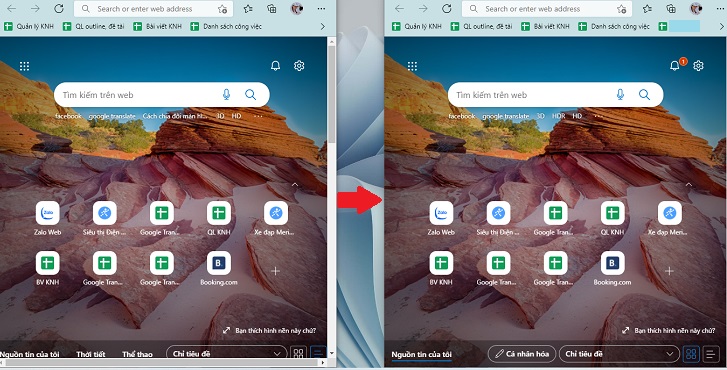
Kéo thả chuột để chia màn hình:
- Mở cửa sổ bạn muốn chia đôi màn hình.
- Nhấp vào biểu tượng thu nhỏ màn hình ở góc trên bên phải của cửa sổ.
- Di chuột đến một trong bốn cạnh hoặc góc của cửa sổ sao cho xuất hiện mũi tên 4 chiều.
- Nhấn giữ chuột trái và kéo thu nhỏ cửa sổ lại.
- Nhấn giữ chuột tại thanh cửa sổ và kéo nó đến góc màn hình bạn muốn.
Sử dụng công cụ trên thanh Taskbar để chia màn hình:
- Bấm chuột phải vào thanh Taskbar phía dưới màn hình.
- Chọn "Show windows side by side" (Hiển thị cửa sổ cạnh nhau). Máy tính sẽ tự động thu nhỏ và chia toàn bộ các cửa sổ đang mở trên màn hình.
Sử dụng tổ hợp phím tắt, chia đôi màn hình:
Tại cửa sổ bạn muốn chia đôi màn hình, bấm tổ hợp phím Windows + Phím mũi tên phải (trái) để đưa cửa sổ lấp đầy một nửa màn hình bên phải (trái).
Hướng Dẫn Cách Chia Màn Hình Windows 10 thành 3, 4, 5 Cửa Sổ
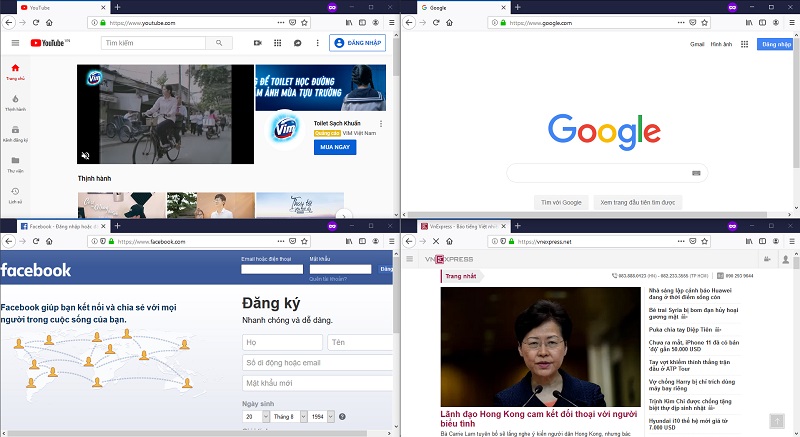
Lưu ý: Nếu bạn chia màn hình thành 3, 4, hoặc 5 cửa sổ, nó có thể trở nên khó nhìn và khó quản lý, đặc biệt trên các màn hình máy tính có độ phân giải thấp hoặc kích thước nhỏ. Dưới đây là hướng dẫn:
- Tại cửa sổ bạn muốn chia màn hình, nhấn giữ chuột trái tại thanh cửa sổ và kéo ra góc màn hình. Máy tính sẽ tự động thu nhỏ cửa sổ lại.
- Làm tương tự với các cửa sổ còn lại. Bạn sẽ chia được màn hình thành 3, 4, 5 cửa sổ một cách đơn giản.
- Chia đôi màn hình máy tính là một kỹ năng hữu ích giúp bạn làm việc hiệu quả hơn và tận dụng tối đa không gian trình diễn. Hãy thử áp dụng những phương pháp và ứng dụng trên để trải nghiệm sự thuận tiện của việc chia đôi màn hình ngay từ bây giờ!
Hướng Dẫn Chia Đôi Màn Hình Trên macOS
MacOS cũng cung cấp các tính năng để bạn chia đôi màn hình một cách dễ dàng.
1. Sử Dụng Tính Năng Mission Control:
- Bước 1: Mở cửa sổ bạn muốn chia đôi màn hình.
- Bước 2: Nhấn tổ hợp phím Control + Up Arrow để mở Mission Control.
- Bước 3: Kéo cửa sổ xuống dưới và đặt nó vào một trong các màn hình trống.
2. Sử Dụng Tính Năng Split View:
- Bước 1: Mở cửa sổ bạn muốn chia đôi màn hình.
- Bước 2: Nhấn tổ hợp phím Control + Full Stop (.) để mở Split View.
- Bước 3: Chọn một cửa sổ ứng dụng khác để đặt ở bên cạnh.
3. Sử Dụng Phần Mềm Chia Màn Hình Bên Thứ Ba:
Tương tự như Windows, có nhiều ứng dụng bên thứ ba trên macOS như "BetterSnapTool" hoặc "Magnet" giúp bạn tùy chỉnh và quản lý việc chia đôi màn hình.
Kết Luận
Chia đôi màn hình máy tính là một kỹ năng hữu ích giúp bạn làm việc hiệu quả hơn và tận dụng tối đa không gian trình diễn. Tùy theo hệ điều hành và nhu cầu cá nhân, bạn có thể sử dụng tính năng tích hợp hoặc cài đặt các ứng dụng bên thứ ba để tùy chỉnh quá trình chia đôi màn hình. Hãy thử áp dụng những phương pháp và công cụ trên để trải nghiệm sự thuận tiện của việc chia đôi màn hình ngay từ bây giờ. Mọi thắc mắc về bản quyền phần mềm quý khách hàng vui lòng liên hệ Tri Thức Software qua hotline 028 22443013 để được hỗ trợ tốt nhất.
Xem thêm bài viết:
CÔNG TY TNHH TM PHẦN MỀM TRI THỨC



