
Hướng dẫn cách chèn ảnh vào word chi tiết 2025

Microsoft Word là một trong những công cụ xử lý văn bản phổ biến nhất trên thế giới và chèn ảnh vào tài liệu Word là một phần quan trọng trong quá trình tạo nội dung hấp dẫn và thú vị. Trong bài viết này, chúng ta sẽ tìm hiểu về cách chèn ảnh vào Word bằng nhiều cách khác nhau, từ máy tính cá nhân đến việc sử dụng hình ảnh trực tuyến và thậm chí trên điện thoại di động. Hãy cùng khám phá.
Cách chèn hình ảnh vào word trên máy tính
Cách chèn hình ảnh có sẵn trên máy tính
Bước 1: Mở tài liệu Word và chọn vị trí bạn muốn chèn ảnh.
Bước 2: Nhấn vào tab "Insert" trên thanh công cụ.
Bước 3: Chọn "Pictures" trong mục "Illustrations."
Bước 4: Tìm và chọn tệp hình ảnh trên máy tính của bạn và nhấn "Insert."
Cách chèn hình ảnh trực tuyến vào word
Để chèn hình ảnh từ trực tuyến vào tài liệu Word, bạn có thể thực hiện các bước sau:
Bước 1: Mở tài liệu word
Mở tài liệu Word mà bạn muốn chèn hình ảnh từ trực tuyến vào. Nếu bạn không có tài liệu nào, bạn có thể tạo tài liệu mới.
Bước 2: Chọn vị trí cho ảnh
Chọn vị trí trên tài liệu Word mà bạn muốn chèn hình ảnh từ trực tuyến.
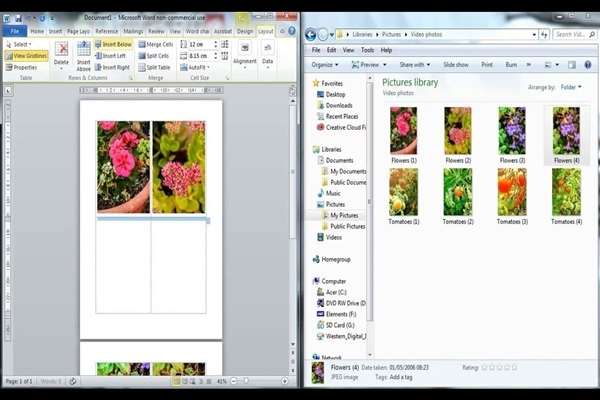
Bước 3: Chèn hình ảnh từ trực tuyến
Sử dụng các bước sau để chèn hình ảnh từ trực tuyến:
- Cách 1: Sử dụng hình ảnh từ trình duyệt web:
- Trong trình duyệt web, tìm hình ảnh trực tuyến mà bạn muốn chèn vào tài liệu Word.
- Khi bạn tìm thấy hình ảnh, chuột phải lên hình và chọn "Copy Image Address" (Sao chép địa chỉ hình ảnh) để sao chép URL hình ảnh.
- Trở lại tài liệu Word và dán URL hình ảnh bằng cách nhấn chuột phải và chọn "Paste" (Dán) tại vị trí bạn muốn chèn hình ảnh.
Word sẽ tải và chèn hình ảnh từ URL trực tuyến vào tài liệu của bạn.
- Cách 2: Sử dụng nút chèn hình từ trực tuyến:
- Nhấn vào tab "Insert" ở thanh công cụ trên cùng của tài liệu Word.
- Chọn "Online Pictures" trong mục "Illustrations."
- Một hộp thoại "Online Pictures" sẽ xuất hiện. Tại đây, bạn có thể tìm kiếm hình ảnh trực tuyến bằng cách nhập từ khóa vào ô tìm kiếm.
- Sau khi bạn tìm thấy hình ảnh bạn muốn, chọn nó và nhấn "Insert" để chèn vào tài liệu Word.
Bước 4: Điều chỉnh kích thước và vị trí ảnh
- Sau khi hình ảnh đã được chèn vào tài liệu Word, bạn có thể điều chỉnh kích thước và vị trí của nó bằng cách thực hiện các thao tác sau:
- Kéo các cạnh hoặc góc của ảnh để thay đổi kích thước theo ý muốn.
- Nhấp vào ảnh và kéo để di chuyển nó đến vị trí bạn muốn.
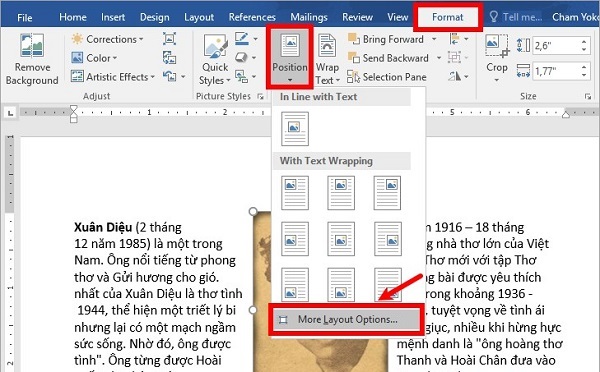
- Để căn chỉnh ảnh theo độ ngang hoặc đứng, bạn có thể sử dụng các tính năng trong tab "Format" ở thanh công cụ.
Bước 5: Lưu tài liệu
Sau khi bạn đã chèn và điều chỉnh hình ảnh từ trực tuyến vào tài liệu Word, đừng quên lưu tài liệu để lưu lại tất cả các thay đổi. Sử dụng tính năng "Save" hoặc "Save As" trong Word để lưu tài liệu.
Chúc bạn thành công trong việc chèn hình ảnh từ trực tuyến vào tài liệu Word và làm cho tài liệu của bạn trở nên độc đáo và thú vị hơn.
Cách chèn hình ảnh vào word trên điện thoại
Cách chèn ảnh trên điện thoại Android
Bước 1: Mở ứng dụng Word trên điện thoại Android của bạn.
Bước 2: Tạo hoặc mở tài liệu Word.
Bước 3: Chọn vị trí bạn muốn chèn ảnh.
Bước 4: Nhấn vào biểu tượng ảnh trên thanh công cụ và chọn ảnh từ thư viện ảnh của bạn.
Cách chèn ảnh trên điện thoại iOS
Bước 1: Mở ứng dụng Word trên điện thoại iOS của bạn.
Bước 2: Tạo hoặc mở tài liệu Word.
Bước 3: Chọn vị trí bạn muốn chèn ảnh.
Bước 4: Nhấn vào biểu tượng ảnh trên thanh công cụ và chọn ảnh từ thư viện ảnh của bạn.
Cách chèn ảnh vào word một bên cạnh văn bản
Để chèn một hình ảnh vào Word sao cho nó nằm bên cạnh văn bản, bạn có thể thực hiện các bước sau:
Bước 1: Mở tài liệu word
Mở tài liệu Word mà bạn muốn chèn hình ảnh vào hoặc tạo một tài liệu mới nếu cần.
Bước 2: Chọn vị trí cho ảnh
Chọn vị trí trên tài liệu Word mà bạn muốn chèn hình ảnh. Để đảm bảo ảnh nằm bên cạnh văn bản, bạn nên chọn vị trí phù hợp.
Bước 3: Chèn hình ảnh từ máy tính
Cách chèn hình ảnh có thể thay đổi dựa trên phiên bản Word bạn đang sử dụng. Dưới đây là cách chèn hình ảnh từ máy tính:
- Cách 1: Sử dụng nút chèn:
- Nhấn vào tab "Insert" ở thanh công cụ trên cùng của tài liệu Word.
- Chọn "Pictures" trong mục "Illustrations."
- Tìm và chọn tệp hình ảnh trên máy tính của bạn và nhấn "Insert."
- Cách 2: Kéo và thả:
- Mở thư mục chứa ảnh trên máy tính.
- Kéo hình ảnh bạn muốn chèn và thả nó trực tiếp vào tài liệu Word ở vị trí bạn muốn.
Bước 4: Điều chỉnh kích thước và vị trí ảnh
Khi hình ảnh đã được chèn vào tài liệu Word, bạn có thể điều chỉnh kích thước và vị trí của nó bằng cách thực hiện các thao tác sau:
- Kéo các cạnh hoặc góc của ảnh để thay đổi kích thước.
- Nhấp vào ảnh và kéo để di chuyển nó đến vị trí bạn muốn.
Bước 5: Định dạng văn bản và ảnh
Để làm cho hình ảnh nằm bên cạnh văn bản một cách chính xác, bạn có thể cần điều chỉnh định dạng văn bản xung quanh hình ảnh. Bạn có thể thực hiện các bước sau:
- Nhấp vào hình ảnh để chọn nó.
- Nhấp vào tab "Format" trên thanh công cụ.
- Chọn "Wrap Text" (Bọc văn bản) và sau đó chọn "Square" (Hình vuông) hoặc "Tight" (Sát) tùy theo yêu cầu của bạn. Lựa chọn này sẽ giúp văn bản xung quanh hình ảnh tự động thay đổi để nó nằm bên cạnh ảnh.
Bước 6: Lưu tài liệu
Sau khi bạn đã chèn hình ảnh và điều chỉnh nó theo ý muốn, đừng quên lưu tài liệu để lưu lại tất cả các thay đổi. Sử dụng tính năng "Save" hoặc "Save As" trong Word để lưu tài liệu.
Chúc bạn thành công trong việc chèn hình ảnh bên cạnh văn bản trong tài liệu Word!
Cách chèn ảnh vào giữa văn bản trong word
Nếu bạn muốn ảnh nằm giữa văn bản, bạn có thể thực hiện các bước sau:
Bước 1: Chèn ảnh bằng cách sử dụng một trong các phương pháp đã nêu ở trên.
Bước 2: Nhấp vào ảnh và chọn tab "Format."
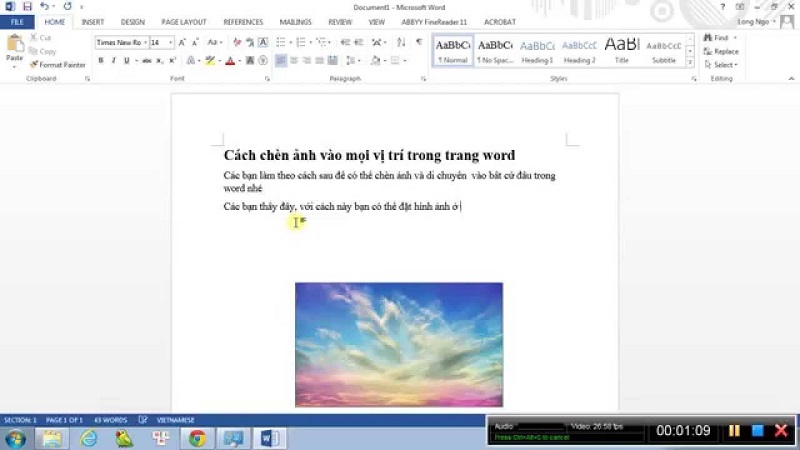
Bước 3: Chọn "Wrap Text" và sau đó chọn "In Line with Text."
Cách chèn ảnh vào word làm nền
Bước 1: Chèn ảnh bằng cách sử dụng một trong các phương pháp đã nêu ở trên.
Bước 2: Nhấp vào ảnh và chọn tab "Format."
Bước 3: Chọn "Wrap Text" và sau đó chọn "Behind Text."
Cách chèn hình vào shape trong word
Bước 1: Chèn hình ảnh và shape bằng cách sử dụng một trong các phương pháp đã nêu ở trên.
Bước 2: Đặt hình ảnh lên shape bằng cách kéo hình ảnh và thả nó lên shape.
Cách chỉnh sửa hình ảnh trong word sau khi chèn
Sau khi chèn ảnh vào tài liệu Word, bạn có thể chỉnh sửa nó theo ý muốn. Hãy làm theo các bước sau:
Bước 1: Nhấp vào ảnh để chọn nó.
Bước 2: Nhấp vào tab "Format" để truy cập các tùy chọn chỉnh sửa hình ảnh như kích thước, màu sắc, độ trong suốt, và nhiều tùy chọn khác.
Tóm lại, chèn hình ảnh vào tài liệu Word có thể thực hiện dễ dàng với nhiều phương pháp khác nhau, cho dù bạn đang sử dụng máy tính, điện thoại di động, hoặc trình duyệt web. Sau khi chèn, bạn có thể tùy chỉnh và chỉnh sửa hình ảnh để phù hợp với nội dung của bạn. Hy vọng bài viết này đã giúp bạn hiểu rõ hơn về cách chèn ảnh vào Word và cách làm cho tài liệu của bạn thú vị hơn.
Kết luận
Việc chèn hình ảnh vào tài liệu Word là một phần quan trọng của quá trình tạo nội dung và trình bày thông tin một cách trực quan. Chúng ta đã tìm hiểu nhiều cách khác nhau để thực hiện việc này, từ việc sử dụng hình ảnh từ máy tính cá nhân, hình ảnh trực tuyến, cho đến cách chèn hình ảnh trên điện thoại di động.
Cuối cùng, sau khi chèn hình ảnh vào tài liệu Word, bạn có thể tùy chỉnh và chỉnh sửa chúng theo ý muốn để tạo nên tài liệu hoàn hảo. Với những kỹ thuật này, bạn có thể tạo ra các tài liệu độc đáo, chuyên nghiệp và thú vị dễ dàng hơn, từ báo cáo công việc đến bài thuyết trình hay bất kỳ dự án văn bản nào khác.
Hy vọng bài viết này của Tri Thức Software giúp bạn biết cách chèn ảnh vào word cách hiệu quả. Mọi thắc mắc về bản quyền phần mềm vui lòng liên hệ chúng tôi qua số hotline 028 2243013 để được hỗ trợ tốt nhất.
Xem thêm bài viết:
CÔNG TY TNHH TM PHẦN MỀM TRI THỨC



