
Hướng dẫn cách căn lề trong word chi tiết 2025
Microsoft Word là một công cụ xử lý văn bản mạnh mẽ, phổ biến và hữu ích trong nhiều tình huống, từ viết bài luận, thư từ, đến tạo ra tài liệu chuyên nghiệp. Một trong những yếu tố quan trọng trong việc soạn thảo văn bản là việc căn lề, giúp bài viết trở nên gọn gàng, dễ đọc và chuyên nghiệp. Trong bài viết này, chúng ta sẽ tìm hiểu cách căn lề trong Word một cách chi tiết.
Lợi ích của việc căn lề trong word
Cách căn lề trong Word là một yếu tố quan trọng trong soạn thảo văn bản và mang lại nhiều lợi ích quan trọng. Dưới đây là một số lợi ích của việc căn lề trong Word:
- Tạo sự gọn gàng: Căn lề giúp tài liệu trông gọn gàng và chuyên nghiệp hơn. Các đoạn văn bản được căn lề theo một đường thẳng, giúp tạo sự sắp xếp và cấu trúc cho văn bản.
- Tạo sự đồng nhất: Căn lề giúp đảm bảo rằng tất cả các đoạn văn bản trong tài liệu có cùng một định dạng lề. Điều này tạo sự đồng nhất và thuận tiện cho người đọc.
- Dễ đọc hơn: Với các tùy chọn căn lề phù hợp, tài liệu trở nên dễ đọc hơn. Các dòng văn bản không bị đè lên nhau hoặc trông lộn xộn.
- Tạo điểm nhấn: Căn lề có thể được sử dụng để tạo điểm nhấn cho tiêu đề, đoạn văn bản quan trọng hoặc danh sách. Bằng cách căn lề khác biệt, bạn có thể làm cho các phần tài liệu trở nên nổi bật hơn.
- Chuyên nghiệp hóa tài liệu: Trong môi trường công việc hoặc học tập, việc căn lề tài liệu là một phần quan trọng của việc tạo ra tài liệu chuyên nghiệp. Các tài liệu căn lề đúng cách thường được ưa chuộng hơn và tạo dấu ấn tốt hơn.
- Dễ dàng thay đổi định dạng: Nếu bạn muốn thay đổi định dạng lề sau này, việc căn lề sẽ giúp bạn thực hiện điều này một cách dễ dàng và nhanh chóng. Bạn chỉ cần thay đổi tùy chọn căn lề thay vì phải sắp xếp lại toàn bộ tài liệu.
- Phù hợp cho in ấn: Nếu bạn muốn in tài liệu của mình, việc căn lề đúng cách giúp đảm bảo rằng nó sẽ xuất hiện đẹp và chuyên nghiệp trên giấy. Các lề đều giúp in ấn dễ dàng hơn.
- Dễ quản lý dự án: Căn lề có thể được sử dụng để tạo ra bảng biểu, danh sách công việc hoặc bất kỳ tài liệu quản lý dự án nào. Điều này giúp bạn theo dõi và quản lý thông tin một cách hiệu quả.
- Tạo sự điểm tâm: Căn lề giúp tạo điểm tâm cho tài liệu, làm cho nội dung trở nên hấp dẫn và thú vị hơn. Điều này đặc biệt quan trọng trong việc viết bài thuyết trình hoặc tạo tài liệu trình bày.
- Tiết kiệm thời gian: Căn lề đúng cách sẽ giúp bạn tiết kiệm thời gian khi soạn thảo tài liệu. Bạn không cần phải sắp xếp lại tài liệu sau này nếu đã căn lề đúng từ đầu.

Trong tổng hợp, căn lề là một phần quan trọng trong quá trình soạn thảo văn bản trong Microsoft Word. Việc căn lề đúng cách không chỉ làm tài liệu trở nên đẹp mắt mà còn giúp nó dễ đọc, chuyên nghiệp và dễ quản lý.
Hướng dẫn cách căn lề trong word
Bước 1: Mở tài liệu trong Microsoft Word
Để biết cách căn lề trong word, trước tiên bạn cần mở tài liệu mà bạn muốn căn lề trong Microsoft Word. Để làm điều này, thực hiện các bước sau:
- Mở Microsoft Word trên máy tính của bạn.
- Chọn "Tệp" ở góc trái trên cùng và sau đó chọn "Mở" để tải tài liệu đã tồn tại hoặc "Tạo" để tạo tài liệu mới.
Bước 2: Chọn toàn bộ tài liệu (tuỳ chọn)
Trong trường hợp bạn muốn căn lề cho toàn bộ tài liệu, bạn có thể bỏ qua bước này. Tuy nhiên, nếu bạn chỉ muốn căn lề cho một phần cụ thể của tài liệu, hãy chọn nó trước. Cách chọn phụ thuộc vào tài liệu của bạn.
Bước 3: Chọn các tùy chọn căn lề
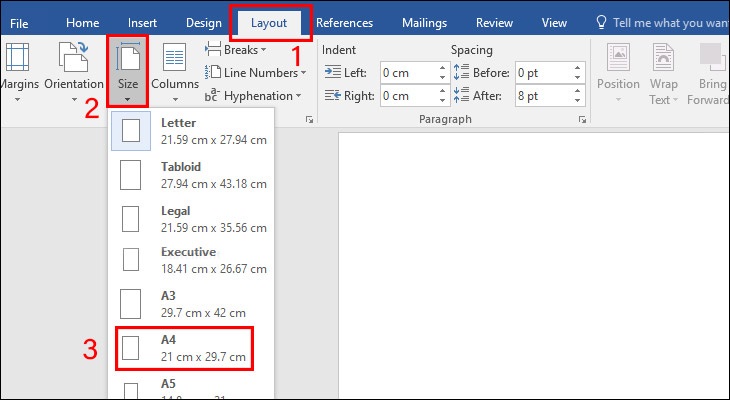
Trong tab "Bố cục" (Layout) của Microsoft Word, bạn sẽ tìm thấy một nhóm các nút liên quan đến căn lề, bao gồm:
- Căn trái: Dòng văn bản được căn lề theo lề trái, tạo ra một biên bên phải không đều.
- Căn phải: Dòng văn bản được căn lề theo lề phải, tạo ra một biên bên trái không đều.
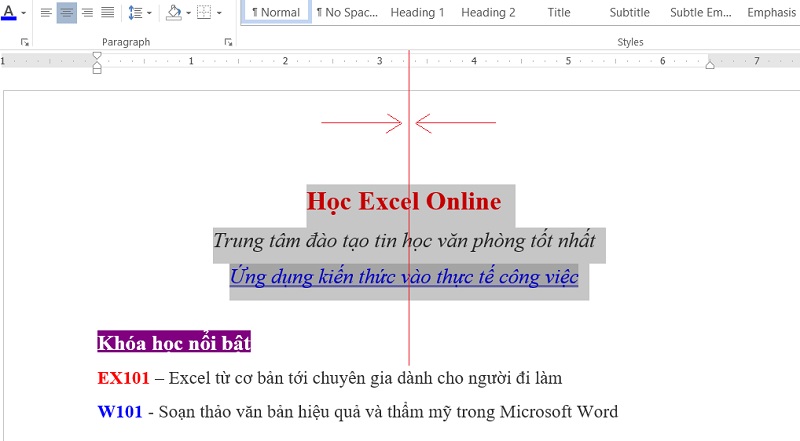
- Căn giữa: Dòng văn bản được căn lề theo giữa, làm cho cả hai bên trở nên đều.
- Căn đều: Dòng văn bản được căn lề theo cả hai phía, tạo ra một biên bên trái và phải đều.
- Căn lề đôi (đặc biệt cho in ấn sách): Lề trái và lề phải sẽ có giá trị không đều để dự phòng cho việc in ấn và đóng sách.
- Xóa căn lề: Hủy bỏ căn lề để đưa dòng về lề trái.
- Căn lề từ đầu dòng (đặc biệt cho việc tạo danh sách): Dùng để căn lề tại vị trí bắt đầu của dòng, thích hợp cho việc tạo danh sách.
Bước 4: Căn lề
Chọn dòng văn bản hoặc đoạn văn bạn muốn căn lề, sau đó nhấn vào nút căn lề tương ứng trong tab "Bố cục". Dòng văn bản bạn đã chọn sẽ được căn lề theo tùy chọn bạn chọn.
Bước 5: Tùy chỉnh lề (tuỳ chọn)
Ngoài việc sử dụng các tùy chọn căn lề mặc định, bạn cũng có thể tùy chỉnh lề theo ý muốn. Để làm điều này, thực hiện các bước sau:
- Nhấp chuột phải vào bất kỳ nơi nào trên tài liệu và chọn "Định dạng đoạn" (Paragraph Formatting).
- Trong hộp thoại "Định dạng đoạn" (Paragraph Formatting), bạn có thể tùy chỉnh các tùy chọn lề như: lề trái, lề phải, lề trên, lề dưới, khoảng cách giữa các dòng, và nhiều tùy chọn khác.
Bước 6: Lưu tài liệu
Cuối cùng, sau khi bạn đã căn lề theo ý muốn, đừng quên lưu tài liệu của mình. Nhấp vào biểu tượng lưu (hoặc sử dụng Ctrl + S) để lưu lại tài liệu.
Kết luận
Cách căn lề trong Word là một kỹ năng quan trọng giúp bài viết trở nên gọn gàng và dễ đọc. Sử dụng các tùy chọn căn lề mặc định hoặc tùy chỉnh lề theo ý muốn để làm cho tài liệu của bạn trông chuyên nghiệp và thẩm mỹ hơn. Hãy thường xuyên thực hành để trở thành một bậc thầy trong việc căn lề trong Microsoft Word. Hi vọng bài viết này của Tri Thức Software giúp bạn biết cách căn lề tốt nhất, mọi thắc mắc về bản quyền phần mềm vui lòng liên hệ chúng tôi qua hotline 028 22443013 để được hỗ trợ tốt nhất.
Xem thêm bài viết:
CÔNG TY TNHH TM PHẦN MỀM TRI THỨC



