
Cách cài mật khẩu máy tính Window, Macbook nhanh chóng

Trong thế giới kỹ thuật số ngày nay, bảo mật cá nhân trở thành một vấn đề cực kỳ quan trọng. Máy tính, laptop, và các thiết bị điện tử khác đã trở thành phần không thể thiếu trong cuộc sống hàng ngày của chúng ta, và việc bảo vệ thông tin quan trọng trên chúng là một ưu tiên hàng đầu. Cách tốt nhất để bảo vệ máy tính của bạn và dữ liệu cá nhân của bạn là cài đặt mật khẩu mạnh. Trong bài viết này, chúng ta sẽ tìm hiểu cách cài mật khẩu cho máy tính của bạn một cách hiệu quả và an toàn.
Tại sao cần cài mật khẩu cho máy tính?
Cài đặt mật khẩu cho máy tính là một phần quan trọng của việc bảo mật cá nhân. Dưới đây là một số lý do tại sao bạn nên làm điều này:
- Bảo vệ dữ liệu cá nhân: Máy tính của bạn có thể chứa nhiều thông tin quan trọng như hình ảnh, tài liệu cá nhân, thông tin tài khoản ngân hàng, và nhiều dữ liệu khác. Nếu máy tính của bạn không có mật khẩu, ai đó có thể dễ dàng truy cập và lấy cắp dữ liệu này.
- Ngăn chặn truy cập trái phép: Khi bạn cài mật khẩu, chỉ có bạn mới có thể truy cập máy tính của mình. Điều này ngăn chặn người khác truy cập trái phép vào máy tính và sử dụng thông tin của bạn.
- Bảo vệ tài khoản trực tuyến: Nếu bạn lưu trữ thông tin đăng nhập của các tài khoản trực tuyến trên máy tính của mình, cài mật khẩu sẽ giúp ngăn chặn người khác sử dụng tài khoản của bạn.
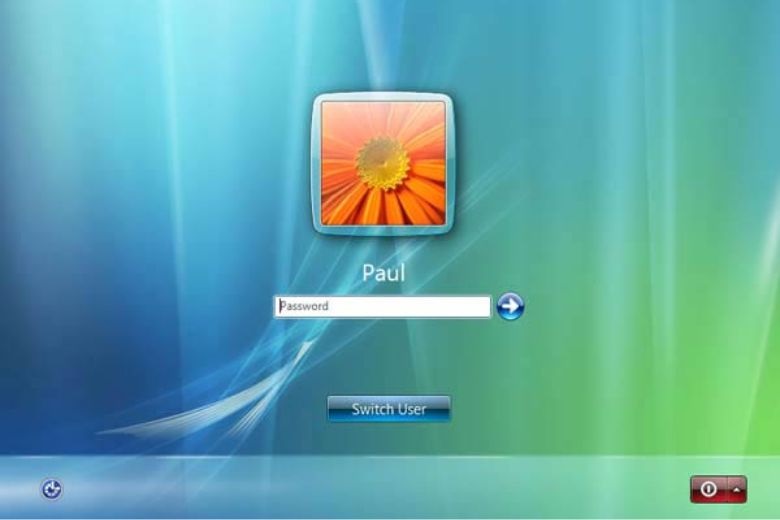
Cách cài mật khẩu cho máy tính Windows
Nếu bạn đang sử dụng hệ điều hành Windows, dưới đây là cách cài mật khẩu cho máy tính của bạn:
Bước 1: Mở cửa sổ "Settings" (Cài đặt)
Nhấn nút Windows trên bàn phím hoặc chọn biểu tượng Windows ở góc dưới cùng bên trái màn hình và sau đó chọn "Settings" (Cài đặt).
Bước 2: Chọn "Accounts" (Tài khoản)
Trong cửa sổ "Settings," chọn "Accounts" (Tài khoản).
Bước 3: Chọn "Sign-in options" (Tùy chọn đăng nhập)
Ở phần "Sign-in options," bạn có thể thấy các tùy chọn đăng nhập khác nhau. Chọn "Password" (Mật khẩu) để cài đặt mật khẩu cho máy tính của bạn.
Bước 4: Tạo mật khẩu mới
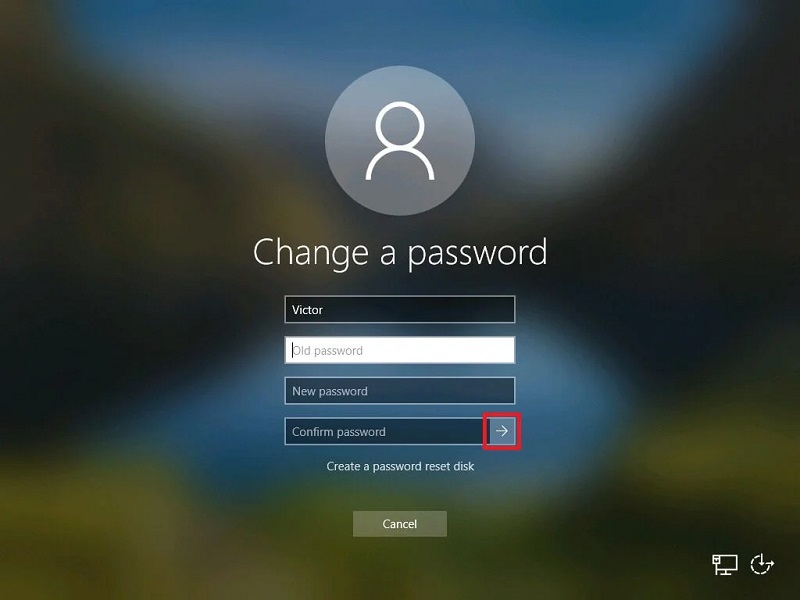
Sau khi chọn "Password," bạn sẽ được yêu cầu nhập mật khẩu hiện tại (nếu có). Nếu đây là lần đầu bạn cài mật khẩu, hãy nhập mật khẩu bạn muốn sử dụng vào các ô "Create a password" (Tạo mật khẩu) và "Confirm password" (Xác nhận mật khẩu).
Bước 5: Xác nhận mật khẩu
Nhập lại mật khẩu vào ô "Confirm password" để đảm bảo rằng bạn đã nhập đúng mật khẩu.
Bước 6: Thiết lập gợi ý mật khẩu (tuỳ chọn)
Bạn có thể chọn thiết lập gợi ý mật khẩu để giúp bạn nhớ mật khẩu của mình. Gợi ý này sẽ hiển thị khi bạn nhập sai mật khẩu và cần khôi phục mật khẩu.
Bước 7: Lựa chọn loại mật khẩu (tuỳ chọn)
Windows cho phép bạn lựa chọn loại mật khẩu, bao gồm cả mật khẩu đồ họa (PIN) và mật khẩu văn bản. Bạn có thể chọn loại mật khẩu phù hợp với bạn.
Bước 8: Lưu mật khẩu
Khi bạn đã thiết lập mật khẩu thành công, hãy nhớ lưu lại nó ở một nơi an toàn. Đồng thời, bạn cũng có thể cài đặt tùy chọn để đăng nhập tự động vào máy tính sau khi khởi động nếu bạn muốn.
Cách cài mật khẩu cho máy tính Mac
Nếu bạn sử dụng máy tính Mac, dưới đây là cách cài mật khẩu cho nó:
Bước 1: Mở "System Preferences" (Tùy chọn hệ thống)
Nhấn vào biểu tượng "Apple" ở góc trái cùng trên màn hình và chọn "System Preferences" (Tùy chọn hệ thống) trong menu xuống.
Bước 2: Chọn "Security & Privacy" (Bảo mật và Riêng tư)
Trong cửa sổ "System Preferences," chọn "Security & Privacy" (Bảo mật và Riêng tư).
Bước 3: Chọn tab "General" (Tổng quan)
Ở góc trái cùng của cửa sổ "Security & Privacy," chọn tab "General" (Tổng quan).
Bước 4: Bấm vào khóa ở góc dưới cùng bên trái
Để thay đổi cài đặt bảo mật, bạn cần bấm vào khóa ở góc dưới cùng bên trái màn hình. Bạn sẽ cần nhập mật khẩu của bạn để thực hiện thay đổi này.
Bước 5: Chọn "Change Password..." (Thay đổi mật khẩu)
Sau khi đã mở khóa, chọn "Change Password..." (Thay đổi mật khẩu) để cài đặt mật khẩu mới cho máy tính của bạn.
Bước 6: Nhập mật khẩu cũ và mật khẩu mới
Bạn sẽ cần nhập mật khẩu hiện tại và mật khẩu mới vào các ô tương ứng. Hãy đảm bảo mật khẩu mới của bạn mạnh và khó đoán.
Bước 7: Thay đổi mật khẩu
Sau khi đã nhập mật khẩu cũ và mật khẩu mới, chọn "Change Password" (Thay đổi mật khẩu) để lưu thay đổi.
Bước 8: Đăng nhập bằng mật khẩu mới
Bây giờ, máy tính của bạn đã được cài mật khẩu mới. Mỗi khi bạn khởi động hoặc đăng nhập vào máy tính, bạn sẽ cần nhập mật khẩu mới này.
Cách chọn mật khẩu mạnh cho máy tính
Quan trọng hơn cả việc cài đặt mật khẩu là việc chọn một mật khẩu mạnh. Dưới đây là một số nguyên tắc để tạo một mật khẩu mạnh:
- Sử dụng ít nhất 12 ký tự.
- Sử dụng một sự kết hợp của chữ hoa, chữ thường, số và ký tự đặc biệt.
- Không sử dụng thông tin cá nhân như tên, ngày sinh hoặc tên người thân.
- Không sử dụng mật khẩu dễ đoán như "password" hoặc "123456."
- Sử dụng mật khẩu khác nhau cho từng tài khoản trực tuyến và máy tính cá nhân của bạn.
Bảo mật bổ sung
Ngoài việc cài đặt mật khẩu cho máy tính, bạn cũng nên xem xét các biện pháp bảo mật bổ sung như sử dụng phần mềm antivirus và firewall, cập nhật hệ điều hành và phần mềm định kỳ, và đảm bảo rằng bạn chỉ tải xuống phần mềm từ các nguồn đáng tin cậy.
Kết luận
Cài đặt mật khẩu cho máy tính là một bước quan trọng để bảo vệ thông tin cá nhân và bảo mật trực tuyến. Bằng việc tuân theo các hướng dẫn cài đặt mật khẩu mạnh và thực hiện các biện pháp bảo mật bổ sung, bạn có thể giữ cho máy tính của bạn và dữ liệu cá nhân của bạn an toàn và bảo mật trong thế giới kỹ thuật số ngày nay. Mọi thắc mắc vui lòng liên hệ với Tri Thức Software qua số hotline 028 22443013 để được hỗ trợ tốt nhất.
Xem thêm bài viết:
Phần mềm Veritas Backup là gì? Hướng dẫn mua bản quyền Veritas Backup
Phần mềm MVISION Standard là gì? Mua bản quyền MVISION Standard mới nhất
CÔNG TY TNHH TM PHẦN MỀM TRI THỨC



