
Bootloader là gì? Cách kiểm tra unlock Bootloader trên máy 2025

Trong thế giới công nghệ ngày nay, Bootloader là một thuật ngữ quen thuộc với các tín đồ công nghệ, đặc biệt là những người thích "vọc vạch" hệ điều hành Android hoặc tinh chỉnh hệ thống máy tính. Vậy Bootloader là gì? Unlock Bootloader có nghĩa là gì và mang lại những rủi ro nào? Hãy cùng tìm hiểu chi tiết qua bài viết sau đây.
Bootloader là gì?
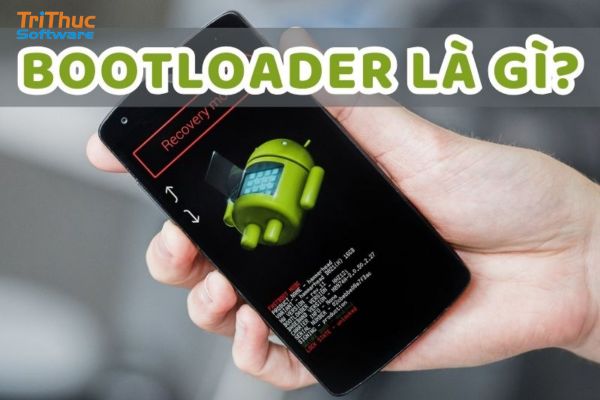
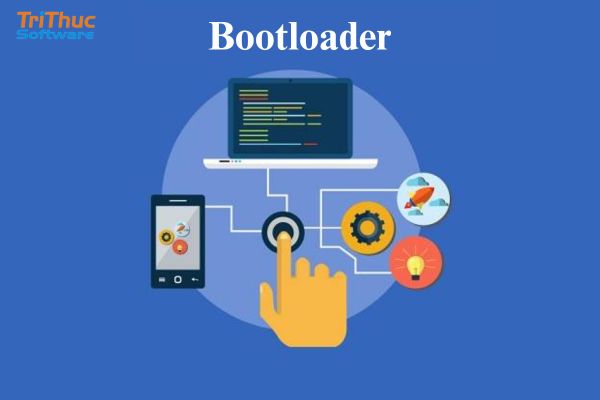
Bootloader (trình khởi động) là một đoạn mã chạy đầu tiên khi thiết bị được bật lên. Nó có nhiệm vụ kiểm tra và khởi tạo phần cứng, sau đó nạp hệ điều hành từ bộ nhớ vào RAM để thiết bị bắt đầu hoạt động. Bootloader tồn tại trên tất cả các thiết bị có hệ điều hành như máy tính, smartphone, tablet, v.v. Mỗi nhà sản xuất thiết bị có thể tùy chỉnh Bootloader theo thiết kế phần cứng và chính sách bảo mật của mình. Đây là lý do vì sao một số thiết bị không cho phép người dùng can thiệp hoặc sửa đổi Bootloader một cách dễ dàng.
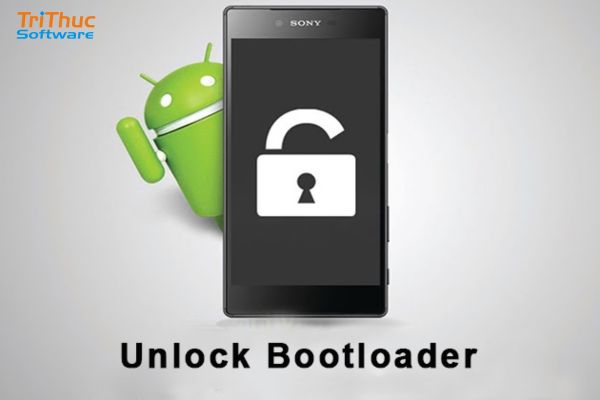
Unlock Bootloader là gì?
Unlock Bootloader hay còn gọi là mở khóa trình khởi động, là một quá trình kỹ thuật cho phép người dùng gỡ bỏ các hạn chế mặc định do nhà sản xuất thiết lập trên thiết bị Android. Trình khởi động (bootloader) là một thành phần phần mềm quan trọng, có nhiệm vụ kiểm soát việc khởi động hệ điều hành. Khi bootloader bị khóa, thiết bị chỉ có thể khởi động vào hệ điều hành gốc do nhà sản xuất cung cấp.
Việc mở khóa bootloader giúp người dùng có quyền truy cập sâu hơn vào phần mềm hệ thống, từ đó có thể thực hiện nhiều thao tác nâng cao như:
- Cài đặt ROM tùy chỉnh (Custom ROM): Cho phép thay thế hệ điều hành gốc bằng các bản ROM do bên thứ ba phát triển, mang lại giao diện, tính năng và hiệu suất khác biệt so với bản ROM gốc.
- Root thiết bị: Rooting giúp người dùng có toàn quyền quản trị (admin) trên thiết bị Android, từ đó có thể gỡ bỏ các ứng dụng hệ thống, chặn quảng cáo ở cấp hệ thống, tinh chỉnh hiệu suất, v.v.
- Cài đặt công cụ phục hồi tùy chỉnh (như TWRP): Cho phép sao lưu toàn bộ hệ thống, cài ROM, kernel hoặc các bản vá thông qua chế độ phục hồi nâng cao.
Cách kiểm tra máy đã unlock Bootloader
Cách 1: Kiểm tra trực tiếp trên điện thoại (chỉ áp dụng với một số dòng máy)
Phương pháp này chỉ hoạt động trên một số thiết bị Android nhất định, chủ yếu là các dòng điện thoại Sony hoặc một số mẫu cũ phát hành trước năm 2017. Dưới đây là các bước thực hiện:
- Mở ứng dụng quay số (gọi điện) trên điện thoại.
- Nhập mã: *#*#7378423#*#* và chờ thiết bị phản hồi (không cần bấm nút Gọi).
- Một menu dịch vụ (Service Menu) sẽ hiện ra. Chọn mục "Service Info".
- Tiếp tục chọn "Configuration".
- Tìm dòng "Bootloader unlock allowed" hoặc "Bootloader unlock status":
- Nếu hiển thị "Yes", thiết bị đã được mở khóa Bootloader.
- Nếu hiển thị "No", thiết bị vẫn đang bị khóa hoặc không hỗ trợ mở khóa.
Lưu ý: Nếu thiết bị không phản hồi hoặc không hiện menu như trên, có thể không hỗ trợ phương pháp này. Trong trường hợp đó, hãy thử cách 2 bên dưới.
Cách 2: Kiểm tra bằng công cụ ADB và Fastboot trên máy tính
Phương pháp này chính xác và hoạt động với hầu hết các thiết bị Android hiện nay. Bạn cần chuẩn bị một máy tính và cài đặt bộ công cụ ADB/Fastboot. Các bước thực hiện:
1. Tải và giải nén bộ công cụ ADB và Fastboot (gói platform-tools). Bạn có thể tìm bản chính thức từ Google.
2. Đưa thiết bị về chế độ Fastboot hoặc Bootloader mode:
- Tắt nguồn thiết bị.
- Nhấn giữ đồng thời phím Nguồn + Giảm âm lượng (hoặc tùy vào từng dòng máy).
- Khi vào được chế độ Fastboot, kết nối thiết bị với máy tính qua cáp USB.
3. Truy cập thư mục platform-tools vừa giải nén.
4. Tại thanh địa chỉ của thư mục, gõ cmd rồi nhấn Enter để mở cửa sổ dòng lệnh tại vị trí thư mục đó.
5. Nhập lệnh: fastboot devices
→ Kiểm tra xem máy tính có nhận diện thiết bị hay không. Nếu có, mã thiết bị sẽ xuất hiện.
6. Tiếp theo, nhập lệnh: fastboot oem device-info
7. Quan sát dòng kết quả:
Nếu xuất hiện: (bootloader) Device unlocked: true
→ Thiết bị đã được unlock bootloader.
Nếu là: (bootloader) Device unlocked: false
→ Thiết bị vẫn chưa được mở khóa.

Phân loại Bootloader phổ biến nhất hiện nay
Bootloader là thành phần quan trọng chịu trách nhiệm khởi động hệ thống và tải hệ điều hành vào bộ nhớ để thiết bị bắt đầu hoạt động. Dưới đây là ba loại bootloader phổ biến nhất, được phân loại theo nền tảng sử dụng:
BIOS (Basic Input/Output System)
BIOS là dạng bootloader truyền thống, được sử dụng rộng rãi trên các dòng máy tính đời cũ. Đây là phần mềm cấp thấp được lưu trữ vĩnh viễn trong một chip ROM (hoặc Flash ROM) trên bo mạch chủ.
Chức năng chính của BIOS:
- Thực hiện kiểm tra phần cứng cơ bản (POST – Power-On Self-Test) khi máy tính khởi động.
- Xác định và thiết lập các thiết bị đầu vào/đầu ra như bàn phím, chuột, ổ cứng, ổ đĩa quang,...
- Tìm và khởi động hệ điều hành từ ổ lưu trữ (HDD, SSD).
Hạn chế của BIOS:
- Không hỗ trợ ổ cứng dung lượng lớn hơn 2TB.
- Giao diện điều khiển đơn giản, chủ yếu là văn bản.
- Tốc độ khởi động tương đối chậm so với chuẩn hiện đại.
UEFI (Unified Extensible Firmware Interface)
UEFI là chuẩn bootloader hiện đại, được xem là bản nâng cấp toàn diện của BIOS và đã trở thành tiêu chuẩn trên hầu hết các máy tính sản xuất từ khoảng năm 2010 trở lại đây.
Ưu điểm nổi bật của UEFI:
- Hỗ trợ ổ cứng dung lượng lớn hơn 2TB thông qua chuẩn GPT (GUID Partition Table).
- Giao diện đồ họa trực quan, hỗ trợ điều khiển bằng chuột thay vì chỉ dùng bàn phím.
- Tốc độ khởi động nhanh hơn đáng kể so với BIOS truyền thống.
- Bảo mật cao hơn, đặc biệt là tính năng Secure Boot giúp ngăn chặn mã độc hoặc hệ điều hành không được xác thực khởi chạy khi khởi động.
Do những ưu điểm này, UEFI hiện đang dần thay thế hoàn toàn BIOS trên các hệ thống máy tính hiện đại.
Bootloader trên thiết bị di động
Trên smartphone, bootloader cũng đóng vai trò khởi tạo hệ thống và nạp hệ điều hành (thường là Android hoặc iOS) vào bộ nhớ thiết bị. Tuy nhiên, bootloader trên di động thường bị khóa bởi nhà sản xuất vì lý do bảo mật.
Một số đặc điểm của bootloader trên thiết bị di động:
- Được tích hợp sẵn và bị khóa để ngăn người dùng can thiệp hoặc cài đặt hệ điều hành trái phép.
- Trên hệ điều hành Android, nhiều hãng cho phép mở khóa bootloader (Unlock Bootloader) để người dùng có thể:
Cài đặt ROM tùy chỉnh
Root thiết bị
Cài các công cụ phục hồi như TWRP. Tuy nhiên, việc mở khóa thường làm mất bảo hành và có thể gây rủi ro về bảo mật.
- Trên các thiết bị của Apple (iPhone, iPad), bootloader luôn bị khóa cứng và không thể mở khóa chính thức. Apple không hỗ trợ cài đặt hệ điều hành bên ngoài hoặc can thiệp vào hệ thống ở cấp độ bootloader, nhằm đảm bảo tính bảo mật và ổn định cho thiết bị.
Xem thêm:
File Raw là gì? Cách chuyển đổi file RAW chi tiết
Power Automate là gì? Lợi ích của Power Automate
Rủi ro của việc mở khóa Bootloader là gì?
Việc mở khóa Bootloader là một bước quan trọng cho những người dùng muốn tùy biến sâu vào thiết bị Android, như cài đặt ROM tùy chỉnh, root máy hoặc sử dụng các công cụ phục hồi nâng cao. Tuy nhiên, hành động này cũng đi kèm với nhiều rủi ro đáng kể về bảo mật, dữ liệu và chính sách bảo hành. Dưới đây là những rủi ro phổ biến nhất cần cân nhắc trước khi thực hiện:
Mất quyền bảo hành từ nhà sản xuất
Một trong những rủi ro lớn nhất khi mở khóa Bootloader là việc mất quyền bảo hành của thiết bị. Hầu hết các hãng sản xuất smartphone đều quy định rõ rằng thiết bị đã được mở khóa Bootloader sẽ không còn đủ điều kiện để được hỗ trợ bảo hành chính hãng.
Ngay cả khi thiết bị gặp sự cố không liên quan đến phần mềm, ví dụ như hỏng cảm ứng, lỗi camera, pin chai nhanh, hoặc hỏng phần cứng do nguyên nhân khách quan, nhà sản xuất vẫn có thể từ chối bảo hành nếu phát hiện thiết bị đã bị can thiệp vào Bootloader.
Một số hãng như Xiaomi, OnePlus hoặc Google có cung cấp phương pháp mở khóa chính thức, nhưng điều này không đồng nghĩa với việc thiết bị sẽ vẫn được bảo hành đầy đủ. Người dùng cần đọc kỹ các chính sách của nhà sản xuất trước khi thực hiện.
Mất toàn bộ dữ liệu trên thiết bị
Quá trình mở khóa Bootloader gần như luôn đi kèm với thao tác đặt lại thiết bị về trạng thái ban đầu (factory reset). Điều này có nghĩa là toàn bộ dữ liệu cá nhân trên thiết bị sẽ bị xóa, bao gồm:
- Hình ảnh, video, âm thanh được lưu trong bộ nhớ trong
- Tin nhắn, danh bạ, ghi chú, lịch sử cuộc gọi
- Tài khoản đăng nhập, cài đặt hệ thống và dữ liệu ứng dụng
- Ứng dụng bên thứ ba và các tệp đính kèm
Việc xóa dữ liệu nhằm đảm bảo rằng không có thông tin nhạy cảm bị lộ nếu thiết bị bị mở khóa trái phép. Do đó, người dùng cần thực hiện sao lưu toàn bộ dữ liệu quan trọng sang các nền tảng an toàn như Google Drive, máy tính cá nhân hoặc thiết bị lưu trữ ngoài trước khi tiến hành.
Gia tăng nguy cơ về bảo mật và lây nhiễm phần mềm độc hại
Khi một thiết bị đã được mở khóa Bootloader, cơ chế bảo vệ hệ thống trong quá trình khởi động bị vô hiệu hóa, dẫn đến nhiều lỗ hổng về bảo mật. Cụ thể:
- Thiết bị sẽ dễ dàng bị cài đặt các bản ROM hoặc kernel tùy chỉnh không rõ nguồn gốc, có thể chứa mã độc, phần mềm gián điệp hoặc các thành phần gây ảnh hưởng đến hiệu suất và quyền riêng tư.
- Những cơ chế xác minh hệ thống trong quá trình khởi động, chẳng hạn như Verified Boot hoặc Secure Boot, sẽ không còn hoạt động hiệu quả, làm tăng nguy cơ bị tấn công bởi các phần mềm độc hại cấp thấp.
- Một số tính năng bảo mật quan trọng như Google Play Protect, cập nhật bảo mật OTA hoặc xác thực an toàn qua Google SafetyNet có thể không còn hoạt động hoặc hoạt động không đầy đủ.
- Thiết bị cũng dễ trở thành mục tiêu của các cuộc tấn công root-level nếu người dùng không cẩn thận trong việc cài đặt phần mềm từ nguồn không chính thống.
Tóm lại, việc mở khóa Bootloader làm giảm đáng kể khả năng bảo vệ hệ thống khỏi các phần mềm không mong muốn và ảnh hưởng trực tiếp đến tính toàn vẹn của thiết bị.
Kết luận
Bootloader là gì? — Đó là "cánh cổng" đầu tiên của mọi hệ thống khi khởi động, đóng vai trò quan trọng trong việc nạp hệ điều hành. Việc Unlock Bootloader mở ra cơ hội khám phá và tùy biến thiết bị, nhưng đi kèm là những rủi ro về bảo mật và bảo hành. Hãy cân nhắc kỹ lưỡng trước khi quyết định mở khóa Bootloader để tránh những hậu quả không mong muốn. Hy vọng qua bài viết này của Tri Thức Software giúp bạn kiểm tra được cách mở/tắt bootloader trên thiết bị của mình. Mọi chi tiết về bản quyền phần mềm, phần cứng, vui lòng liên hệ với chúng tôi qua hotline 028 22443013 để được tư vấn.
CÔNG TY TNHH TM PHẦN MỀM TRI THỨC



