
BlenderKit là gì? Tính năng, cách sử dụng và bảng giá BlenderKit 2026
Một cảnh 3D đẹp không chỉ cần kỹ năng dựng hình mà còn đòi hỏi cả một kho tài nguyên chất lượng. Thay vì mất hàng giờ tìm kiếm hoặc tự tạo từng model, vật liệu và texture, BlenderKit giúp người dùng đưa hàng nghìn tài nguyên 3D vào dự án ngay trong Blender. BlenderKit là thư viện tài nguyên 3D tích hợp với Blender, cung cấp nhiều model, vật liệu, texture, HDRI và các nội dung hỗ trợ quá trình thiết kế, dựng hình. Vậy BlenderKit có những tính năng gì, cách sử dụng ra sao và bảng giá BlenderKit 2026 như thế nào? Cùng khám phá chi tiết trong bài viết dưới đây.
Phần mềm BlenderKit là gì?
BlenderKit là một nền tảng thư viện tài nguyên 3D tích hợp trực tiếp với Blender, cung cấp kho tài nguyên giúp người dùng nhanh chóng tìm kiếm và sử dụng các mô hình 3D, vật liệu, HDRI, texture, scene và nhiều nội dung khác cho dự án.
Thay vì phải tự xây dựng mọi tài nguyên từ đầu hoặc tìm kiếm trên nhiều website khác nhau, BlenderKit cho phép người dùng tìm kiếm và tải tài nguyên ngay trong giao diện Blender. Các tài nguyên sau khi tải có thể được đưa trực tiếp vào cảnh 3D để tiếp tục chỉnh sửa và sử dụng.
BlenderKit cung cấp cả tài nguyên miễn phí và tài nguyên cao cấp (Premium), phù hợp với nhiều đối tượng từ người mới học Blender đến các nhà thiết kế 3D chuyên nghiệp. Nền tảng này có thể hỗ trợ các công việc như thiết kế kiến trúc, làm game, tạo sản phẩm 3D, hoạt hình, VFX và dựng hình.
BlenderKit cung cấp những loại tài nguyên nào?
1. Mô hình 3D
BlenderKit có nhiều mô hình 3D dựng sẵn như kiến trúc, nội thất, nhân vật, động vật, phương tiện, cây cối và các vật thể khác. Người dùng có thể tìm kiếm và đưa trực tiếp mô hình vào scene.
2. Vật liệu
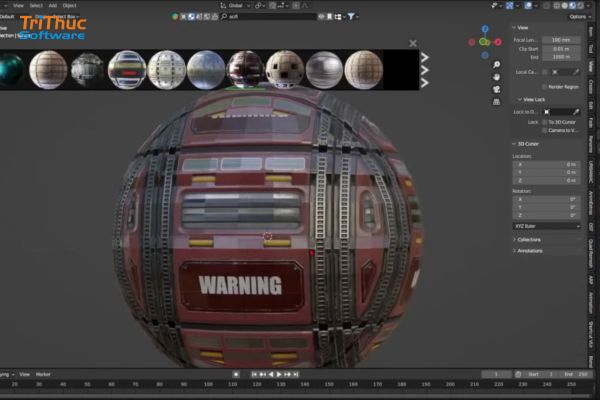
Thư viện cung cấp nhiều material như gỗ, kim loại, đá, vải, bê tông, kính và các vật liệu dùng cho nhiều phong cách dựng hình khác nhau. Đây là tài nguyên hữu ích khi cần tạo bề mặt chân thực mà không phải tự xây dựng material từ đầu.
3. HDRI
BlenderKit cung cấp các HDRI dùng để thiết lập ánh sáng và môi trường cho scene. HDRI đặc biệt hữu ích trong dựng hình sản phẩm, kiến trúc và các cảnh cần ánh sáng môi trường tự nhiên.
4. Scene
Người dùng có thể tìm thấy các scene 3D hoàn chỉnh hoặc được dựng sẵn, giúp tiết kiệm thời gian xây dựng môi trường. Đây cũng là nguồn tham khảo tốt cho người mới học Blender.
5. Brush
BlenderKit cung cấp brush phục vụ sculpting và texture painting. Người dùng có thể sử dụng các brush có sẵn thay vì phải tự tạo công cụ từ đầu.
6. Node Groups
Thư viện còn có node groups, giúp người dùng bổ sung các thiết lập hoặc hiệu ứng dựa trên hệ thống node của Blender vào dự án. Đây là nhóm tài nguyên hữu ích đối với người dùng có kinh nghiệm về procedural materials và Geometry Nodes.
7. Add-ons cho Blender
BlenderKit hiện cũng cung cấp add-ons miễn phí và trả phí từ cộng đồng nhà phát triển, giúp mở rộng chức năng của Blender.
8. Printables
Nền tảng còn có nhóm Printables, cung cấp các mẫu 3D có thể phục vụ nhu cầu in 3D. Đây là một trong những nhóm tài nguyên được BlenderKit bổ sung vào thư viện.
Những tính năng của phần mềm BlenderKit
1. Tìm kiếm tài nguyên trực tiếp trong Blender
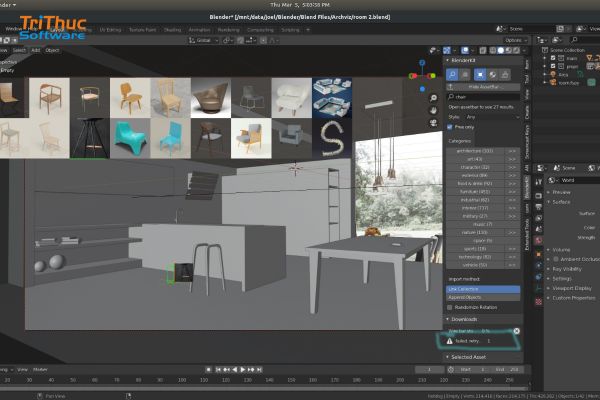
Người dùng có thể tìm kiếm mô hình 3D, vật liệu, HDRI, scene, brush... ngay trong giao diện Blender thay vì phải truy cập nhiều website bên ngoài.
2. Kéo thả tài nguyên vào dự án
Sau khi tìm được tài nguyên phù hợp, người dùng có thể kéo và thả trực tiếp vào scene để sử dụng. Tính năng này giúp rút ngắn đáng kể thời gian xây dựng cảnh 3D.
3. Kho mô hình 3D đa dạng
BlenderKit cung cấp nhiều model thuộc các nhóm như kiến trúc, nội thất, nhân vật, động vật, phương tiện và đồ vật. Người dùng có thể tìm kiếm theo danh mục hoặc từ khóa.
4. Thư viện vật liệu phong phú
Phần mềm cung cấp nhiều material như gỗ, kim loại, đá, bê tông, vải, kính, nhựa... giúp người dùng nhanh chóng tạo bề mặt cho mô hình mà không cần tự xây dựng material từ đầu.
5. Tích hợp HDRI và Scene
BlenderKit có thư viện HDRI và scene phục vụ dựng hình, thiết kế kiến trúc, sản phẩm, môi trường và nhiều dự án 3D khác. Người dùng có thể tìm kiếm và đưa trực tiếp các tài nguyên này vào Blender.
6. Hỗ trợ Brush và Node Groups
Ngoài model và material, BlenderKit còn cung cấp brush cho sculpting, texture painting và node groups dành cho shading, Geometry Nodes, compositing cùng nhiều mục đích khác.
7. Tìm kiếm với nhiều bộ lọc
Người dùng có thể lọc tài nguyên theo nhiều tiêu chí như số lượng polygon, độ phân giải texture, phong cách, trạng thái rigged, animation, Geometry Nodes, procedural hay texture-based. Điều này giúp tìm đúng tài nguyên nhanh hơn.
8. Lưu và đánh giá tài nguyên
Người dùng đã đăng nhập có thể bookmark và đánh giá tài nguyên, giúp lưu lại những model hoặc material thường xuyên sử dụng và dễ dàng tìm lại trong các dự án sau.
9. Hỗ trợ tải và quản lý Add-ons
BlenderKit hiện cũng cung cấp add-ons miễn phí và trả phí, cho phép tìm kiếm và cài đặt trực tiếp từ Blender. Người dùng có thể cài đặt tạm thời hoặc lâu dài tùy nhu cầu.
10. Cho phép người dùng đóng góp tài nguyên
BlenderKit hoạt động theo mô hình cộng đồng, cho phép các nhà sáng tạo tải và chia sẻ tài nguyên của mình lên nền tảng. Creator có thể đóng góp tài sản miễn phí hoặc đưa vào thư viện Full Plan.
11. Hỗ trợ tài nguyên miễn phí và trả phí
Người dùng có thể truy cập một lượng lớn tài nguyên miễn phí, trong khi Full Plan mở rộng quyền truy cập vào thư viện đầy đủ hơn. Theo bảng giá hiện tại, BlenderKit cung cấp cả gói Free, Full và Business.
Xem thêm:
Phần mềm Prim’X là gì? Tính năng và giá giải pháp mã hóa Prim'X
Phần mềm Trapcode: Tính năng, bảng giá và hướng dẫn sử dụng
Cursor là gì? Tính năng, cách sử dụng và bảng giá Cursor AI
Hướng dẫn cài đặt BlenderKit cho Blender
Bước 1: Tải BlenderKit
Truy cập website BlenderKit và tải BlenderKit Add-on phù hợp với phiên bản Blender đang sử dụng. Nên chọn đúng phiên bản để hạn chế lỗi tương thích.
Bước 2: Mở Blender
Khởi động Blender → chọn Edit → Preferences → vào mục Add-ons.
Bước 3: Cài BlenderKit
Chọn Install... → tìm đến file BlenderKit Add-on vừa tải về → chọn file → nhấn Install Add-on.
Sau khi cài xong, tìm kiếm BlenderKit trong danh sách Add-ons và bật tùy chọn để kích hoạt.
Bước 4: Đăng nhập BlenderKit
Mở giao diện BlenderKit trong Blender và chọn Sign in. Đăng nhập tài khoản BlenderKit để sử dụng các tài nguyên được cung cấp trên nền tảng.
Bước 5: Kiểm tra BlenderKit
Sau khi đăng nhập, thử tìm kiếm một 3D Model, Material hoặc HDRI trong thư viện BlenderKit. Chọn tài nguyên và tải xuống để kiểm tra khả năng hoạt động.
Bước 6: Bắt đầu sử dụng
Khi cài đặt thành công, BlenderKit sẽ xuất hiện trong giao diện Blender. Bạn có thể tìm kiếm → tải → kéo thả tài nguyên vào scene mà không cần tải thủ công từng file từ bên ngoài.
Hướng dẫn sử dụng BlenderKit cơ bản
Bước 1: Mở BlenderKit
Khởi động Blender và mở dự án cần làm việc. Tìm khu vực BlenderKit trong giao diện Blender để bắt đầu tìm kiếm tài nguyên.
Bước 2: Tìm kiếm tài nguyên
Nhập từ khóa vào ô tìm kiếm, chẳng hạn Chair, Table, Car, Wood, Concrete.... BlenderKit sẽ hiển thị các tài nguyên phù hợp như model, material, HDRI hoặc scene.
Bước 3: Chọn tài nguyên
Nhấp vào tài nguyên muốn sử dụng để xem hình ảnh xem trước, thông tin và các thông số liên quan. Sau đó chọn tài nguyên phù hợp với dự án.
Bước 4: Thêm tài nguyên vào Blender
Chọn hoặc kéo thả tài nguyên vào 3D Viewport. BlenderKit sẽ tải tài nguyên về và đưa trực tiếp vào scene.
Ví dụ, khi cần thêm một chiếc ghế vào phòng 3D, bạn chỉ cần tìm Chair, chọn mẫu phù hợp rồi đưa vào scene thay vì phải tự dựng model từ đầu.
Bước 5: Sử dụng Material
Để sử dụng vật liệu, tìm kiếm loại material cần thiết như Wood, Metal, Glass... rồi áp dụng lên đối tượng trong scene.
Sau đó bạn có thể tiếp tục điều chỉnh màu sắc, độ bóng, độ nhám hoặc các thông số vật liệu trong Blender.
Bước 6: Thêm HDRI
Nếu cần cải thiện ánh sáng và môi trường cho scene, tìm kiếm HDRI trong BlenderKit. Chọn HDRI phù hợp rồi áp dụng vào cảnh để tạo ánh sáng và background.
Bước 7: Sử dụng bộ lọc
Khi có quá nhiều kết quả, hãy sử dụng các bộ lọc của BlenderKit để tìm nhanh hơn. Bạn có thể lọc theo loại tài nguyên, chất lượng, số polygon, độ phân giải texture hoặc các đặc điểm của model.
Bước 8: Lưu tài nguyên yêu thích
Nếu thường xuyên sử dụng một model hoặc material, bạn có thể bookmark tài nguyên đó để dễ dàng tìm lại trong những dự án sau.
Bước 9: Quản lý tài nguyên đã tải
Các tài nguyên BlenderKit được tải về có thể được quản lý thông qua hệ thống Asset Library của add-on. Nếu cần giải phóng dung lượng, người dùng có thể quản lý hoặc xóa các tài nguyên đã tải không còn sử dụng.
Bước 10: Kiểm tra bản quyền tài nguyên
Trước khi sử dụng tài nguyên cho dự án thương mại, hãy kiểm tra license và điều kiện sử dụng của từng asset. BlenderKit có cả tài nguyên miễn phí và tài nguyên thuộc các gói trả phí, nên quyền sử dụng có thể khác nhau.
Bảng giá BlenderKit
Theo bảng giá chính thức hiện tại, BlenderKit đã đổi tên thành Blendkit. Nền tảng đang cung cấp 3 lựa chọn chính: Free, Full và Business. Giá có thể thay đổi theo từng thời điểm, vì vậy khi mua cho doanh nghiệp nên xác nhận lại báo giá trước khi đăng ký.
Gói | Giá tham khảo | Đối tượng phù hợp | Quyền lợi chính |
Free | Miễn phí | Người mới, cá nhân muốn trải nghiệm | Truy cập một phần thư viện model, material, scene, HDRI và brush; 200 MiB lưu trữ riêng |
Full | 9,90 USD/tháng | Cá nhân, freelancer, designer 3D | Truy cập toàn bộ thư viện tài nguyên, thêm add-ons, 2 GiB lưu trữ riêng |
Business | 29 USD/tháng/seat | Doanh nghiệp, studio, đội nhóm | Toàn bộ thư viện, add-ons, 100 GiB lưu trữ riêng và các quyền lợi dành cho doanh nghiệp |
Lưu ý về giá BlenderKit
Giá trên là giá niêm yết tham khảo từ website chính thức. Ngoài ra, BlenderKit có thể triển khai các chương trình ưu đãi theo từng thời điểm; chẳng hạn hãng từng có chương trình giảm 25% cho Full Plan vào tháng 3/2026.
Nếu doanh nghiệp cần mua BlenderKit tại Việt Nam, bạn có thể liên hệ Tri Thức Software để được tư vấn gói phù hợp và nhận báo giá chi tiết theo số lượng license, nhu cầu sử dụng và quy mô triển khai.
Ưu điểm và hạn chế của BlenderKit
Ưu điểm của BlenderKit
- Tiết kiệm thời gian: Có sẵn nhiều model, material, HDRI, scene và brush, giúp giảm thời gian tự tạo tài nguyên.
- Tích hợp trực tiếp với Blender: Có thể tìm kiếm và sử dụng tài nguyên ngay trong Blender mà không cần liên tục chuyển đổi giữa nhiều phần mềm.
- Kho tài nguyên đa dạng: Phục vụ nhiều nhu cầu như kiến trúc, nội thất, thiết kế sản phẩm, hoạt hình và game.
- Tìm kiếm thuận tiện: Hỗ trợ tìm kiếm và lọc tài nguyên theo nhiều tiêu chí.
- Có tài nguyên miễn phí: Người dùng có thể bắt đầu với các tài nguyên miễn phí trước khi lựa chọn gói trả phí.
- Hỗ trợ nhiều loại tài nguyên: Không chỉ có model 3D mà còn có material, HDRI, scene, brush, node groups và một số add-on.
- Phù hợp cả người mới và chuyên nghiệp: Người mới có thể dùng tài nguyên có sẵn, trong khi người dùng chuyên nghiệp có thể kết hợp chúng vào các quy trình dựng hình phức tạp.
- Có thể đóng góp tài nguyên: Nhà sáng tạo có thể chia sẻ tài sản của mình với cộng đồng BlenderKit.
Hạn chế của BlenderKit
- Phụ thuộc vào Blender: BlenderKit chủ yếu được thiết kế để hoạt động cùng Blender, không phải một thư viện độc lập dành cho mọi phần mềm 3D.
- Một số tài nguyên yêu cầu trả phí: Không phải toàn bộ thư viện đều có thể sử dụng miễn phí; nhiều tài nguyên cao cấp yêu cầu gói phù hợp.
- Cần Internet: Việc tìm kiếm và tải tài nguyên từ thư viện trực tuyến cần kết nối Internet.
- Chất lượng tài nguyên không đồng đều: Các asset đến từ nhiều nguồn khác nhau nên chất lượng model, texture và cách tối ưu có thể khác nhau.
- Có thể làm tăng dung lượng dự án: Các model có texture độ phân giải cao hoặc nhiều polygon có thể khiến file dự án lớn hơn và ảnh hưởng hiệu suất.
- Cần kiểm tra license: Trước khi sử dụng asset cho mục đích thương mại, người dùng nên kiểm tra kỹ điều kiện cấp phép của từng tài nguyên.
- Phụ thuộc vào khả năng tương thích: Một số tài nguyên hoặc tính năng có thể hoạt động khác nhau tùy phiên bản Blender và BlenderKit đang sử dụng.
Những lỗi thường gặp khi sử dụng BlenderKit
Trong quá trình sử dụng BlenderKit, người dùng có thể gặp một số lỗi liên quan đến add-on, kết nối Internet, tài khoản, tải tài nguyên hoặc khả năng tương thích với Blender. Dưới đây là những lỗi phổ biến và cách xử lý cơ bản.
1. Blender không hiển thị BlenderKit
Nguyên nhân: Add-on chưa được cài đặt hoặc chưa được kích hoạt.
Cách khắc phục: Vào Edit → Preferences → Add-ons, tìm BlenderKit và kiểm tra xem add-on đã được bật hay chưa. Nếu chưa có, hãy cài lại add-on đúng phiên bản.
2. Không tìm thấy tài nguyên
Nguyên nhân: Từ khóa tìm kiếm chưa phù hợp, bộ lọc đang được thiết lập hoặc BlenderKit gặp vấn đề kết nối.
Cách khắc phục: Thử sử dụng từ khóa tiếng Anh phổ biến hơn, xóa các bộ lọc không cần thiết và kiểm tra kết nối Internet.
3. Không tải được model hoặc material
Nguyên nhân: Kết nối mạng không ổn định, máy chủ tạm thời gặp sự cố hoặc tài nguyên yêu cầu quyền truy cập phù hợp.
Cách khắc phục: Kiểm tra Internet, thử tải lại asset hoặc đăng xuất rồi đăng nhập lại tài khoản BlenderKit.
4. BlenderKit không đăng nhập được
Nguyên nhân: Thông tin tài khoản không chính xác, phiên đăng nhập hết hạn hoặc kết nối đến dịch vụ BlenderKit bị gián đoạn.
Cách khắc phục: Kiểm tra tài khoản, đăng nhập lại và đảm bảo Blender có thể kết nối Internet bình thường.
5. Model tải về nhưng hiển thị không đúng
Một số model có thể xuất hiện thiếu texture, sai vật liệu hoặc màu sắc khác với hình ảnh xem trước.
Cách khắc phục: Kiểm tra các texture đi kèm, material và đường dẫn file. Đồng thời nên kiểm tra phiên bản Blender đang sử dụng để đảm bảo khả năng tương thích.
6. Blender hoạt động chậm sau khi thêm nhiều asset
Nguyên nhân: Model có nhiều polygon, texture độ phân giải cao hoặc scene chứa quá nhiều đối tượng.
Cách khắc phục: Giảm số lượng asset không cần thiết, sử dụng model có mức độ chi tiết phù hợp và tối ưu texture trước khi render.
7. Không sử dụng được một số tài nguyên
Một số asset thuộc gói trả phí hoặc yêu cầu quyền sử dụng nhất định.
Cách khắc phục: Kiểm tra thông tin license và gói BlenderKit đang sử dụng trước khi tải hoặc đưa tài nguyên vào dự án thương mại.
8. BlenderKit bị lỗi sau khi cập nhật Blender
Khi cập nhật Blender lên phiên bản mới, add-on có thể gặp lỗi tương thích hoặc một số chức năng hoạt động không ổn định.
Cách khắc phục: Kiểm tra phiên bản BlenderKit mới nhất và cập nhật add-on tương ứng. Không nên sử dụng add-on quá cũ với phiên bản Blender mới nếu chưa xác nhận khả năng tương thích.
9. Không kéo thả được tài nguyên vào scene
Nguyên nhân: Add-on chưa hoạt động đúng, tài nguyên chưa tải hoàn tất hoặc Blender đang gặp vấn đề với scene hiện tại.
Cách khắc phục: Thử tải lại asset, kiểm tra trạng thái BlenderKit và khởi động lại Blender nếu cần.
10. Tài nguyên tải về chiếm nhiều dung lượng
Việc sử dụng nhiều model, material và texture chất lượng cao có thể khiến thư viện cache của BlenderKit tăng nhanh.
Cách khắc phục: Định kỳ kiểm tra và quản lý các tài nguyên đã tải, xóa những asset không còn sử dụng và chỉ tải tài nguyên cần thiết cho dự án.
Nếu bạn đang tìm BlenderKit bản quyền chính hãng cho cá nhân hoặc doanh nghiệp, hãy liên hệ Tri Thức Software để được tư vấn gói sử dụng phù hợp với nhu cầu. Đội ngũ tư vấn sẽ hỗ trợ giải đáp về tính năng, license và gửi báo giá BlenderKit chi tiết, giúp bạn lựa chọn giải pháp tiết kiệm và hiệu quả. Liên hệ Tri Thức Software ngay hôm nay để được tư vấn và nhận báo giá nhanh chóng!
CÔNG TY TNHH TM PHẦN MỀM TRI THỨC



