
Bitvise là gì? Các tính năng chính của Bitvise 2025
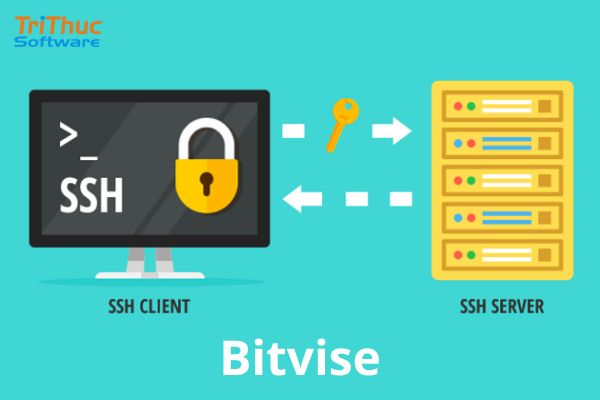
Trong thế giới công nghệ, việc kết nối an toàn từ xa tới các máy chủ là yêu cầu thiết yếu đối với các quản trị viên hệ thống, lập trình viên và các chuyên gia IT. Một trong những công cụ được đánh giá cao về hiệu suất và độ bảo mật cho mục đích này chính là Bitvise SSH Client – một giải pháp SSH miễn phí, mạnh mẽ và dễ sử dụng trên nền tảng Windows. Vậy Bitvise là gì, có những tính năng nào nổi bật, và cách sử dụng ra sao? Hãy cùng tìm hiểu chi tiết trong bài viết dưới đây.
Bitvise là gì?
Bitvise, hay còn gọi đầy đủ là Bitvise SSH Client, là một phần mềm chuyên dụng dành cho hệ điều hành Windows, giúp người dùng dễ dàng kết nối tới máy chủ từ xa thông qua giao thức bảo mật SSH (Secure Shell). Đây là công cụ mạnh mẽ, tích hợp cả giao diện đồ họa trực quan lẫn loạt tính năng nâng cao, giúp quá trình quản lý máy chủ trở nên linh hoạt, an toàn và hiệu quả hơn bao giờ hết.
Không chỉ dừng lại ở việc cung cấp kết nối SSH cơ bản, Bitvise còn hỗ trợ nhiều tính năng cần thiết trong công việc quản trị hệ thống như:
- Terminal truy cập dòng lệnh (command-line shell) mạnh mẽ.
- SFTP (SSH File Transfer Protocol) để truyền file nhanh chóng giữa máy tính và máy chủ.
- Port forwarding (định tuyến cổng) giúp bảo mật và truy cập dịch vụ nội bộ.
- Remote Desktop Forwarding, cho phép bạn truy cập máy tính từ xa qua kết nối SSH một cách bảo mật.
Phần mềm này được phát triển bởi Bitvise Limited, một công ty công nghệ đặt trụ sở tại Châu Âu, chuyên cung cấp các giải pháp truy cập từ xa và bảo mật mạng chất lượng cao. Với mục tiêu hướng tới trải nghiệm người dùng chuyên nghiệp nhưng dễ sử dụng, Bitvise đã trở thành lựa chọn đáng tin cậy cho nhiều quản trị viên hệ thống, kỹ sư mạng và lập trình viên trên toàn thế giới.
Những tính năng nổi bật của Bitvise
Bitvise không chỉ là một công cụ SSH đơn thuần mà còn là một bộ công cụ quản trị máy chủ toàn diện dành cho người dùng Windows. Với giao diện thân thiện và khả năng bảo mật cao, Bitvise tích hợp nhiều tính năng nổi bật giúp việc quản lý hệ thống từ xa trở nên dễ dàng và hiệu quả hơn bao giờ hết.
SSH Terminal – Truy cập dòng lệnh mạnh mẽ
Bitvise cung cấp một terminal SSH tích hợp, cho phép người dùng kết nối trực tiếp tới các máy chủ chạy Linux, Unix hoặc các hệ điều hành hỗ trợ SSH. Terminal này không chỉ đơn thuần là một giao diện dòng lệnh, mà còn hỗ trợ:
- Màu sắc và ký tự đặc biệt, giúp hiển thị rõ ràng các lệnh và kết quả đầu ra.
- Phím tắt và tính năng tự động hoàn thành, tối ưu hóa tốc độ thao tác.
- Copy/Paste thông minh, phù hợp cho cả người mới và chuyên gia DevOps.
SFTP Client – Truyền tệp an toàn và tiện lợi
Bitvise tích hợp sẵn SFTP Client (SSH File Transfer Protocol), cho phép người dùng truyền tải dữ liệu giữa máy tính cá nhân và máy chủ một cách an toàn, mã hóa hoàn toàn. Tính năng này đặc biệt hữu ích trong việc:
- Kéo và thả tệp tin đơn giản như trong Windows Explorer.
- Tạo, sửa, đổi tên hoặc xóa thư mục và file từ xa.
- Thay đổi quyền truy cập (chmod) cho từng file/folder.
- Xem chi tiết thông tin file: dung lượng, thời gian chỉnh sửa, quyền truy cập.
SSH Tunneling – Port Forwarding linh hoạt
Một trong những điểm mạnh của Bitvise là khả năng thiết lập tunnel bảo mật qua SSH để truy cập vào các dịch vụ mạng nội bộ mà không cần mở thêm cổng trên tường lửa. Với tính năng port forwarding, bạn có thể:
- Kết nối tới cơ sở dữ liệu, web server, hoặc các dịch vụ khác một cách an toàn và ẩn danh.
- Bypass NAT và tường lửa, không cần thay đổi cấu hình mạng.
- Thiết lập cả Local, Remote và Dynamic port forwarding dễ dàng qua giao diện đồ họa.
Remote Desktop Forwarding – Điều khiển máy chủ từ xa an toàn
Bitvise hỗ trợ chuyển tiếp phiên Remote Desktop (RDP) thông qua kết nối SSH, tăng cường bảo mật cho việc điều khiển máy chủ Windows từ xa. Thay vì mở trực tiếp cổng 3389 ra Internet, bạn có thể:
- Tạo đường hầm SSH để truy cập RDP an toàn hơn.
- Hạn chế nguy cơ tấn công brute-force và khai thác lỗ hổng từ xa.
- Tối ưu hiệu suất kết nối khi truy cập máy chủ từ các mạng công cộng.
Quản lý phiên làm việc – Linh hoạt và tiện dụng
Với Bitvise, người dùng có thể tạo và lưu trữ nhiều cấu hình kết nối (sessions) cho từng máy chủ khác nhau. Điều này đặc biệt hữu ích khi bạn quản lý nhiều server cùng lúc. Tính năng bao gồm:
- Lưu thông tin đăng nhập (username, port, IP).
- Hỗ trợ xác thực qua mật khẩu hoặc SSH key.
- Tùy chỉnh port forwarding, cấu hình SFTP, và terminal riêng biệt cho từng phiên.
- Quản lý danh sách phiên kết nối rõ ràng, dễ dàng tìm kiếm và sử dụng lại.
Ưu điểm của phần mềm Bitvise
Bitvise SSH Client nổi bật không chỉ nhờ khả năng kết nối bảo mật qua giao thức SSH, mà còn bởi hàng loạt tiện ích được tích hợp trong một phần mềm duy nhất. Dưới đây là những ưu điểm vượt trội khiến Bitvise trở thành lựa chọn hàng đầu của nhiều quản trị viên hệ thống, lập trình viên và chuyên gia bảo mật:
Miễn phí cho mục đích cá nhân và thương mại
Không giống nhiều phần mềm SSH khác yêu cầu mua bản quyền, Bitvise hoàn toàn miễn phí cho cả người dùng cá nhân lẫn doanh nghiệp. Điều này giúp tiết kiệm chi phí mà vẫn đảm bảo có được một công cụ mạnh mẽ và đầy đủ tính năng.
Giao diện đồ họa trực quan, dễ sử dụng
Bitvise cung cấp GUI (Graphical User Interface) thân thiện, giúp người mới có thể thiết lập kết nối và sử dụng các chức năng như SSH terminal, SFTP, và port forwarding chỉ bằng vài cú nhấp chuột. Không cần phải nhớ câu lệnh hay cấu hình phức tạp.
Tích hợp đầy đủ công cụ quản trị từ xa
Phần mềm này không chỉ hỗ trợ kết nối dòng lệnh mà còn đi kèm với các tính năng như:
- SFTP client kéo-thả tệp tin dễ dàng.
- Port forwarding để truy cập dịch vụ nội bộ.
- Remote Desktop tunneling để điều khiển máy chủ Windows bảo mật.
- Command-line automation (bằng BvSsh hoặc script).
- Tất cả tích hợp trong một phần mềm duy nhất, giúp tiết kiệm thời gian và tài nguyên.
Bảo mật cao, hỗ trợ xác thực linh hoạt
Bitvise hỗ trợ nhiều phương thức xác thực bảo mật như:
- Mật khẩu người dùng
- SSH key (RSA, ECDSA, Ed25519)
- Xác thực hai yếu tố (Two-factor Authentication)
- IP restriction và các cấu hình bảo mật nâng cao
Điều này đảm bảo rằng các kết nối từ xa được bảo vệ tối đa khỏi các mối đe dọa từ Internet.
Hiệu suất kết nối ổn định và nhanh chóng
Bitvise được tối ưu để hoạt động mượt mà ngay cả trong môi trường có độ trễ cao. Các kết nối SSH và truyền tệp qua SFTP diễn ra nhanh chóng, ổn định và an toàn – phù hợp với cả người dùng phổ thông lẫn môi trường doanh nghiệp.
Dễ dàng cấu hình và lưu trữ phiên làm việc
Người dùng có thể tạo, lưu và quản lý các phiên làm việc (sessions) cho nhiều máy chủ khác nhau. Điều này đặc biệt hữu ích nếu bạn phải quản lý hàng chục server, giúp tiết kiệm thời gian và tránh lỗi cấu hình lặp lại.
Hỗ trợ tự động hóa và dòng lệnh
Bitvise cung cấp công cụ BvSsh.exe – một phiên bản dòng lệnh dành cho người dùng nâng cao. Nhờ đó, bạn có thể tích hợp Bitvise vào các quy trình DevOps, cronjob, hoặc viết script để thực hiện kết nối, tải file, hoặc chạy lệnh từ xa tự động.

Bitvise dùng để làm gì?
Bitvise SSH Client là một công cụ đa năng, được thiết kế để phục vụ nhiều mục đích khác nhau trong lĩnh vực quản trị hệ thống, phát triển phần mềm, và bảo mật mạng. Với khả năng kết nối từ xa an toàn thông qua giao thức SSH, Bitvise hỗ trợ người dùng thực hiện các tác vụ quản lý và vận hành hạ tầng IT một cách hiệu quả. Dưới đây là những ứng dụng phổ biến nhất của Bitvise:
Quản trị máy chủ Linux/Unix từ xa
Bitvise cho phép người dùng kết nối tới các máy chủ chạy hệ điều hành Linux hoặc Unix thông qua terminal SSH tích hợp. Nhờ đó, bạn có thể thực hiện các thao tác như cài đặt phần mềm, theo dõi log, khởi động dịch vụ, chỉnh sửa tệp cấu hình... tất cả từ máy tính Windows mà không cần tiếp xúc vật lý với máy chủ.
Truy cập hệ thống tệp qua SFTP bảo mật
Với trình quản lý file SFTP tích hợp sẵn, Bitvise giúp bạn truyền tải dữ liệu giữa máy tính cá nhân và máy chủ một cách an toàn. Tính năng này đặc biệt hữu ích khi bạn cần:
- Cập nhật mã nguồn, website, ứng dụng.
- Sao lưu hoặc khôi phục dữ liệu máy chủ.
- Chỉnh sửa, phân quyền file và thư mục từ xa.
Kết nối an toàn tới dịch vụ nội bộ qua port forwarding
Bitvise hỗ trợ port forwarding (SSH tunneling), cho phép bạn truy cập các dịch vụ nội bộ như cơ sở dữ liệu, API, trang quản trị… mà không cần mở cổng trực tiếp ra Internet. Điều này giúp:
- Tăng cường bảo mật, tránh nguy cơ bị tấn công từ bên ngoài.
- Truy cập các tài nguyên nằm sau NAT hoặc tường lửa.
- Phục vụ nhu cầu phát triển và kiểm thử nội bộ an toàn hơn.
Hỗ trợ lập trình viên backend và kỹ sư DevOps
Đối với các developer backend hoặc chuyên viên DevOps, Bitvise là một công cụ không thể thiếu để:
- Duy trì các kết nối SSH ổn định với máy chủ trong quá trình triển khai ứng dụng.
- Tự động hóa thao tác qua dòng lệnh hoặc script.
- Giám sát trạng thái hệ thống, quản lý dịch vụ và xử lý sự cố nhanh chóng.
Bảo mật truyền tải dữ liệu qua mạng công cộng
Tất cả kết nối qua Bitvise đều được mã hóa hoàn toàn bằng SSH, đảm bảo dữ liệu không bị rò rỉ, nghe lén hay tấn công trung gian (MITM). Đây là giải pháp lý tưởng khi bạn cần:
- Quản lý máy chủ từ các mạng công cộng như Wi-Fi.
- Truy cập dữ liệu nhạy cảm từ xa mà vẫn đảm bảo an toàn.
- Tuân thủ các tiêu chuẩn bảo mật trong doanh nghiệp hoặc tổ chức.

Xem thêm:
GitLab là gì? Những đặc điểm của phần mềm GitLab
SSID là gì? Cách thức hoạt động của SSID
Hướng dẫn cách tải và cài đặt Bitvise SSH Client
Bitvise SSH Client là công cụ mạnh mẽ dành cho kết nối SSH, truyền tệp SFTP, và quản lý máy chủ từ xa trên hệ điều hành Windows. Phần mềm này hoàn toàn miễn phí và rất dễ cài đặt. Dưới đây là hướng dẫn chi tiết từng bước để bạn tải và cài đặt Bitvise đúng cách.
Bước 1: Truy cập trang chủ Bitvise
Đầu tiên, bạn cần truy cập website chính thức để đảm bảo tải bản phần mềm an toàn và cập nhật nhất.
Truy cập địa chỉ: https://www.bitvise.com/ssh-cl...
Tại đây, bạn sẽ thấy liên kết tải về phiên bản mới nhất của Bitvise SSH Client.
Bước 2: Tải xuống phần mềm
Tại trang tải về:
Nhấn vào nút "Download Bitvise SSH Client".
File tải về thường có định dạng .exe và dung lượng nhẹ (~20MB).
Bạn không cần đăng ký tài khoản để tải phần mềm.
Bước 3: Cài đặt Bitvise SSH Client
Sau khi tải xong, làm theo các bước sau để cài đặt:
Nhấp đúp vào file cài đặt (ví dụ: BvSshClient-Installer.exe).
Chọn ngôn ngữ (mặc định là tiếng Anh), sau đó nhấn OK.
Nhấn Next để tiếp tục.
Chọn đồng ý với điều khoản sử dụng (I accept the agreement), nhấn Next.
Chọn thư mục cài đặt (hoặc để mặc định), rồi nhấn Next.
Nhấn Install để bắt đầu quá trình cài đặt.
Sau khi hoàn tất, nhấn Finish để khởi động phần mềm ngay.
Bước 4: Mở Bitvise và thiết lập kết nối đầu tiên
Sau khi cài đặt, bạn có thể mở phần mềm từ:
Menu Start > Bitvise SSH Client
Hoặc biểu tượng trên Desktop nếu đã chọn tạo shortcut
Tại giao diện chính, bạn sẽ thấy các trường thông tin cần nhập:
Host: Địa chỉ IP hoặc tên miền máy chủ bạn muốn kết nối
Port: Cổng SSH (mặc định là 22)
Username: Tên người dùng SSH
Initial Method: Chọn phương thức xác thực (mật khẩu hoặc SSH key)
Bạn có thể nhấn Login để bắt đầu kết nối và sử dụng các tính năng như terminal, SFTP, port forwarding...
Câu hỏi thường gặp
Bitvise có hỗ trợ Linux không?
Không. Bitvise chỉ hoạt động trên hệ điều hành Windows.
Có thể dùng Bitvise thay cho PuTTY không?
Hoàn toàn có thể. Bitvise được xem là giải pháp thay thế PuTTY toàn diện hơn nếu bạn muốn sử dụng giao diện đồ họa, truyền file dễ dàng và thiết lập kết nối nâng cao.
Bitvise có an toàn không?
Có. Bitvise sử dụng các tiêu chuẩn mã hóa cao cấp của giao thức SSH để đảm bảo bảo mật tuyệt đối cho dữ liệu truyền tải.
Kết luận
Bitvise là một công cụ SSH tuyệt vời cho người dùng Windows, kết hợp giữa hiệu suất mạnh mẽ, giao diện dễ dùng và độ bảo mật cao. Dù bạn là một quản trị viên hệ thống, lập trình viên, hay kỹ sư mạng, Bitvise sẽ là trợ thủ đắc lực giúp bạn kết nối và làm việc với máy chủ từ xa một cách an toàn và hiệu quả. Đẻ được tư vấn chi tiết hơn về công cụ này, liên hệ Tri Thức Software qua hotline 028 22443013 ngay nhé!
CÔNG TY TNHH TM PHẦN MỀM TRI THỨC



