
Opacity là gì? Tác dụng của opacity trong photoshop
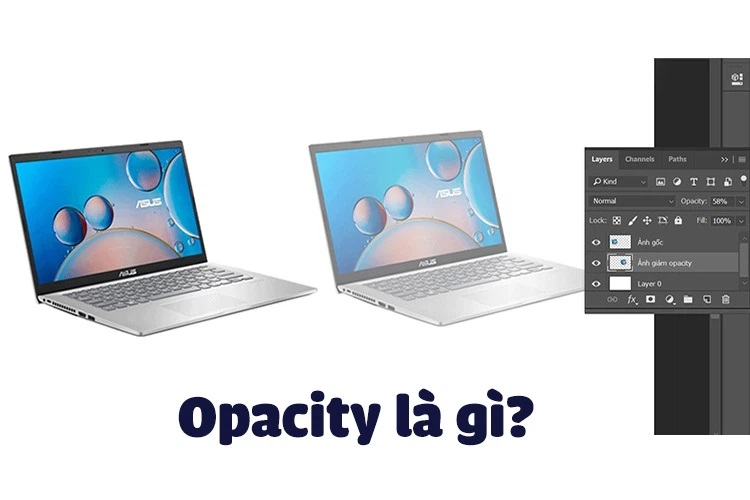
Trong vũ trụ kỹ thuật số của thiết kế đồ họa và chỉnh sửa ảnh, opacity được coi là một chất liệu tinh tế của sự trong suốt và độ mờ dần. Tưởng chừng như là một con số đơn thuần, opacity đã tiết lộ sự phép thuật nghệ thuật trong việc làm tươi đẹp, kết nối và biến đổi hình ảnh theo cách chưa từng thấy. Nhưng opacity không chỉ là việc điều chỉnh độ trong suốt của các layer và brush; nó là một cửa sổ tới thế giới của sự tương phản, hiện diện ẩn hiện và sự kỳ diệu trong việc thể hiện ý tưởng. Hãy cùng tìm hiểu opacity là gì ngay trong bài viết dưới đây nhé.
Opacity là gì?
Trong Adobe Photoshop, Opacity là một thuộc tính cho phép bạn điều chỉnh mức độ mờ của một lớp hoặc một phần của hình ảnh. Thuộc tính này ảnh hưởng đến mức độ hiển thị của nội dung trong lớp, làm cho nó trở nên trong suốt hơn hoặc mờ đi. Opacity được đo bằng phần trăm, từ 0% (hoàn toàn trong suốt) đến 100% (hoàn toàn rõ nét).
Khi bạn giảm Opacity của một lớp, các phần trong lớp sẽ trở nên mờ đi, để lộ phần dưới của các lớp khác hoặc phần nền. Điều này thường được sử dụng để tạo hiệu ứng như làm mờ dần dần (fade out), tạo ra sự mờ mờ trong các phần của hình ảnh, hoặc tạo các hiệu ứng kết hợp giữa các lớp.

Tác dụng nổi bật của opacity trong photoshop
Việc sử dụng Opacity là gì, nó có nhiều tác dụng nổi bật để tạo ra các hiệu ứng động, điều chỉnh ánh sáng và tạo sự kết hợp giữa các lớp khác nhau. Dưới đây là một số tác dụng quan trọng của Opacity trong Photoshop:
- Tạo hiệu ứng mờ dần (fade out/fade in): Bằng cách giảm Opacity của một lớp, bạn có thể làm cho nội dung trong lớp trở nên mờ dần đi từ phần dưới của lớp, tạo ra hiệu ứng mờ dần hoặc hiệu ứng động.
- Tạo hiệu ứng ánh sáng và bóng: Khi làm việc với lớp ánh sáng, chẳng hạn như lớp ánh sáng mặt trời hoặc lớp ánh sáng nhân tạo, bạn có thể sử dụng Opacity để điều chỉnh mức độ sáng của ánh sáng này, tạo ra hiệu ứng ánh sáng và bóng thú vị.
- Tạo hiệu ứng trong suốt: Bạn có thể sử dụng Opacity để tạo ra các hiệu ứng trong suốt trong hình ảnh. Điều này có thể thú vị khi bạn muốn tạo ra vật thể mờ mờ, ánh sáng phản chiếu hoặc các hiệu ứng huyền bí.
- Tạo sự kết hợp giữa các lớp: Sử dụng Opacity, bạn có thể làm cho nội dung của một lớp trở nên trong suốt để nhìn thấy phần dưới của các lớp khác. Điều này cho phép bạn tạo ra các hiệu ứng kết hợp, tạo ra các lớp lớp đặc biệt và thú vị.
- Tạo hiệu ứng mờ ảo (blurring): Bằng cách giảm Opacity của một lớp và áp dụng hiệu ứng mờ (blur), bạn có thể tạo ra hiệu ứng mờ ảo, làm cho hình ảnh trở nên mịn màng và mơ hồ.
- Tạo hiệu ứng ánh sáng chiếu qua: Bạn có thể sử dụng Opacity để tạo ra hiệu ứng ánh sáng chiếu qua các vật thể trong hình ảnh, tạo ra một cảm giác chiếu sáng tự nhiên.
Tóm lại, Opacity trong Photoshop là một công cụ mạnh mẽ cho phép bạn tạo ra nhiều hiệu ứng động và tạo sự kết hợp đa dạng giữa các lớp và yếu tố trong hình ảnh.

Cách sử dụng opacity trong photoshop hiệu quả
Sử dụng Opacity trong Photoshop một cách hiệu quả đòi hỏi bạn hiểu rõ cách điều chỉnh nó để tạo ra các hiệu ứng mong muốn. Dưới đây là một số cách bạn có thể sử dụng Opacity một cách hiệu quả trong Photoshop:
- Hiệu ứng mờ dần (Fade Out/Fade In): Để tạo hiệu ứng mờ dần, hãy giảm Opacity của lớp một cách dần dần từ phần trên xuống phía dưới. Điều này tạo ra một hiệu ứng mờ dần, cho phép nội dung của lớp trở nên trong suốt và mất dần đi.
- Tạo ánh sáng và bóng: Sử dụng Opacity để điều chỉnh mức độ sáng của lớp ánh sáng hoặc lớp tạo ra bóng. Thông qua việc điều chỉnh Opacity, bạn có thể tạo ra ánh sáng mềm mại hơn hoặc bóng đổ đậm hơn.
- Tạo hiệu ứng trong suốt: Để tạo hiệu ứng trong suốt, hãy giảm Opacity của lớp để làm cho nội dung của nó trở nên mờ dần. Điều này thường được sử dụng để tạo ra các hiệu ứng màu sắc phản chiếu hoặc vật thể trong suốt.
- Kết hợp lớp và hiệu ứng: Sử dụng Opacity để tạo sự kết hợp giữa các lớp khác nhau. Bằng cách điều chỉnh Opacity của các lớp, bạn có thể tạo ra các hiệu ứng kết hợp phức tạp, như tạo ra các lớp phối trộn (blending modes) độc đáo.
- Tạo hiệu ứng mờ ảo: Sử dụng Opacity để làm cho một lớp trở nên trong suốt và sau đó áp dụng hiệu ứng mờ (blur) để tạo ra hiệu ứng mờ ảo. Điều này thường được sử dụng để tạo sự mịn màng và mơ hồ trong hình ảnh.
- Điều chỉnh độ trong suốt: Nếu bạn thấy một lớp quá rõ nét và muốn làm cho nó mờ đi một chút để phù hợp với ngữ cảnh, bạn có thể giảm Opacity của lớp đó để làm cho nó mất đi một ít sự sắc nét.
- Tạo hiệu ứng ánh sáng chiếu qua: Sử dụng Opacity để tạo hiệu ứng ánh sáng tự nhiên bằng cách làm cho ánh sáng chỉ chiếu qua một phần của hình ảnh, tạo ra cảm giác ánh sáng thực tế.
Khi sử dụng Opacity, thử nghiệm và thay đổi giá trị Opacity một cách linh hoạt để xem cách nó ảnh hưởng đến hình ảnh của bạn. Nếu cần, bạn cũng có thể kết hợp Opacity với các chế độ phối trộn (blending modes) khác nhau để tạo ra hiệu ứng độc đáo và sáng tạo.

Điểm khác nhau giữa fill và opacity
Trong Adobe Photoshop, "fill" và "opacity" là hai thuộc tính quan trọng liên quan đến hiển thị và độ trong suốt của một layer hoặc một đối tượng. Dưới đây là sự khác nhau chính giữa hai thuộc tính này:
Opacity (Độ trong suốt)
- Opacity đề cập đến mức độ trong suốt của toàn bộ layer hoặc đối tượng. Nó ảnh hưởng đến tất cả các phần tử trong layer, bao gồm cả nội dung hình ảnh và phần bề mặt trống.
- Khi bạn điều chỉnh opacity, toàn bộ layer sẽ trở nên trong suốt theo mức độ bạn chọn. Nếu bạn giảm opacity xuống 50%, layer sẽ trở thành 50% trong suốt, cho phép các layer ở phía dưới hiển thị qua.
- Sử dụng opacity có thể tạo ra các hiệu ứng mờ, mịn và hiển thị lớp phía sau một cách dễ dàng.
Fill (Độ che phủ)
- Fill chỉ định độ trong suốt của nội dung hình ảnh trong layer hoặc đối tượng, không bao gồm phần bề mặt trống. Điều này có nghĩa là chỉ các phần tử hình ảnh sẽ bị ảnh hưởng bởi giá trị fill, trong khi phần trống sẽ vẫn không thay đổi.
- Fill không ảnh hưởng đến độ trong suốt của phần bề mặt trống hoặc các hiệu ứng ánh sáng (ví dụ: glow) mà bạn có thể thêm vào layer.
- Sử dụng fill có thể tạo ra các hiệu ứng tương tự như opacity, nhưng chỉ ảnh hưởng đến nội dung hình ảnh của layer, để lại phần bề mặt trống không thay đổi.
Tóm lại, opacity ảnh hưởng cả nội dung và phần trống của layer, trong khi fill chỉ ảnh hưởng đến nội dung hình ảnh trong layer. Cả hai thuộc tính này có thể được sử dụng để tạo ra các hiệu ứng khác nhau trong thiết kế và chỉnh sửa ảnh.

Kết luận
Opacity trong Photoshop là một thuộc tính quan trọng trong việc điều chỉnh độ trong suốt của một layer hoặc brush. Nó ảnh hưởng đến mức độ hiển thị của các yếu tố trên layer đó, từ hoàn toàn trong suốt (opacity = 0%) đến hoàn toàn không trong suốt (opacity = 100%). Việc điều chỉnh opacity cho phép bạn tạo ra hiệu ứng mờ dần, chồng chất nhiều layer với nhau, và tạo sự chuyển tiếp mượt mà giữa các yếu tố hình ảnh.
Đừng bỏ lỡ cơ hội khám phá thêm và cập nhật những chia sẻ thực sự hữu ích về các kỹ thuật phần mềm, nghệ thuật thiết kế web, đồ họa tinh tế, sáng tạo trong thiết kế game, bí quyết dựng phim kỹ thuật số và thế giới diệu kỳ của hoạt hình 3D. Tất cả điều này đang chờ đón bạn tại trang web banquyenphanmem.vn. Hãy thường xuyên ghé thăm để không bỏ lỡ bất kỳ điều gì đang chờ đợi bạn. Mọi thắc mắc vui lòng gọi hotline 028 22443013 để được hỗ trợ tốt nhất.
Xem thêm bài viết:
CÔNG TY TNHH TM PHẦN MỀM TRI THỨC



