
Pathfinder là gì? Lợi ích vượt trội của pathfinder
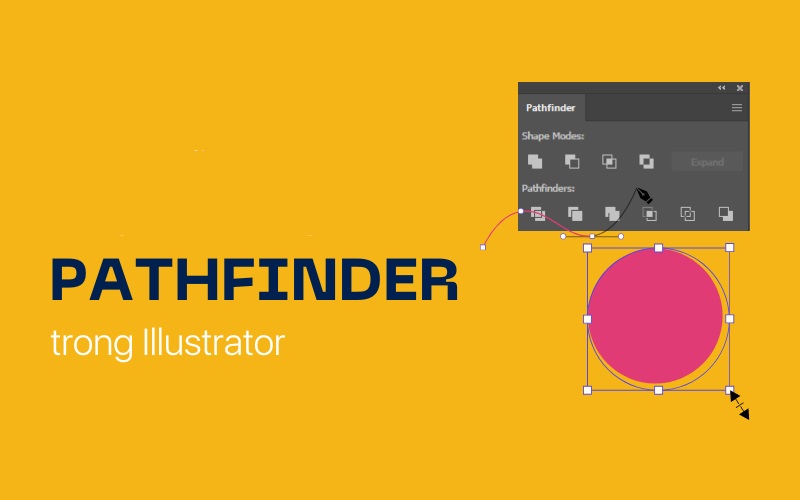
Pathfinder là một từ khóa thường xuất hiện trong nhiều lĩnh vực khác nhau và có nhiều ý nghĩa khác nhau. Từ việc sử dụng trong thế giới của trò chơi điện tử và giải đố, đến vai trò của Pathfinder trong ngành công nghiệp và cuộc sống hàng ngày, chúng ta sẽ khám phá những khía cạnh khác nhau của từ khóa này trong bài viết này. Hãy cùng đi sâu vào để hiểu rõ hơn về Pathfinder và tầm quan trọng của nó.
Pathfinder trong adobe illustrator là gì?
Pathfinder trong Adobe Illustrator là một công cụ quan trọng và mạnh mẽ giúp người dùng thực hiện các phép biến đổi hình học và tạo ra các hình dạng phức tạp từ những hình dạng đơn giản. Với Pathfinder, bạn có thể kết hợp, cắt, gộp và chia sẻ các đối tượng để tạo ra những hiệu ứng đặc biệt và thiết kế sáng tạo.
Pathfinder cung cấp nhiều lựa chọn khác nhau để bạn có thể thực hiện việc xử lý hình dạng theo ý muốn. Các tính năng bao gồm: Unite (kết hợp), Minus Front (loại bỏ phía trước), Intersect (giao điểm), Exclude Overlap (loại bỏ chồng chéo) và nhiều lựa chọn khác.
Với Pathfinder, bạn có thể tạo ra các biểu đồ, logo và biểu đồ với tính linh hoạt cao. Điều này giúp người dùng tiết kiệm thời gian và nỗ lực trong việc chỉnh sửa và tái sử dụng các thành phần của thiết kế.

Tóm lại, Pathfinder là một công cụ quan trọng trong Adobe Illustrator cho phép người dùng xử lý hình dạng một cách sáng tạo và linh hoạt, giúp tạo ra những thiết kế độc đáo và nổi bật.
Tính năng nổi bật của Pathfinder
Trong Adobe Illustrator, "Pathfinder" là một bộ công cụ và tính năng quan trọng được sử dụng để thao tác và tạo hình các đường viền và hình dạng trong các tài liệu vector. Pathfinder giúp bạn thực hiện các tác vụ biến đổi hình dạng, kết hợp và cắt ghép đối tượng vector một cách dễ dàng và hiệu quả. Dưới đây là một số chức năng cơ bản của Pathfinder trong Adobe Illustrator:
- Combine (Kết hợp): Chức năng này cho phép bạn kết hợp nhiều đối tượng vector lại với nhau để tạo ra một đối tượng mới. Điều này thường được sử dụng để tạo hình dạng phức tạp bằng cách kết hợp nhiều thành phần nhỏ lại với nhau.
- Minus Front (Loại bỏ mặt trước): Sử dụng tính năng này, bạn có thể cắt một đối tượng vector ra khỏi một đối tượng khác để tạo ra một hình dạng mới. Điều này thường được sử dụng để tạo hiệu ứng cắt ghép hoặc loại bỏ phần của hình.
- Intersect (Giao nhau): Pathfinder cho phép bạn tạo ra một đối tượng chỉ chứa phần nào đó của hai đối tượng ban đầu. Điều này có thể giúp bạn tạo ra các hình dạng phức tạp từ sự giao nhau của các đối tượng.
- Exclude (Loại trừ): Tính năng này cho phép bạn loại trừ phần giao nhau của hai đối tượng, tạo ra một đối tượng mới chỉ chứa phần còn lại. Điều này thường được sử dụng để tạo ra các kết quả hình dạng đặc biệt.
- Divide (Chia): Pathfinder cho phép bạn chia một đối tượng thành các phần riêng lẻ bằng các đường viền khác. Điều này có thể hữu ích khi bạn muốn tách một hình dạng ra thành các phần riêng biệt.
- Trim (Cắt): Chức năng này giúp bạn loại bỏ phần ngoài của một đối tượng bằng cách sử dụng đường viền của đối tượng khác để cắt nó.

Pathfinder là một công cụ mạnh mẽ trong Adobe Illustrator, giúp bạn tạo ra các hình dạng và hiệu ứng phức tạp bằng cách tương tác với các đối tượng vector một cách linh hoạt.
Cách lệnh trong công cụ Pathfinder
Công cụ Pathfinder trong Adobe Illustrator cung cấp một loạt các lệnh để thực hiện các phép biến đổi và kết hợp đối tượng vector. Dưới đây là hướng dẫn cách sử dụng các lệnh trong công cụ Pathfinder:
1. Kết hợp (Unite): Chức năng này kết hợp tất cả các đối tượng được chọn thành một đối tượng duy nhất bằng cách loại bỏ các phần trống rỗng giữa chúng.
- Để sử dụng: Chọn các đối tượng bạn muốn kết hợp, sau đó chọn "Unite" trong hộp công cụ Pathfinder hoặc nhấn Ctrl + Shift + + trên bàn phím.
2. Loại bỏ mặt trước (Minus Front): Chức năng này loại bỏ đối tượng trước khỏi đối tượng sau khi chúng giao nhau.
- Để sử dụng: Chọn các đối tượng bạn muốn áp dụng loại bỏ mặt trước, sau đó chọn "Minus Front" trong hộp công cụ Pathfinder hoặc nhấn Ctrl + - trên bàn phím.
3. Giao nhau (Intersect): Chức năng này tạo ra một đối tượng chỉ chứa phần nào đó của các đối tượng được chọn, phần mà chúng giao nhau.
- Để sử dụng: Chọn các đối tượng bạn muốn áp dụng giao nhau, sau đó chọn "Intersect" trong hộp công cụ Pathfinder hoặc nhấn Ctrl + * trên bàn phím.
4. Loại trừ (Exclude): Chức năng này tạo ra một đối tượng chỉ chứa phần không giao nhau của các đối tượng được chọn.
- Để sử dụng: Chọn các đối tượng bạn muốn áp dụng loại trừ, sau đó chọn "Exclude" trong hộp công cụ Pathfinder hoặc nhấn Ctrl + Alt + * trên bàn phím.
5. Chia (Divide): Chức năng này chia các đối tượng được chọn thành các phần riêng lẻ dựa trên sự giao nhau của chúng.
- Để sử dụng: Chọn các đối tượng bạn muốn chia, sau đó chọn "Divide" trong hộp công cụ Pathfinder hoặc nhấn Ctrl + / trên bàn phím.
6. Cắt (Trim): Chức năng này loại bỏ phần ngoài của đối tượng trước bằng cách sử dụng đối tượng sau như một "khuôn".
- Để sử dụng: Chọn đối tượng trước, sau đó chọn "Trim" trong hộp công cụ Pathfinder hoặc nhấn Ctrl + Alt + / trên bàn phím.
7. Nối (Merge): Chức năng này nối các đối tượng trùng lấn lại với nhau để tạo thành một đối tượng duy nhất.
- Để sử dụng: Chọn các đối tượng bạn muốn nối, sau đó chọn "Merge" trong hộp công cụ Pathfinder hoặc nhấn Ctrl + Shift + Alt + + trên bàn phím.
Hãy nhớ rằng để sử dụng các lệnh này, bạn phải chọn ít nhất hai đối tượng vector. Pathfinder sẽ thực hiện lệnh dựa trên các đối tượng bạn đã chọn và tạo ra kết quả tương ứng.

Hướng dẫn sử dụng Pathfinder hiệu quả
Để sử dụng công cụ Pathfinder trong Adobe Illustrator một cách hiệu quả, bạn cần biết cách áp dụng các chức năng và lệnh của nó cho dự án thiết kế của mình. Dưới đây là một hướng dẫn sử dụng Pathfinder hiệu quả:
1. Hiểu rõ các chức năng cơ bản
Trước tiên, bạn cần hiểu rõ các chức năng cơ bản của Pathfinder, bao gồm Unite, Minus Front, Intersect, Exclude, Divide, Trim và Merge. Mỗi chức năng có mục tiêu và ứng dụng khác nhau trong việc tạo hình dạng và biến đổi đối tượng vector. Đảm bảo bạn biết khi nào nên sử dụng chúng.
2. Chọn các đối tượng vector cần thao tác
Sử dụng công cụ Selection (chọn) để chọn các đối tượng vector mà bạn muốn thực hiện các phép biến đổi bằng Pathfinder. Bạn có thể chọn nhiều đối tượng cùng lúc bằng cách giữ phím Shift khi chọn.
3. Áp dụng các lệnh Pathfinder
- Để kết hợp các đối tượng thành một đối tượng duy nhất, sử dụng lệnh Unite. Điều này thường được sử dụng để tạo hình dạng mới bằng cách kết hợp các thành phần nhỏ lại với nhau.
- Để cắt một đối tượng ra khỏi đối tượng khác, sử dụng lệnh Minus Front. Điều này thường được sử dụng để tạo hiệu ứng cắt ghép hoặc loại bỏ phần của hình.
- Để tạo một đối tượng chỉ chứa phần giao nhau của các đối tượng, sử dụng lệnh Intersect. Điều này hữu ích để tạo ra các hình dạng mới bằng cách sử dụng sự giao nhau của các đối tượng.
- Để loại trừ phần giao nhau của các đối tượng, sử dụng lệnh Exclude. Điều này thường được sử dụng để tạo ra các kết quả hình dạng đặc biệt.
- Để chia các đối tượng thành các phần riêng lẻ dựa trên sự giao nhau của chúng, sử dụng lệnh Divide. Điều này hữu ích khi bạn muốn tách một hình dạng ra thành các phần riêng biệt.
- Để loại bỏ phần ngoài của một đối tượng bằng cách sử dụng đối tượng khác như một "khuôn", sử dụng lệnh Trim.
- Để nối các đối tượng trùng lấn lại với nhau thành một đối tượng duy nhất, sử dụng lệnh Merge.

4. Thực hành và tìm hiểu từ ví dụ
Học cách sử dụng Pathfinder hiệu quả bằng cách thực hành và tìm hiểu từ các ví dụ thực tế. Tạo các tài liệu Illustrator đơn giản và thực hành áp dụng các lệnh Pathfinder để biết cách chúng hoạt động trong các tình huống khác nhau.
5. Sử dụng kết hợp các lệnh
Trong nhiều trường hợp, bạn có thể kết hợp các lệnh Pathfinder để tạo ra kết quả phức tạp hơn. Thử nghiệm và kết hợp chúng để tạo ra các hiệu ứng đặc biệt và hình dạng phức tạp.
6. Lưu ý về việc lưu trữ đối tượng gốc
Khi bạn thực hiện các biến đổi bằng Pathfinder, luôn lưu trữ bản gốc của đối tượng vector nếu bạn cần quay lại sửa đổi sau này. Pathfinder thay đổi cấu trúc đối tượng, và việc lưu trữ bản gốc giúp bạn duyệt lại và chỉnh sửa dễ dàng hơn.
Nhớ rằng việc thành thạo Pathfinder đòi hỏi sự thực hành và kinh nghiệm. Hãy dành thời gian để làm quen với các tính năng và lệnh của nó, và bạn sẽ có thể sử dụng công cụ này hiệu quả trong các dự án thiết kế của mình.
Ứng dụng của Pathfinder hiện nay
Pathfinder, trong ngữ cảnh của Adobe Illustrator hoặc các công cụ tạo hình vector tương tự, vẫn được sử dụng rộng rãi trong nhiều ứng dụng đa dạng. Dưới đây là một số ứng dụng phổ biến của Pathfinder hiện nay:
1. Thiết kế Đồ họa và Biểu đồ
Pathfinder là công cụ quan trọng trong việc tạo ra các hình dạng phức tạp, biểu đồ, biểu đồ tư duy và đồ họa vector trong các ứng dụng thiết kế đồ họa như Adobe Illustrator và CorelDRAW. Nó giúp người thiết kế tạo ra các hình dạng và biểu đồ phức tạp từ các đối tượng vector cơ bản.
2. Thiết kế Logo và Nhận diện Thương hiệu
Pathfinder thường được sử dụng để tạo và chỉnh sửa các yếu tố thương hiệu như logo, biểu tượng và các thành phần thiết kế khác. Nó giúp thiết kế logo độc đáo và tạo ra các biểu tượng tương tự.
3. Thiết kế Đồ họa Nghệ thuật và Tranh minh họa
Nghệ sĩ và họa sĩ số sử dụng Pathfinder để tạo ra các tác phẩm nghệ thuật vector. Công cụ này giúp họ tạo ra các hình dạng phức tạp và kết hợp nhiều yếu tố nghệ thuật khác nhau để tạo ra các bức tranh và minh họa đẹp mắt.
4. Thiết kế Trang sách và Đồ họa Xuất bản
Pathfinder được sử dụng để tạo ra các hình dạng phức tạp cho sách, tạp chí và tài liệu xuất bản. Nó giúp tạo ra các đối tượng phức tạp như biểu đồ, sơ đồ và hình ảnh minh họa.
5. Thiết kế Quảng cáo và Bao bì
Trong lĩnh vực quảng cáo và bao bì, Pathfinder hỗ trợ việc tạo ra các hình dạng độc đáo và phức tạp cho các sản phẩm quảng cáo và đóng gói. Nó giúp tạo ra các biểu đồ, hình ảnh và mô hình 3D phức tạp.
6. Thiết kế Trò chơi và Đa phương tiện
Pathfinder cũng được sử dụng trong việc thiết kế trò chơi và đa phương tiện. Nó giúp tạo ra các hình dạng và biểu đồ trong trò chơi, đồ họa trực quan, và các yếu tố đa phương tiện như biểu đồ và biểu đồ tương tác.
7. Thiết kế Website và Giao diện người dùng
Trong thiết kế web và giao diện người dùng, Pathfinder đóng một vai trò quan trọng trong việc tạo ra các yếu tố thiết kế như nút, biểu đồ, biểu đồ dữ liệu, và biểu tượng cho trang web và ứng dụng di động.

8. Giáo dục và Đào tạo
Pathfinder cũng được sử dụng trong các khóa học đồ họa và đào tạo thiết kế đồ họa. Nó giúp sinh viên và người học hiểu cách tạo và chỉnh sửa các hình dạng vector.
Tóm lại, Pathfinder là một công cụ mạnh mẽ và đa dạng, có nhiều ứng dụng trong nhiều lĩnh vực đồ họa và thiết kế khác nhau. Nó giúp tạo ra các hình dạng và biểu đồ phức tạp, làm cho việc tạo hình và biến đổi đối tượng vector trở nên dễ dàng và hiệu quả.
Kết luận
Trong bài viết này, chúng ta đã tìm hiểu về Pathfinder trong Adobe Illustrator và các ứng dụng của nó hiện nay. Pathfinder là một công cụ mạnh mẽ trong thiết kế đồ họa vector, cho phép người dùng thao tác và tạo hình các đối tượng vector một cách dễ dàng và hiệu quả. Các chức năng cơ bản như Unite, Minus Front, Intersect, Exclude, Divide, Trim và Merge đã được trình bày, cùng với hướng dẫn sử dụng chúng.
Công cụ Pathfinder có nhiều ứng dụng đa dạng trong các lĩnh vực như thiết kế đồ họa, nghệ thuật, xuất bản, quảng cáo, trò chơi, thiết kế web, và nhiều lĩnh vực khác. Nó giúp người dùng tạo ra các hình dạng phức tạp, biểu đồ, và các yếu tố thiết kế khác một cách nhanh chóng và chính xác.
Hi vọng bài viết của Tri Thức Software giúp bạn hiểu thêm về pathfinder là gì, mọi chi tiết về bản quyền phần mềm vui lòng liên hệ với chúng tôi qua số hotline 028 22443013 để được hỗ trợ tốt nhất.
Xem thêm bài viết:
Phần mềm Sketchbook là gì? Mua sketchbook bản quyền mới nhất
CÔNG TY TNHH TM PHẦN MỀM TRI THỨC



