
Cách Tối Ưu Hiệu Suất Ổ SSD trên Windows 11 Pro
Theo nghiên cứu mới nhất, người dùng chạy Windows 11 Pro có thể phải đối mặt với mất mát đáng kể về hiệu suất và tốc độ của ổ SSD của họ. Theo dữ liệu từ Tom's Hardware, tính năng mã hóa phần mềm BitLocker mặc định trong Windows 11 Pro có khả năng khiến hiệu suất của ổ SSD giảm đi đáng kể, lên tới gần 50%. BitLocker được tích hợp vào hệ điều hành nhằm mã hóa và bảo vệ dữ liệu trên thiết bị, nhưng việc này đòi hỏi CPU phải tiêu tốn nhiều thời gian để mã hóa và giải mã dữ liệu, dẫn đến sự giảm sút về hiệu suất.
Sự giảm sút này đặc biệt đáng kể đối với các hoạt động ghi và đọc ngẫu nhiên trên ổ SSD, và có thể tạo ra những vấn đề nghiêm trọng về tốc độ truy xuất dữ liệu. Tuy nhiên, một số người dùng vẫn muốn sử dụng BitLocker vì tính an toàn của dữ liệu, đặc biệt trên các máy tính xách tay có nguy cơ mất cắp cao. Dù việc sử dụng BitLocker có thể làm giảm hiệu suất của ổ SSD, sự bảo vệ của dữ liệu vẫn luôn được ưu tiên hàng đầu.
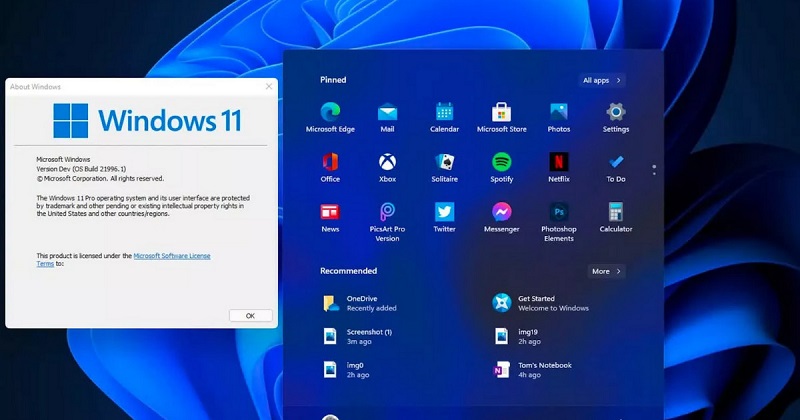
Tuy nhiên, đối với các máy tính để bàn không phải đối mặt với nguy cơ mất cắp dữ liệu, việc kích hoạt BitLocker có thể gây mất mát hiệu suất quan trọng đối với ổ SSD. Cuối cùng, việc tắt hay bật BitLocker phụ thuộc vào nhu cầu cụ thể của người dùng.
Để kiểm tra xem BitLocker đã được kích hoạt trên Windows 11 Pro hay không, người dùng có thể mở cửa sổ dòng lệnh nâng cao (chạy CMD với quyền quản trị viên) và sử dụng lệnh 'manage-bde -status'. Nếu thông báo trả về cho biết tính năng bảo vệ không được kích hoạt hoặc dữ liệu đã được giải mã hoàn toàn, người dùng không cần thực hiện bất kỳ hành động nào. Tuy nhiên, nếu thấy thông báo 'XTS-AES' xuất hiện, đó là dấu hiệu BitLocker đã được kích hoạt.
Để tắt BitLocker, người dùng có thể mở cửa sổ dòng lệnh nâng cao và nhập lệnh 'manage-bde -off C:' (thay thế 'C:' bằng ổ SSD cần tắt BitLocker). Điều này sẽ vô hiệu hóa BitLocker trên Windows 11 Pro, giúp người dùng khôi phục hiệu suất ổ SSD của họ.
TÀI KHOẢN CỦA TÔI
Cửa hàng
CÔNG TY TNHH TM PHẦN MỀM TRI THỨC

© 2006 - 2026 Tri Thuc Software Trading Company. Được cung cấp bởi CS-Cart - Phần mềm bán hàng online


