
Hướng Dẫn Cách Sử Dụng AutoCAD Cơ Bản Cho Người Mới 2025

AutoCAD là phần mềm thiết kế kỹ thuật phổ biến nhất hiện nay, được sử dụng rộng rãi trong các lĩnh vực như kiến trúc, cơ khí, xây dựng và thiết kế nội thất. Việc nắm vững cách sử dụng AutoCAD không chỉ giúp bạn tạo ra các bản vẽ chính xác mà còn nâng cao hiệu suất làm việc. Trong bài viết này, chúng tôi sẽ hướng dẫn sử dụng AutoCAD cơ bản, từ làm quen giao diện đến thực hiện các bản vẽ 2D, 3D và chỉnh sửa mô hình.
Cách Sử Dụng AutoCAD Cho Người Mới
Bước 1: Biết Giao Diện Người Dùng
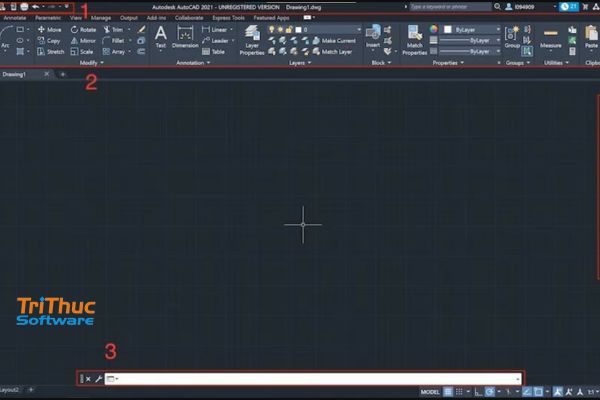
Trước khi bắt đầu với cách sử dụng AutoCAD, bạn cần làm quen với giao diện phần mềm. AutoCAD có bố cục trực quan gồm:
- Thanh công cụ (Ribbon): Chứa các lệnh vẽ và chỉnh sửa đối tượng.
- Vùng làm việc (Drawing Area): Nơi bạn thực hiện các bản vẽ.
- Dòng lệnh (Command Line): Giúp nhập các lệnh trực tiếp để thao tác nhanh hơn.
- Thanh trạng thái (Status Bar): Hiển thị các tùy chọn như chế độ bắt điểm (Snap), lưới (Grid) và các chế độ hiển thị khác.
- Làm quen với các thành phần này sẽ giúp bạn dễ dàng thao tác và tăng tốc quá trình thiết kế.
Bước 2: Phác Thảo 2D
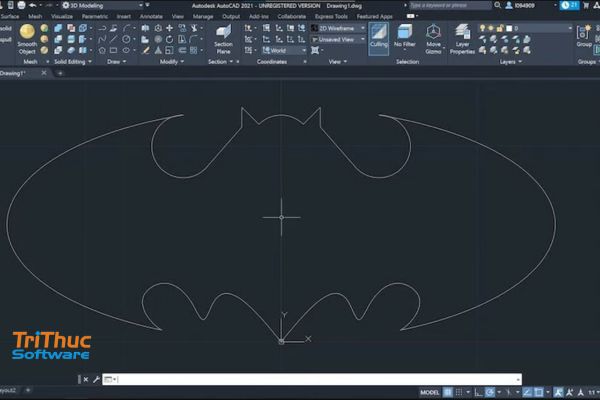
Sau khi hiểu rõ giao diện, bạn có thể bắt đầu với các bản vẽ 2D – bước cơ bản trong hướng dẫn vẽ AutoCAD.
- Dùng lệnh LINE (L) để vẽ đường thẳng.
- Dùng lệnh CIRCLE (C) để vẽ hình tròn.
- Dùng lệnh RECTANGLE (REC) để tạo hình chữ nhật.
- Dùng lệnh OFFSET (O) để sao chép các đường song song.
- Dùng lệnh TRIM (TR) để cắt bớt các đoạn thừa.
Việc thực hành các lệnh này sẽ giúp bạn nhanh chóng nắm vững cách sử dụng AutoCAD để tạo bản vẽ kỹ thuật chi tiết.
Bước 3: Thiết Lập Mô Hình 3D
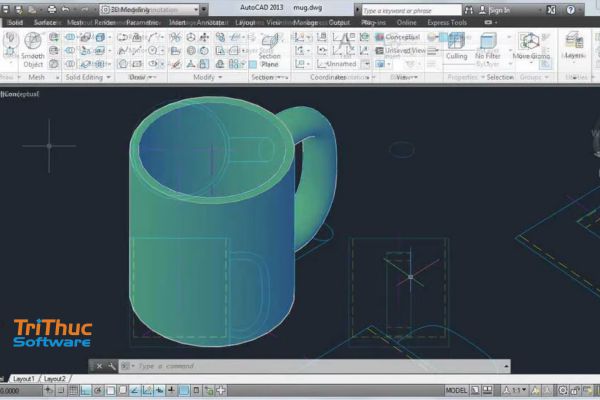
Ngoài bản vẽ 2D, AutoDesk AutoCAD còn hỗ trợ vẽ 3D để tạo các mô hình trực quan hơn. Trong cách sử dụng AutoCAD cho mô hình 3D, bạn có thể sử dụng các lệnh như:
- BOX – Tạo khối hộp.
- SPHERE – Tạo khối cầu.
- EXTRUDE – Kéo đối tượng từ hình 2D thành 3D.
- REVOLVE – Xoay hình 2D quanh trục để tạo mô hình 3D.
- BOOLEAN OPERATIONS – Hợp, trừ hoặc giao các khối 3D với nhau.
Việc kết hợp các lệnh này sẽ giúp bạn xây dựng mô hình 3D chuyên nghiệp.
Bước 4: Di Chuyển & Căn Chỉnh Đối Tượng
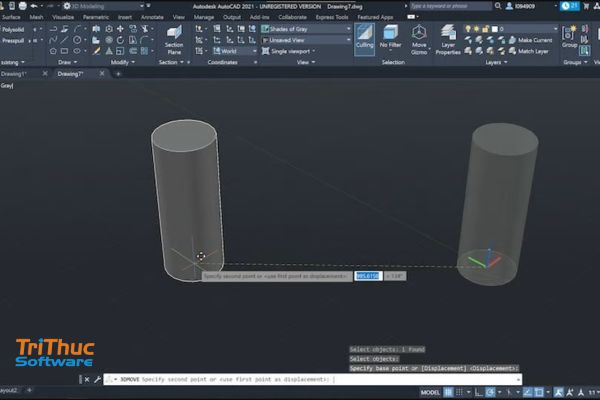
Trong quá trình vẽ, việc căn chỉnh và di chuyển đối tượng là rất quan trọng. Bạn có thể sử dụng:
- MOVE (M) – Di chuyển đối tượng đến vị trí mới.
- ROTATE (RO) – Xoay đối tượng quanh một điểm cố định.
- ALIGN – Căn chỉnh đối tượng theo các điểm tham chiếu.
- MIRROR (MI) – Tạo bản sao đối xứng.
Những thao tác này giúp bạn dễ dàng tinh chỉnh và hoàn thiện bản vẽ.
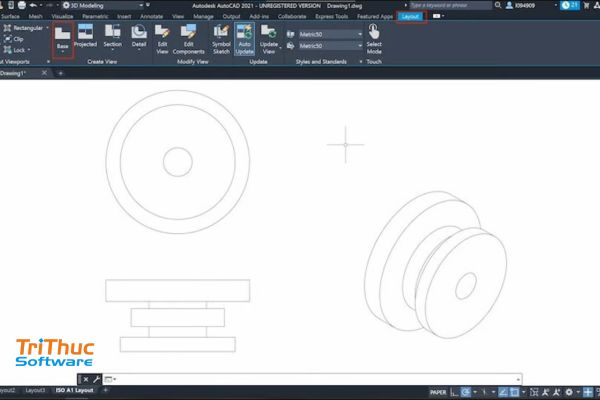
Bước 5: Làm Việc Với Bản Vẽ Kỹ Thuật (Technical Drawings)
AutoCAD hỗ trợ tạo bản vẽ kỹ thuật với tỷ lệ và kích thước chính xác. Một số lệnh hữu ích trong cách sử dụng AutoCAD khi làm việc với bản vẽ kỹ thuật gồm:
- DIMENSION (DIM) – Hiển thị kích thước.
- SCALE (SC) – Thay đổi tỷ lệ đối tượng.
- LAYERS – Quản lý các lớp bản vẽ để dễ chỉnh sửa.
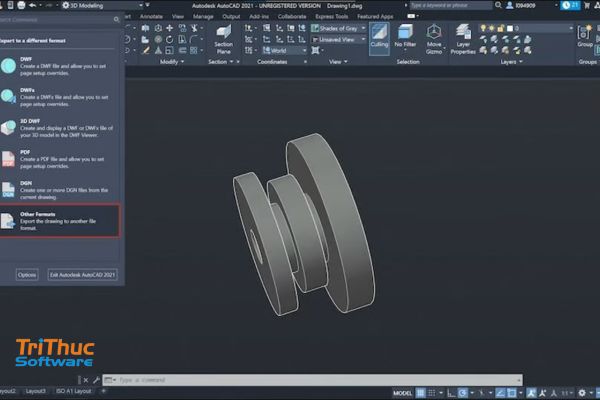
- PLOT – Xuất bản vẽ ra file PDF hoặc in trực tiếp.
Khi nắm vững các thao tác này, bạn có thể tạo ra những bản vẽ đạt tiêu chuẩn kỹ thuật chuyên nghiệp.
Bước 6: Làm Việc Với Lưới
Lưới giúp bạn căn chỉnh và vẽ chính xác hơn. Trong cách sử dụng AutoCAD, bạn có thể kích hoạt lưới bằng cách:
- Bật/tắt chế độ Grid Mode (F7).
- Bật/tắt chế độ Snap Mode (F9) để con trỏ di chuyển theo các điểm lưới.
- Dùng lệnh GRIDDISPLAY để thay đổi kích thước lưới.
Làm việc với lưới giúp tăng độ chính xác khi thiết kế bản vẽ, đặc biệt là trong các dự án yêu cầu kích thước chi tiết.
Lợi Ích Khi Sử Dụng AutoCAD
1. Thiết Kế Chính Xác, Đảm Bảo Tỷ Lệ Chuẩn
Một trong những ưu điểm lớn nhất của AutoCAD là khả năng tạo ra các bản vẽ kỹ thuật với độ chính xác cao. Người dùng có thể nhập các thông số kích thước cụ thể, sử dụng các công cụ đo lường để đảm bảo mỗi chi tiết trong bản vẽ đều tuân thủ các tiêu chuẩn kỹ thuật. Điều này giúp hạn chế sai sót, đặc biệt quan trọng trong các ngành như xây dựng, cơ khí và điện tử.
2. Tiết Kiệm Thời Gian Nhờ Tính Tự Động Hóa
AutoCAD cung cấp nhiều công cụ tự động giúp rút ngắn thời gian thiết kế. Các tính năng như tạo mẫu (templates), sao chép đối tượng, thư viện chi tiết có sẵn và các lệnh vẽ nhanh giúp người dùng không cần thiết kế lại từ đầu mà vẫn có thể tạo ra bản vẽ hoàn chỉnh trong thời gian ngắn. Bên cạnh đó, các lệnh chỉnh sửa thông minh như Mirror, Offset, Array giúp thực hiện các thao tác lặp lại một cách nhanh chóng và chính xác.
3. Dễ Dàng Chỉnh Sửa Và Cập Nhật Bản Vẽ
Không giống như các bản vẽ giấy truyền thống, AutoCAD cho phép chỉnh sửa bản vẽ một cách linh hoạt. Nếu có bất kỳ thay đổi nào trong thiết kế, bạn không cần vẽ lại từ đầu mà chỉ cần cập nhật các phần liên quan. Các tính năng như Undo, Redo giúp người dùng dễ dàng theo dõi và điều chỉnh các thay đổi mà không lo mất dữ liệu gốc.
4. Hỗ Trợ Đa Ngành Nghề, Ứng Dụng Rộng Rãi
AutoCAD được sử dụng rộng rãi trong nhiều ngành công nghiệp khác nhau, bao gồm:
- Kiến trúc và xây dựng: Dùng để tạo bản vẽ mặt bằng, sơ đồ kết cấu, phối cảnh 3D.
- Cơ khí: Hỗ trợ thiết kế chi tiết máy, hệ thống lắp ráp, bản vẽ kỹ thuật cơ khí.
- Thiết kế nội thất: Giúp xây dựng bản vẽ bố trí không gian, thiết kế đồ nội thất với độ chính xác cao.
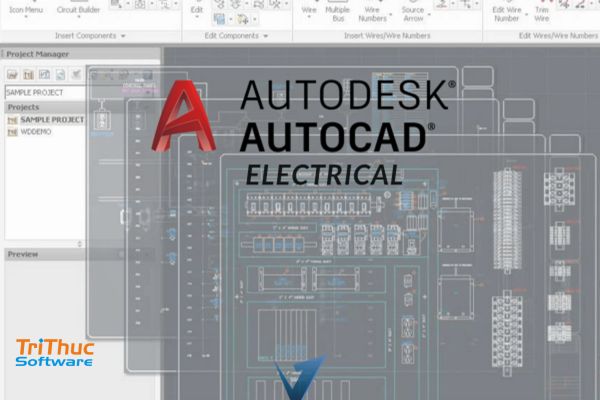
- Điện – điện tử: Sử dụng để thiết kế sơ đồ mạch điện, bảng điện, hệ thống dây dẫn trong các công trình.
- Giao thông – cầu đường: Ứng dụng trong thiết kế bản vẽ quy hoạch, kết cấu cầu, đường giao thông.
Xem thêm:
Phần mềm AutoCAD là gì? Những ứng dụng của AutoCAD
Hướng dẫn cách xóa autocad đơn giản và chi tiết
Các Phiên Bản Của AutoCAD Hiện Nay
AutoCAD là một trong những phần mềm thiết kế CAD phổ biến nhất trên thế giới, được Autodesk phát triển và cập nhật liên tục qua từng năm. Hiện nay, AutoCAD có nhiều phiên bản khác nhau để phù hợp với từng nhu cầu sử dụng, từ cá nhân, doanh nghiệp đến các lĩnh vực chuyên sâu. Dưới đây là những phiên bản AutoCAD phổ biến nhất hiện nay:
1. AutoCAD Standard (Phiên Bản Cơ Bản)
Đây là phiên bản tiêu chuẩn của AutoCAD, cung cấp đầy đủ các công cụ vẽ 2D và 3D cơ bản. Phiên bản này phù hợp với hầu hết người dùng, từ sinh viên, kỹ sư, kiến trúc sư đến nhà thiết kế nội thất. AutoCAD Standard được cập nhật hàng năm với các tính năng mới nhằm cải thiện hiệu suất làm việc và tối ưu trải nghiệm người dùng.
2. AutoCAD LT (Phiên Bản Nhẹ, Tập Trung Vào 2D)
AutoCAD LT là phiên bản rút gọn của AutoCAD tiêu chuẩn, tập trung chủ yếu vào các công cụ vẽ và chỉnh sửa 2D. Phiên bản này phù hợp cho những người làm việc với bản vẽ kỹ thuật nhưng không cần các công cụ mô hình hóa 3D phức tạp. Đặc biệt, AutoCAD LT có giá thành rẻ hơn AutoCAD Standard, giúp tiết kiệm chi phí cho doanh nghiệp và cá nhân.
3. AutoCAD Mobile App (Dành Cho Thiết Bị Di Động)
AutoCAD Mobile App là phiên bản được tối ưu hóa cho thiết bị di động như điện thoại và máy tính bảng. Người dùng có thể mở, chỉnh sửa và chia sẻ bản vẽ ngay trên thiết bị di động của mình mà không cần sử dụng máy tính. Đây là công cụ hữu ích cho các kỹ sư, kiến trúc sư khi cần truy cập bản vẽ tại công trình hoặc trong các cuộc họp.
4. AutoCAD Web App (Phiên Bản Trực Tuyến)
AutoCAD Web App cho phép người dùng làm việc trực tiếp trên trình duyệt mà không cần cài đặt phần mềm. Với phiên bản này, bạn có thể truy cập bản vẽ từ bất kỳ đâu, miễn là có kết nối internet. Tuy nhiên, AutoCAD Web App có một số giới hạn về tính năng so với phiên bản cài đặt trên máy tính.
5. AutoCAD Specialized Toolsets (Phiên Bản Chuyên Dụng)
Bên cạnh AutoCAD tiêu chuẩn, Autodesk còn phát triển các phiên bản chuyên biệt dành riêng cho từng lĩnh vực, bao gồm:
- AutoCAD Architecture: Hỗ trợ thiết kế kiến trúc với các công cụ đặc thù cho việc tạo bản vẽ xây dựng.
- AutoCAD Mechanical: Dành riêng cho kỹ sư cơ khí với các thư viện chi tiết máy có sẵn.
- AutoCAD Electrical: Chuyên về thiết kế mạch điện và sơ đồ điện tử.
- AutoCAD Civil 3D: Dành cho kỹ sư xây dựng và giao thông, hỗ trợ thiết kế kết cấu cầu đường, hạ tầng đô thị.
- AutoCAD Map 3D: Chuyên về bản đồ và hệ thống thông tin địa lý (GIS).
- AutoCAD Plant 3D: Dùng trong thiết kế hệ thống đường ống công nghiệp.
6. AutoCAD Student (Phiên Bản Miễn Phí Cho Sinh Viên)
Autodesk cung cấp phiên bản AutoCAD miễn phí dành cho sinh viên và giáo viên để hỗ trợ học tập và nghiên cứu. Phiên bản này có đầy đủ các tính năng của AutoCAD Standard nhưng kèm theo dấu bản quyền trên bản vẽ khi in ấn.
Kết Luận
Việc nắm vững cách sử dụng AutoCAD giúp bạn tạo ra những bản vẽ kỹ thuật chính xác, chuyên nghiệp. Từ làm quen giao diện, vẽ 2D, thiết lập mô hình 3D, căn chỉnh đối tượng đến xuất bản vẽ, mỗi bước trong hướng dẫn sử dụng AutoCAD cơ bản đều rất quan trọng. Nếu bạn đang tìm kiếm một phần mềm thiết kế mạnh mẽ, AutoCAD là lựa chọn hàng đầu. Hãy cùng Tri Thức Software bắt đầu học và thực hành ngay hôm nay để nâng cao kỹ năng của mình!
CÔNG TY TNHH TM PHẦN MỀM TRI THỨC



