
Hướng dẫn cách đăng xuất tài khoản google đơn giản 2025
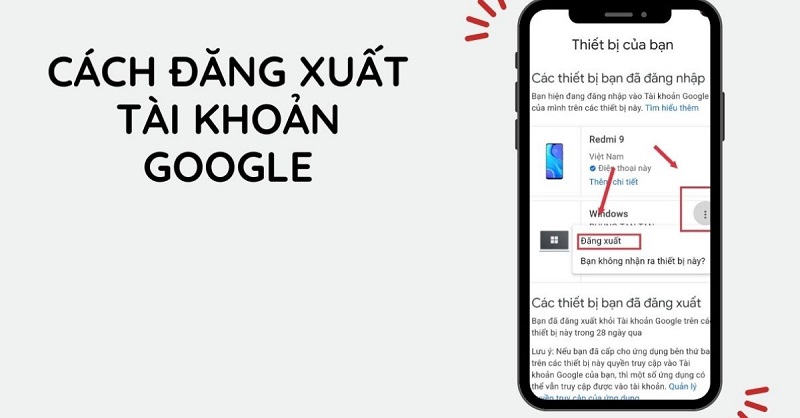
Việc đăng xuất tài khoản Google là một trong những thao tác quan trọng để đảm bảo bảo mật thông tin cá nhân và dữ liệu trên internet. Một tài khoản Google có thể được sử dụng cho nhiều dịch vụ của Google như Gmail, Google Drive, YouTube, và nhiều ứng dụng khác. Khi bạn đăng xuất tài khoản Google, bạn sẽ ngăn ngừa người khác truy cập vào dữ liệu của bạn. Trong bài viết này, chúng ta sẽ tìm hiểu cách đăng xuất tài khoản Google trên nhiều nền tảng khác nhau như máy tính, điện thoại di động và trình duyệt web.
Vì sao cần phải đăng xuất tài khoản google?
Việc đăng xuất tài khoản Google là quan trọng vì nó mang lại nhiều lợi ích và đảm bảo sự bảo mật thông tin cá nhân. Dưới đây là một số lý do quan trọng vì sao bạn nên đăng xuất tài khoản Google:
- Bảo mật thông tin cá nhân: Đăng xuất tài khoản Google ngăn người khác truy cập vào dữ liệu cá nhân của bạn. Nếu bạn đã sử dụng dịch vụ Gmail, Google Drive, hoặc lưu trữ dữ liệu cá nhân bằng tài khoản Google, đăng xuất đảm bảo rằng ai đó không thể xem, chỉnh sửa hoặc đánh cắp dữ liệu của bạn.
- Bảo vệ dữ liệu trực tuyến: Khi bạn đăng xuất khỏi tài khoản Google, trình duyệt và thiết bị sẽ không lưu thông tin đăng nhập của bạn. Điều này bảo vệ bạn khỏi việc người khác có thể sử dụng tài khoản của bạn trên thiết bị đã đăng nhập mà bạn không kiểm soát.
- Chia sẻ thiết bị: Nếu bạn sử dụng máy tính hoặc điện thoại di động chung với người khác, đăng xuất tài khoản Google sau khi sử dụng đảm bảo rằng người khác không thể truy cập vào tài khoản và dữ liệu của bạn.
- Tránh sự nhầm lẫn: Nếu bạn quên đăng xuất tài khoản Google trên một máy tính công cộng hoặc máy tính của người khác, ai đó có thể sử dụng tài khoản của bạn. Để tránh sự nhầm lẫn này, đăng xuất là một biện pháp an toàn.
- Bảo vệ trước lừa đảo: Trong trường hợp bạn nhận được email lừa đảo yêu cầu bạn đăng nhập vào tài khoản Google để cung cấp thông tin cá nhân, đăng xuất tài khoản Google giúp bạn tránh rơi vào bẫy lừa đảo.
- Quản lý nhiều tài khoản: Nếu bạn sử dụng nhiều tài khoản Google, đăng xuất khỏi một tài khoản trước khi đăng nhập vào tài khoản khác giúp bạn tránh lẫn lộn và đảm bảo rằng bạn đang sử dụng tài khoản đúng mục đích.
- Đảm bảo bảo mật tài khoản google: Khi bạn đăng xuất, đặc biệt sau khi sử dụng máy tính hoặc thiết bị không an toàn, bạn đảm bảo rằng người khác không thể thực hiện các hoạt động không đúng đẹp trên tài khoản Google của bạn.
Nhớ rằng đăng xuất tài khoản Google không có nghĩa là bạn sẽ mất dữ liệu hoặc cài đặt của bạn. Dữ liệu và cài đặt của bạn vẫn sẽ tồn tại, và bạn có thể đăng nhập lại bất cứ lúc nào. Điều quan trọng là thực hiện việc đăng xuất khi bạn không sử dụng tài khoản để đảm bảo an toàn và bảo mật thông tin cá nhân của bạn.
Cách đăng xuất tài khoản google trên máy tính
Bước 1: Mở trình duyệt web
Để đăng xuất tài khoản Google trên máy tính, bạn cần mở trình duyệt web trước.
Bước 2: Đăng nhập vào tài khoản google
Truy cập www.google.com hoặc www.gmail.com.
Nhấp vào biểu tượng tài khoản ở góc trên bên phải và đăng nhập vào tài khoản Google của bạn nếu bạn chưa đăng nhập.
Bước 3: Đăng xuất
Sau khi bạn đã đăng nhập vào tài khoản Google, nhấp vào biểu tượng tài khoản ở góc trên bên phải.
Chọn "Đăng xuất" từ danh sách tùy chọn.
Bước 4: Xác nhận đăng xuất
Google sẽ yêu cầu bạn xác nhận việc đăng xuất. Nhấp vào "Đăng xuất" để xác nhận.
Sau bước này, bạn sẽ đăng xuất khỏi tài khoản Google và không còn truy cập vào bất kỳ dịch vụ nào liên quan đến tài khoản đó trên máy tính này.
Cách đăng xuất tài khoản google trên điện thoại di động
Bước 1: Mở ứng dụng cài đặt
Để đăng xuất tài khoản Google trên điện thoại di động, bạn cần mở ứng dụng "Cài đặt."
Bước 2: Tìm tài khoản google
Trong ứng dụng "Cài đặt," di chuyển xuống và tìm mục "Tài khoản và đồng bộ hóa" hoặc "Tài khoản."
Chọn "Tài khoản Google" từ danh sách các tùy chọn.
Bước 3: Chọn tài khoản google
Trong phần "Tài khoản Google," bạn sẽ thấy danh sách các tài khoản Google đã đăng nhập vào điện thoại.
Chọn tài khoản Google mà bạn muốn đăng xuất.
Bước 4: Đăng xuất
Sau khi bạn chọn tài khoản Google cần đăng xuất, nhấp vào biểu tượng ba chấm hoặc biểu tượng menu ở góc trên bên phải.
Chọn "Đăng xuất" từ danh sách tùy chọn.
Bước 5: Xác nhận đăng xuất
Điện thoại sẽ yêu cầu bạn xác nhận việc đăng xuất. Nhấp vào "Đăng xuất" để xác nhận.
Sau bước này, bạn sẽ đăng xuất khỏi tài khoản Google trên điện thoại di động và không còn truy cập vào các dịch vụ liên quan đến tài khoản đó trên thiết bị này.
Cách đăng xuất tài khoản google trên trình duyệt web
Nếu bạn sử dụng trình duyệt web và muốn đăng xuất tài khoản Google trực tiếp từ trình duyệt, bạn có thể thực hiện các bước sau:
Bước 1: Mở trình duyệt web
Mở trình duyệt web trên máy tính.
Bước 2: Truy cập trang đăng xuất
Truy cập www.google.com hoặc www.gmail.com.
Đảm bảo bạn đã đăng nhập vào tài khoản Google.
Bước 3: Đăng xuất
Nhấp vào biểu tượng tài khoản ở góc trên bên phải của trang web.
Chọn "Đăng xuất" từ danh sách tùy chọn.
Bước 4: Xác nhận đăng xuất
Google sẽ yêu cầu bạn xác nhận việc đăng xuất. Nhấp vào "Đăng xuất" để xác nhận.

Sau bước này, bạn sẽ đăng xuất khỏi tài khoản Google trên trình duyệt web và không còn truy cập vào các dịch vụ liên quan đến tài khoản đó trên trình duyệt này.
Một số lưu ý khi đăng xuất tài khoản google
- Đảm bảo rằng bạn thực sự muốn đăng xuất tài khoản Google. Khi bạn đăng xuất, bạn sẽ mất truy cập vào tất cả dữ liệu và dịch vụ liên quan đến tài khoản đó cho đến khi bạn đăng nhập lại.
- Tránh đăng xuất tài khoản Google trên máy tính hoặc điện thoại di động của người khác nếu không có sự đồng ý của họ.
- Nếu bạn sử dụng máy tính công cộng hoặc máy tính của người khác, luôn đảm bảo đăng xuất khỏi tài khoản Google của bạn khi bạn hoàn thành việc sử dụng.
Kết luận
Đăng xuất tài khoản Google là một bước quan trọng để bảo vệ thông tin cá nhân và dữ liệu của bạn. Việc thực hiện đăng xuất trên máy tính, điện thoại di động hoặc trình duyệt web rất dễ dàng và đảm bảo rằng người khác không thể truy cập vào tài khoản của bạn. Hãy luôn tuân theo các bước hướng dẫn trong bài viết này để đảm bảo tính bảo mật của tài khoản Google của bạn.
Xem thêm bài viết:
Hướng dẫn cách tạo tài khoản gmail chi tiết
Phần mềm Firmware là gì? So sánh Firmware và Software chi tiết
CÔNG TY TNHH TM PHẦN MỀM TRI THỨC



